Содержание статьи
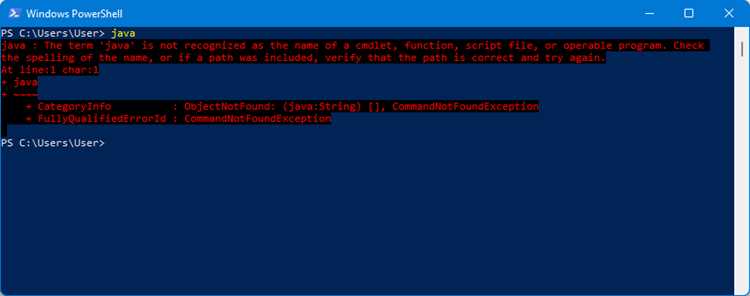
Ошибка «Имя sudo не распознано как имя командлета» чаще всего возникает при попытке выполнить команду с использованием sudo в среде PowerShell или командной строки Windows. Эта ошибка может сбивать с толку, так как команда sudo является стандартной в Unix-подобных системах, но не поддерживается в Windows по умолчанию.
Причина ошибки заключается в том, что sudo – это инструмент для выполнения команд с правами администратора в Linux, и он не распознается оболочками Windows, такими как PowerShell. В Windows для получения прав администратора используется другая команда: runas. Кроме того, при работе в Windows Subsystem for Linux (WSL) команда sudo будет работать, но только при правильной настройке системы.
Для исправления этой проблемы можно воспользоваться несколькими методами в зависимости от контекста. Если вы используете WSL, необходимо убедиться, что данная подсистема правильно настроена, а сама команда sudo установлена и работает в рамках этой среды. В случае, если вы работаете в чисто Windows-окружении, вам нужно либо использовать команду runas, либо найти способ настроить нужную среду, например, установив Bash-оболочку с поддержкой команд Linux.
Ошибка «Имя sudo не распознано как имя командлета»
Ошибка «Имя sudo не распознано как имя командлета» возникает, когда в PowerShell или командной строке Windows пытаются выполнить команду, предназначенную для Linux, – sudo. Windows не поддерживает sudo, так как это утилита для управления правами доступа в Unix-подобных системах. Вместо sudo в Windows используют другие способы получения прав администратора.
Прежде чем искать решение, важно понимать, что ошибка не означает проблему с самой командой, а лишь указывает на то, что командная оболочка Windows не распознает её как действительную. Когда система не находит программу с именем sudo, она сообщает об этом как о «командлете». Это может случиться, например, если вы пытаетесь запустить sudo в PowerShell или командной строке, а не в WSL (Windows Subsystem for Linux) или другой совместимой среде.
Для корректной работы sudo необходимо, чтобы ваша среда поддерживала команды, характерные для Linux. В случае с WSL команда sudo будет работать, но только в том случае, если WSL настроен правильно и запущен в контексте Linux-системы. В других случаях вам нужно либо использовать команду runas, либо установить окружение с поддержкой команд Linux, например, с помощью Git Bash или Cygwin.
Если ошибка возникает в WSL, убедитесь, что ваша версия WSL обновлена до последней версии и что вы используете правильную оболочку Linux, в которой sudo доступен. В противном случае замените sudo на команду runas, если вам нужно запустить команду с правами администратора в Windows.
Почему команда sudo не работает в PowerShell
Когда PowerShell пытается выполнить команду с sudo, он не может распознать её, поскольку оболочка Windows не имеет встроенной поддержки команд Linux. Это вызывает ошибку «Имя sudo не распознано как имя командлета». В отличие от Linux, где sudo даёт доступ к административным привилегиям, в Windows для этого используется другой механизм.
Для того чтобы использовать команды, схожие с sudo, в PowerShell, можно воспользоваться командой runas, которая позволяет запускать приложения с правами другого пользователя, включая администратора. Однако эта команда работает не так, как sudo, так как она требует явного указания исполняемой программы.
Если вам необходим доступ к командам, которые используют sudo, и вы хотите работать в Windows-среде, оптимальным решением будет использование Windows Subsystem for Linux (WSL). Это позволяет запускать Linux-оболочку, где sudo будет работать корректно. В противном случае вам нужно будет адаптировать команды с помощью аналогичных инструментов, доступных в Windows.
Как установить sudo в Windows с помощью WSL
Чтобы использовать команду sudo в Windows, необходимо установить и настроить Windows Subsystem for Linux (WSL). WSL позволяет запускать полноценную Linux-среду прямо в Windows, включая все стандартные утилиты, такие как sudo.
Следуйте этим шагам для установки WSL и получения доступа к sudo:
- Установите WSL: Откройте PowerShell с правами администратора и выполните команду:
wsl --install
Эта команда автоматически установит WSL и скачает дистрибутив Linux по умолчанию (обычно это Ubuntu).
- Перезагрузите компьютер: После установки WSL потребуется перезагрузить компьютер для завершения настройки.
- Настройте дистрибутив Linux: После перезагрузки откройте установленный дистрибутив Linux (например, Ubuntu) через меню «Пуск» и следуйте инструкциям на экране для создания пользователя и пароля.
- Убедитесь, что sudo доступен: В Linux-среде WSL команда sudo должна быть установлена по умолчанию. Чтобы проверить, выполните команду:
sudo ls
Если sudo работает, система запросит пароль, после чего команда выполнится с правами администратора.
- Обновите пакеты: Для уверенности в том, что все пакеты актуальны, выполните обновление командой:
sudo apt update && sudo apt upgrade
Теперь вы можете использовать sudo в WSL для выполнения команд с правами администратора в Linux-окружении. Важно помнить, что sudo работает только в рамках этой среды, и не будет доступна в PowerShell или командной строке Windows без использования WSL.
Решение проблемы с отсутствием sudo в системах без Linux-совместимости
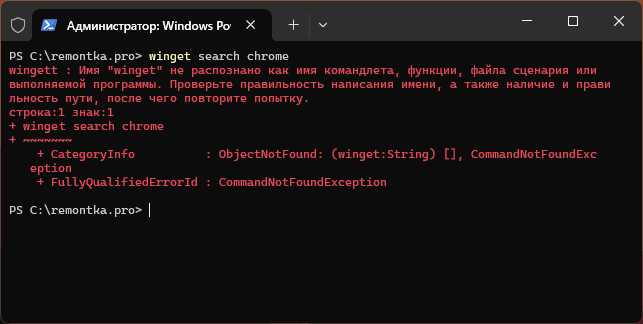
В системах, не поддерживающих Linux-команды, таких как чистая версия Windows без WSL, команда sudo не будет работать. Однако есть несколько вариантов решения этой проблемы в зависимости от того, что именно необходимо выполнить.
Для пользователей Windows, которым требуется запускать команды с правами администратора, можно воспользоваться встроенной командой runas. Она позволяет запускать программы с правами другого пользователя, в том числе администратора. Например, чтобы запустить команду с правами администратора, используйте команду:
runas /user:Administrator "команда"
Для пользователей, которым нужно больше Linux-совместимых инструментов, можно установить альтернативы для команд оболочки Unix. Одним из таких решений является Git Bash или Cygwin, которые обеспечивают доступ к множеству Linux-подобных утилит, включая команды с правами администратора, такие как sudo.
Если же необходима именно среда, работающая с Linux-командами, можно установить Windows Subsystem for Linux (WSL). WSL позволяет полностью использовать дистрибутив Linux в Windows, в том числе запускать sudo. Для этого достаточно установить WSL, выбрав необходимый дистрибутив (например, Ubuntu), и работать с Linux-командами напрямую.
Для пользователей, которым нужно больше функционала для работы с командами в Windows, можно рассмотреть использование PowerShell, где доступны расширенные возможности для администрирования. В PowerShell также можно создавать скрипты и выполнять команды с повышенными правами, используя команды, такие как Start-Process с флагом -Verb RunAs:
Start-Process powershell -Verb runAs
Таким образом, решение проблемы зависит от ваших требований и типа среды, в которой вы работаете. Для пользователей, которые предпочитают работать с командной строкой, WSL или альтернативы вроде Git Bash могут стать хорошим выбором для получения функционала, аналогичного sudo.
Использование альтернатив sudo для выполнения администраторских команд
В Windows, где команда sudo недоступна, для выполнения административных команд можно использовать несколько альтернатив. Эти методы позволяют запускать команды с правами администратора, не прибегая к Linux-утилите sudo.
Ниже представлены основные способы для выполнения команд с повышенными правами в различных средах Windows:
| Метод | Описание | Пример |
|---|---|---|
| runas | Команда runas позволяет запускать программы от имени другого пользователя, в том числе с правами администратора. Для работы с правами администратора необходимо указать имя пользователя с соответствующими правами. |
runas /user:Administrator "команда" |
| Start-Process в PowerShell | В PowerShell можно использовать командлет Start-Process с флагом -Verb RunAs, чтобы запустить процесс с правами администратора. |
Start-Process powershell -Verb runAs |
| Управление учетными записями через UAC | Windows использует механизм контроля учетных записей пользователей (UAC), который позволяет запросить повышение привилегий для выполнения команд от имени администратора через всплывающее окно. | Для выполнения команды с повышенными правами откроется окно подтверждения UAC. |
| WSL (Windows Subsystem for Linux) | В Windows можно установить WSL, чтобы работать в Linux-среде, где команда sudo доступна. В этом случае вы можете использовать стандартные Linux-команды, включая sudo. |
sudo apt update |
| Git Bash или Cygwin | Использование Git Bash или Cygwin позволяет работать с командной строкой, совместимой с Linux, в том числе с командами, требующими прав администратора. |
sudo bash |
Каждый из этих методов имеет свои особенности и подходит для различных сценариев. Например, runas удобен для одноразового запуска приложения с правами администратора, а Start-Process в PowerShell подходит для скриптов. Если вам необходима полноценная поддержка Linux-команд, оптимальным решением будет установка WSL.
Как проверить и исправить переменные среды для PowerShell
Переменные среды в PowerShell могут влиять на выполнение команд, в том числе и на возможность распознавания определённых утилит, таких как sudo или других команд. Если команда не распознается, важно проверить настройки переменных среды, чтобы убедиться, что они корректно настроены для работы с необходимыми инструментами.
Вот несколько шагов, чтобы проверить и исправить переменные среды для PowerShell:
- Проверка текущих переменных среды: Для того чтобы просмотреть все текущие переменные среды в PowerShell, выполните команду:
$env:
Это выведет список всех доступных переменных, включая PATH, которая может быть причиной проблемы с распознаванием команд.
- Проверка переменной PATH: Чтобы убедиться, что в переменной PATH указаны необходимые директории для работы с командными утилитами, выполните команду:
$env:PATH
Эта команда выведет список всех путей, указанных в переменной PATH, которые PowerShell использует для поиска исполняемых файлов.
- Добавление путей в PATH: Если команда не распознается, возможно, соответствующий путь не добавлен в переменную PATH. Чтобы добавить путь к необходимым утилитам (например, для WSL или Git Bash), выполните команду:
[System.Environment]::SetEnvironmentVariable("PATH", "$env:PATH;C:\Путь\к\утилите", [System.EnvironmentVariableTarget]::User)Замените C:\Путь\к\утилите на актуальный путь к нужной программе или утилите.
- Использование PowerShell для изменения переменных: Чтобы добавить директорию в системную переменную, используйте команду:
[System.Environment]::SetEnvironmentVariable("PATH", "$env:PATH;C:\Новый_Путь", [System.EnvironmentVariableTarget]::Machine)Это добавит путь для всех пользователей на компьютере. Используйте [System.EnvironmentVariableTarget]::User для изменений, касающихся только текущего пользователя.
- Проверка изменений: После внесения изменений перезапустите PowerShell или командную строку, чтобы изменения вступили в силу. Для этого закройте и откройте новое окно PowerShell, а затем снова выполните команду
$env:PATH
для проверки, что изменения были применены.
Таким образом, правильная настройка переменных среды гарантирует, что PowerShell будет распознавать все необходимые команды, включая те, которые могут быть доступны только при добавлении определённых путей в переменную PATH.
Как избежать ошибок при использовании команд в разных оболочках

Работа с командами в различных оболочках (PowerShell, Command Prompt, WSL, Git Bash и других) может вызывать ошибки, если не учитывать особенности каждой среды. Чтобы избежать проблем, таких как ошибка «Имя sudo не распознано как имя командлета», важно следовать нескольким рекомендациям:
1. Понимание различий между оболочками: Каждая оболочка имеет свои особенности и поддерживает разные команды. Например, PowerShell не распознает Linux-команды, такие как sudo, поскольку это утилита Unix. В Command Prompt также отсутствует поддержка таких команд. Для работы с командами Linux нужно использовать либо WSL, либо Git Bash.
2. Использование правильных команд для каждой оболочки: Для выполнения команд с правами администратора в Windows используйте runas в Command Prompt или PowerShell, а не sudo. В PowerShell можно использовать командлеты, такие как Start-Process с флагом -Verb RunAs:
Start-Process powershell -Verb runAs
3. Воспользуйтесь WSL для Linux-команд: Если необходимо использовать команды типа sudo, лучше настроить Windows Subsystem for Linux (WSL). В WSL можно запускать полноценные Linux-команды, включая sudo. Убедитесь, что вы работаете в Linux-среде, а не в Windows, иначе команда не будет распознана.
4. Проверка правильности пути и переменных среды: Убедитесь, что все пути к необходимым программам указаны в переменной PATH. Это важно для того, чтобы PowerShell и другие оболочки могли находить исполняемые файлы. Например, для работы с Git Bash или Cygwin нужно убедиться, что их пути добавлены в PATH Windows.
5. Использование совместимых инструментов: Если вы работаете в среде, которая не поддерживает sudo, используйте альтернативные инструменты, такие как Git Bash, Cygwin или PowerShell Core, которые поддерживают многие команды из Linux.
Следуя этим рекомендациям, можно избежать ошибок, связанных с несовместимостью команд в разных оболочках, и эффективно использовать необходимые утилиты для администрирования и автоматизации процессов.
Вопрос-ответ:
Почему в PowerShell возникает ошибка «Имя sudo не распознано как имя командлета»?
Ошибка возникает, потому что sudo — это команда, используемая в Linux-системах для выполнения команд с правами администратора. В PowerShell и других оболочках Windows эта команда не распознается, так как она не существует в стандартной Windows-среде. Для выполнения команд с правами администратора в Windows нужно использовать другие способы, такие как runas или Start-Process.
Что делать, если я хочу использовать команды типа sudo, но работаю в Windows?
Если вы хотите использовать команды, такие как sudo, в Windows, то вам нужно установить Windows Subsystem for Linux (WSL). Это позволяет запускать полноценную Linux-среду в Windows. После установки WSL и выбора Linux-дистрибутива (например, Ubuntu) вы сможете использовать стандартные Linux-команды, включая sudo, прямо в Windows.
Как проверить, есть ли поддержка sudo в моем окружении Windows?
Для проверки поддержки sudo в Windows вам нужно убедиться, что вы используете Linux-совместимую среду, например, WSL или Git Bash. В обычных командных оболочках Windows, таких как PowerShell или Command Prompt, команда sudo не будет работать. Для использования sudo в Windows необходимо установить WSL и настроить Linux-дистрибутив.
Могу ли я использовать sudo в PowerShell или командной строке Windows?
Нет, команда sudo не поддерживается в PowerShell или командной строке Windows. Это связано с тем, что sudo является специфичной командой для Linux-систем. Чтобы выполнить команду с правами администратора в PowerShell, используйте командлет Start-Process с параметром -Verb RunAs, либо воспользуйтесь командой runas в Command Prompt.
Почему в PowerShell не распознается команда sudo и как с этим бороться?
Ошибка возникает, потому что команда sudo является утилитой, которая используется в Linux-системах для выполнения команд с правами администратора. В Windows, включая PowerShell, эта команда по умолчанию не работает, так как она не поддерживается в этих оболочках. Чтобы исправить проблему, можно использовать другие способы для выполнения команд с правами администратора. В PowerShell, например, можно использовать командлет Start-Process с параметром -Verb RunAs для запуска процесса с правами администратора. В Windows можно также использовать команду runas, чтобы запустить программу с правами другого пользователя, включая администратора.
Как мне использовать sudo в Windows, если мне нужно выполнить команды с правами администратора?
В Windows для использования команд типа sudo вам потребуется Linux-совместимая среда, такая как Windows Subsystem for Linux (WSL). После установки WSL вы сможете запускать Linux-команды, включая sudo, в терминале, запущенном в рамках WSL. Если установка WSL невозможна или не требуется, можно воспользоваться инструментами Windows, такими как runas или Start-Process в PowerShell для выполнения команд с правами администратора.

 Загрузка...