Содержание статьи
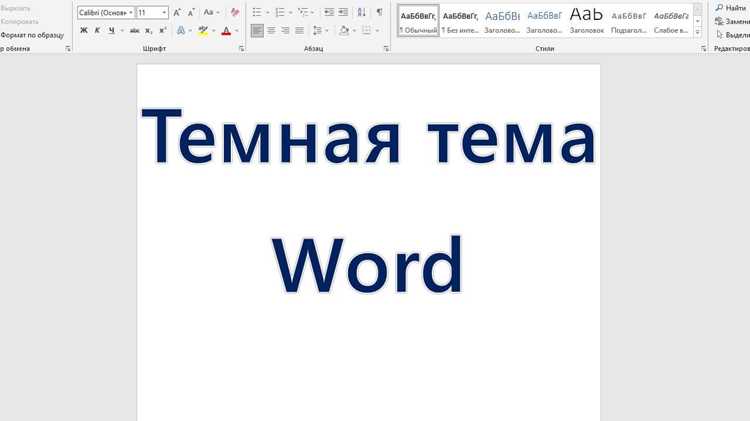
Конечная тема в Microsoft Word определяет итоговый стиль оформления документа, включая цвета, шрифты, интервалы и визуальные элементы. Она задаёт единый вид для всего файла и используется при подготовке текстов к публикации, печати или совместной работе. Применение конечной темы позволяет зафиксировать оформление, чтобы исключить случайные изменения внешнего вида.
В Word конечная тема часто используется в шаблонах деловых отчётов, договоров, инструкций и презентационных материалов. При её активации все элементы документа – заголовки, таблицы, списки и подписи – автоматически подстраиваются под заданные параметры оформления. Это обеспечивает одинаковое восприятие текста на любых устройствах и при открытии на других компьютерах.
Чтобы применить конечную тему, пользователь выбирает её через меню Дизайн → Темы и закрепляет выбранный стиль как основной. После сохранения документа Word фиксирует оформление, предотвращая его случайное изменение при редактировании. При необходимости можно настроить собственную конечную тему, изменив цвета, шрифты и отступы, а затем сохранить её для повторного использования.
Что такое конечная тема и зачем она нужна в документах Word
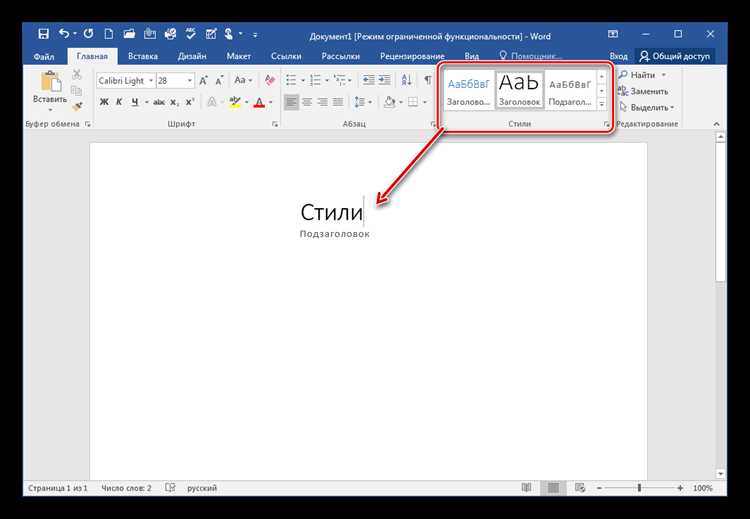
Использование конечной темы позволяет:
- Сделать документ визуально единообразным, независимо от количества авторов и внесённых изменений;
- Подготовить материалы к печати или публикации без необходимости вручную редактировать каждый элемент;
- Сохранить оформление при передаче файла на другие устройства или при открытии в другой версии Word;
- Сократить время на форматирование при создании документов с одинаковыми требованиями к структуре и стилю.
Конечная тема особенно полезна при оформлении отчётов, коммерческих предложений, методических материалов и шаблонов компаний. Она исключает ошибки форматирования и помогает поддерживать фирменный стиль без дополнительных действий со стороны пользователя.
Как включить отображение конечной темы в настройках Word
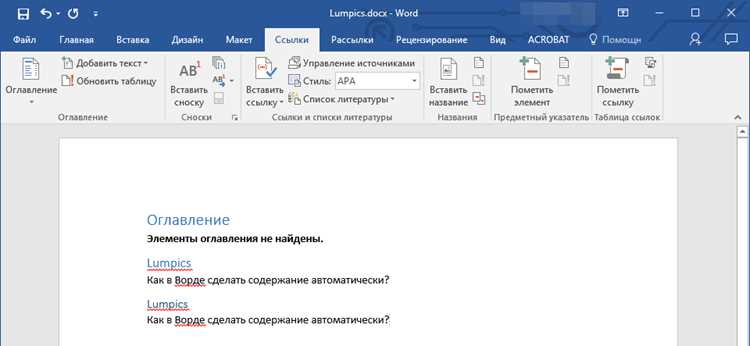
Чтобы включить отображение конечной темы в Word, необходимо открыть вкладку Файл и выбрать пункт Параметры. В открывшемся окне перейти в раздел Дополнительно и пролистать список настроек до блока Отображение содержимого документа. Здесь следует убедиться, что активирована функция, отвечающая за показ тем оформления и их элементов.
После проверки параметров нужно открыть вкладку Дизайн на панели инструментов. В группе Темы отображаются доступные варианты, включая конечную тему, которая применяется к текущему документу. Если нужный вариант отсутствует, можно выбрать пункт Поиск тем и добавить сохранённый ранее файл темы с расширением .thmx.
Для постоянного использования выбранной темы нажмите Задать как тему по умолчанию. После этого Word будет автоматически применять её ко всем новым документам, что исключит необходимость повторного включения и ручной настройки оформления.
Отличия конечной темы от стандартных стилей оформления
Конечная тема в Word формирует комплексное визуальное оформление документа, тогда как стандартные стили применяются к отдельным элементам текста. Тема задаёт единые параметры для всех объектов, включая заголовки, таблицы, графические элементы и фоновое оформление. Стили же определяют форматирование конкретных фрагментов – абзацев, списков, цитат или подпунктов.
Основные различия между конечной темой и стандартными стилями можно представить в таблице:
| Критерий | Конечная тема | Стандартные стили |
|---|---|---|
| Область применения | Весь документ, включая фон и графику | Отдельные текстовые элементы |
| Состав параметров | Цветовая схема, набор шрифтов, интервалы, эффекты | Шрифт, размер, отступы, выравнивание |
| Назначение | Создание единого визуального оформления | Локальное форматирование текста |
| Способ изменения | Через вкладку Дизайн → Темы | Через панель Стили |
| Сохранение и перенос | Файл .thmx, легко используется в других документах | Хранятся внутри конкретного файла |
Использование конечной темы позволяет быстро менять общий стиль без редактирования каждого элемента, тогда как стандартные стили удобны для точной настройки отдельных частей текста.
Как изменить цветовую схему конечной темы под нужды документа
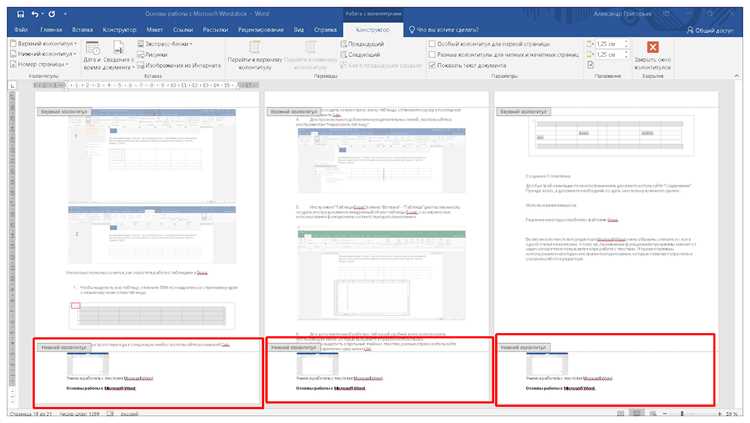
Чтобы изменить цветовую схему конечной темы, откройте вкладку Дизайн и выберите пункт Цвета в группе Темы. В списке представлены готовые наборы цветовых комбинаций, которые применяются ко всем элементам документа – заголовкам, таблицам, ссылкам и фону.
Для создания собственной схемы выберите пункт Настроить цвета. В открывшемся окне можно задать индивидуальные значения для параметров:
- Цвет текста и фона – определяет контрастность и читаемость документа;
- Акцентные цвета – используются для выделения заголовков, ссылок и фигур;
- Цвет гиперссылок и посещённых ссылок – задаются отдельно, чтобы пользователь различал их визуально.
После настройки всех параметров введите имя схемы и сохраните изменения. Новая цветовая схема появится в списке доступных и может быть назначена как основная для текущей темы. Чтобы использовать её в других документах, сохраните тему с обновлёнными цветами через команду Сохранить текущую тему.
При работе с корпоративными шаблонами рекомендуется согласовывать цветовые изменения с требованиями фирменного стиля, чтобы сохранить единообразие документов в организации.
Настройка шрифтов и абзацев внутри конечной темы
Для изменения шрифтов в конечной теме откройте вкладку Дизайн и выберите Шрифты в группе Темы. Здесь можно выбрать готовый набор или создать собственный, указав отдельные шрифты и размеры для заголовков и основного текста. Это обеспечивает единый стиль документа без необходимости вручную форматировать каждый элемент.
Чтобы задать свои параметры, нажмите Настроить шрифты, укажите желаемые гарнитуры для заголовков и основного текста и сохраните набор под новым именем. После применения все элементы документа автоматически используют выбранные шрифты.
Настройка абзацев осуществляется через Главная → Абзац или Формат → Абзац. Здесь задаются интервалы до и после абзацев, отступы и выравнивание текста. Для закрепления этих параметров в конечной теме откройте Дизайн → Интервалы между абзацами → Настроить интервалы и сохраните изменения. Эти настройки будут применяться ко всем документам, использующим данную тему.
Правильная настройка шрифтов и абзацев внутри конечной темы позволяет поддерживать визуальное единообразие документа, ускоряет работу с текстом и облегчает подготовку материалов к публикации или печати.
Как применить конечную тему ко всему документу или его части
Для применения конечной темы ко всему документу откройте вкладку Дизайн и выберите нужную тему в группе Темы. Word автоматически обновит оформление всех элементов документа – заголовков, таблиц, списков и графики – согласно параметрам выбранной темы.
Если требуется применить тему только к определённой части документа, выделите нужный фрагмент текста, затем откройте Дизайн → Темы и выберите вариант с изменением только выделенной области. В этом случае настройки темы будут применены к выбранным абзацам, не затрагивая остальной текст.
После применения темы рекомендуется проверить совместимость цветов, шрифтов и интервалов в документе. При необходимости внесите корректировки через Цвета, Шрифты и Интервалы между абзацами, чтобы обеспечить единый вид и читаемость как для всего документа, так и для отдельных разделов.
Проблемы при использовании конечной темы и способы их устранения
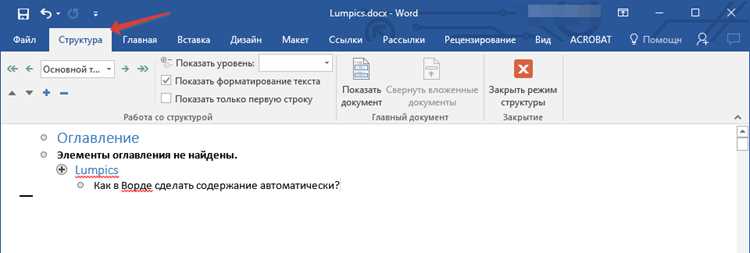
При работе с конечной темой в Word могут возникать ситуации, когда оформление документа отображается некорректно. Основные проблемы и методы их устранения:
- Несоответствие цветов: выбранная цветовая схема может конфликтовать с фоновыми элементами или таблицами. Решение: откройте Дизайн → Цвета → Настроить цвета и скорректируйте акцентные и фоновые цвета.
- Изменение шрифтов после применения темы: отдельные абзацы могут сохранять старое форматирование. Решение: выделите текст и примените Шрифты темы через вкладку Дизайн → Шрифты.
- Проблемы с интервалами между абзацами: текст может выглядеть разрозненно. Решение: откройте Дизайн → Интервалы между абзацами → Настроить интервалы и установите значения для всех уровней заголовков и основного текста.
- Конфликт с таблицами и графикой: объекты могут не наследовать стиль темы. Решение: вручную примените форматирование темы к таблицам и фигурам через контекстное меню Стили → Применить тему.
- Сбой при открытии документа на другой версии Word: часть параметров темы может не отображаться. Решение: сохраняйте тему в формате .thmx и убедитесь, что новая версия Word поддерживает выбранные элементы оформления.
Регулярная проверка документа после применения конечной темы и корректировка отдельных элементов помогает сохранить единый вид и исключить визуальные ошибки.
Как сохранить и экспортировать документ с конечной темой
Чтобы сохранить документ с конечной темой, используйте стандартное меню Файл → Сохранить как и выберите формат .docx. Все параметры темы – шрифты, цвета, интервалы и оформление таблиц – будут зафиксированы в файле и сохранятся при его открытии на других устройствах.
Для повторного использования темы в других документах сохраните её отдельно. Перейдите в Дизайн → Темы → Сохранить текущую тему и выберите место для хранения файла с расширением .thmx. Эта тема будет доступна в списке пользовательских тем для любых новых документов Word.
При экспорте документа в PDF или XPS параметры конечной темы сохраняются, включая шрифты, цвета и интервалы, что обеспечивает идентичное отображение документа на других устройствах. Для этого выберите Файл → Экспорт → Создать PDF/XPS, установите нужные параметры качества и сохраните файл.
Использование сохранённых тем позволяет стандартизировать оформление документов, ускоряет подготовку новых файлов и обеспечивает единый визуальный стиль для корпоративных или учебных материалов.
Вопрос-ответ:
Что такое конечная тема в Word и чем она отличается от обычных стилей?
Конечная тема в Word представляет собой набор настроек оформления, который применяется ко всему документу. Она включает шрифты, цвета, интервалы и стили элементов, таких как заголовки, списки и таблицы. В отличие от стандартных стилей, которые изменяют отдельные фрагменты текста, конечная тема задаёт единый вид для всего документа и автоматически обновляет оформление при изменении параметров.
Как применить конечную тему к части документа, а не ко всему файлу?
Для применения темы к отдельному фрагменту текста выделите нужный участок, затем откройте вкладку Дизайн → Темы и выберите вариант с применением только к выделенному фрагменту. Это позволяет сохранить оформление остальной части документа без изменений и использовать разные темы в пределах одного файла.
Какие проблемы могут возникнуть при использовании конечной темы и как их исправить?
Чаще всего встречаются следующие сложности: несоответствие цветов с фоновыми элементами, сохранение старого форматирования отдельных абзацев, различия в отображении таблиц и графики, а также сбой при открытии документа в другой версии Word. Для устранения этих проблем корректируют цвета через Дизайн → Цвета, применяют шрифты темы ко всем абзацам, вручную форматируют таблицы и фигуры, а при переносе документа используют формат .thmx для темы.
Как сохранить созданную или изменённую конечную тему для использования в других документах?
После настройки шрифтов, цветов и интервалов откройте вкладку Дизайн → Темы → Сохранить текущую тему и выберите место для сохранения файла с расширением .thmx. Этот файл можно открыть в любом новом документе Word, чтобы применить те же параметры оформления без ручной настройки каждого элемента.

 Загрузка...