В Microsoft Excel знак «примерно» (≈) часто используется для обозначения приближенных значений. Этот символ встречается в математических расчетах, научных вычислениях и различных аналитических задачах, где требуется выразить неопределенность или приближенный результат. Однако далеко не все пользователи Excel знают, как корректно вставить этот знак в ячейки таблицы.
Для начала стоит отметить, что символ «≈» можно вставить несколькими способами. Вручную, через меню или с помощью клавиш, а также через формулы или специальные настройки. Каждый из этих методов имеет свои особенности и области применения в зависимости от задач, которые стоят перед пользователем Excel.
В этой статье рассмотрим основные способы добавления знака «≈» в таблицы Excel. Мы пошагово разберем, как использовать комбинации клавиш, меню для вставки символов, а также более сложные методы, включая создание макросов для автоматизации этого процесса. Также уделим внимание разнице между схожими символами, такими как «≃», и тем, как выбрать правильный знак для различных нужд.
Как ввести знак примерно с помощью формулы

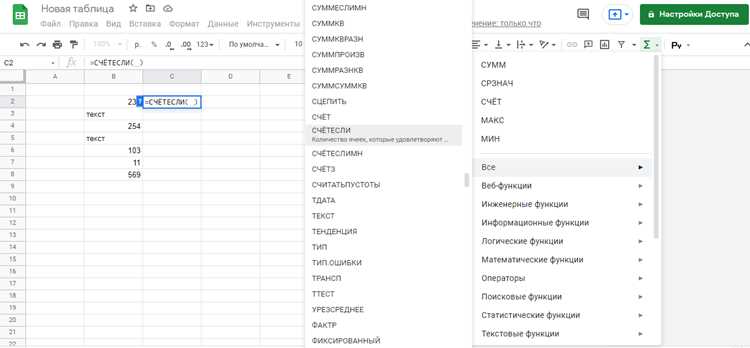
Для вставки знака «≈» через формулы в Excel используется функция CHAR(), которая позволяет вставлять различные символы, включая математические знаки. Код знака «≈» в Unicode равен 8776, поэтому для его вставки в ячейку нужно использовать формулу:
=CHAR(8776)Если необходимо использовать знак «≈» в контексте других формул, например, для отображения приблизительных значений в расчетах, можно сочетать его с текстом. Пример комбинированной формулы:
=CONCATENATE("Результат: ", A1, " ", CHAR(8776), " ", B1)Эта формула соединяет текст с результатами из ячеек A1 и B1, добавляя между ними символ «≈». Такой подход позволяет строить более информативные и наглядные расчеты, где используется знак «примерно».
Использование символа «≈» через клавиатуру
Для ввода символа «≈» через клавиатуру в Excel можно использовать несколько комбинаций клавиш, в зависимости от операционной системы. Важно помнить, что символ «≈» доступен через Unicode, что позволяет быстро вставлять его в ячейки без обращения к меню вставки.
Для пользователей Windows, самый быстрый способ – это использовать Alt-код. Для этого необходимо:
- Убедиться, что включен цифровой блок на клавиатуре.
- Нажать и удерживать клавишу Alt, затем на цифровой клавиатуре ввести код 8776.
- Отпустить клавишу Alt, и символ «≈» появится в выбранной ячейке.
Для Mac OS существует другой способ ввода: необходимо использовать комбинацию клавиш Option + X, чтобы моментально вставить символ «≈» в активную ячейку Excel.
Эти методы позволяют вставить символ «≈» быстро и без лишних действий, что особенно удобно при работе с большими массивами данных, где требуется часто использовать этот знак.
Как вставить знак «примерно» в ячейку с помощью меню
Для вставки знака «≈» через меню в Excel нужно воспользоваться встроенной функцией вставки символов. Следуйте этим шагам:
- Выделите ячейку, в которую хотите вставить символ «≈».
- Перейдите на вкладку Вставка в верхней панели Excel.
- Нажмите кнопку Символ, которая находится в правой части панели инструментов.
- В открывшемся окне выберите шрифт, который поддерживает символ «≈» (например, Arial или Times New Roman).
- В списке символов найдите «≈» или введите код 8776 в поле Код символа.
- Выберите символ «≈» и нажмите Вставить.
Этот метод позволяет вставить символ «≈» в любой ячейке Excel, не прибегая к использованию клавиш или формул. Он полезен, если вы работаете с текстовыми данными или встраиваете символ в объяснения или заметки.
Автоматизация вставки знака примерно через макрос
Автоматизация вставки знака «≈» с помощью макросов в Excel позволяет ускорить рабочий процесс, особенно если требуется часто использовать этот символ в больших таблицах. Для этого можно создать макрос на VBA, который будет вставлять символ «≈» в выбранную ячейку. Вот как это сделать:
- Откройте Excel и перейдите на вкладку Разработчик. Если эта вкладка не отображается, активируйте её через параметры Excel.
- Нажмите Visual Basic, чтобы открыть редактор VBA.
- В редакторе VBA выберите Вставка → Модуль для создания нового модуля.
- Вставьте следующий код в модуль:
Sub InsertApproximateSymbol()
ActiveCell.Value = "≈"
End Sub
Этот макрос вставляет символ «≈» в активную ячейку. После написания кода, сохраните макрос и вернитесь в Excel.
- Теперь для запуска макроса вернитесь в Excel и создайте кнопку для его активации: перейдите на вкладку Разработчик, выберите Вставить, затем Кнопка (формы).
- После размещения кнопки на листе, выберите макрос InsertApproximateSymbol, чтобы связать его с кнопкой.
- Теперь при нажатии на кнопку символ «≈» будет вставляться в активную ячейку.
Таким образом, вы можете быстро и эффективно вставлять знак «≈» в любую ячейку, не тратя время на ручной ввод. Этот метод полезен, если необходимо работать с большим количеством данных или часто использовать этот символ в отчетах.
Настройки Excel для отображения знаков «≈» в разных шрифтах
Для корректного отображения знака «≈» в Excel важно использовать шрифты, которые поддерживают этот символ. Некоторые шрифты могут не отображать его должным образом или заменять на похожий знак. Чтобы избежать таких проблем, можно настроить Excel для правильного отображения знака «≈» в различных шрифтах.
Для начала, при вводе символа «≈» в ячейку, Excel по умолчанию использует шрифт, установленный в таблице. Однако, чтобы гарантировать правильное отображение, рекомендуется использовать шрифты, которые поддерживают этот символ, такие как:
- Arial
- Times New Roman
- Calibri
- Verdana
Чтобы настроить Excel для отображения знака «≈» в выбранном шрифте, выполните следующие шаги:
- Выделите ячейки, в которых должен отображаться знак «≈».
- Перейдите на вкладку Главная и в разделе Шрифт выберите шрифт, поддерживающий данный символ, например Arial или Calibri.
- После этого знак «≈» будет корректно отображаться во всех выбранных ячейках.
Если необходимо применить этот шрифт ко всей таблице, можно выделить все ячейки и выполнить те же действия. Важно также помнить, что в некоторых старых версиях Excel могут возникать проблемы с отображением символов, если шрифт не был выбран корректно. В таких случаях рекомендуется обновить программу или выбрать альтернативный шрифт.
Вопрос-ответ:
Как в Excel вставить знак «примерно»?
Для вставки знака «≈» в Excel можно использовать несколько методов. Один из них — это комбинация клавиш. Для Windows используйте код Alt + 8776 (на цифровой клавиатуре). Для Mac достаточно нажать Option + X. Также можно вставить символ через меню «Вставка» — выбрав «Символ» и найдя знак «≈» в списке.
Как вставить знак «≈» через формулу в Excel?
В Excel для вставки знака «≈» через формулу используется функция CHAR. Например, можно ввести формулу =CHAR(8776), и в ячейке отобразится символ «≈». Эта формула особенно полезна при работе с большими объемами данных, где необходимо автоматически вставлять данный символ.
Можно ли настроить Excel для автоматической вставки знака «≈»?
Да, для автоматической вставки знака «≈» можно создать макрос на VBA. Макрос позволит вставлять символ «≈» в активную ячейку по нажатию кнопки. Для этого нужно открыть редактор VBA, создать новый макрос с кодом ActiveCell.Value = «≈» и привязать его к кнопке на листе. После этого символ будет вставляться в любую ячейку одним нажатием.
Какие шрифты в Excel поддерживают отображение знака «≈»?
Для корректного отображения знака «≈» в Excel следует использовать шрифты, которые поддерживают этот символ. Среди таких шрифтов: Arial, Times New Roman, Calibri и Verdana. Важно убедиться, что выбранный шрифт правильно отображает знак, иначе он может быть заменен на другой символ или отображен некорректно.

 Загрузка...