Содержание статьи

Igfxtray.exe – это компонент пакета графических драйверов Intel, который отвечает за быстрый доступ к настройкам видеокарты через значок в области уведомлений Windows. Программа запускается вместе с системой и не является самостоятельным приложением, а частью набора Intel Graphics Driver, устанавливаемого вместе с драйверами встроенной графики.
Файл igfxtray.exe обычно расположен в каталоге C:\Windows\System32 или C:\Windows\SysWOW64. Если он находится в другом месте, существует вероятность, что это вредоносная подмена, имитирующая оригинальный процесс. Проверить подлинность можно через свойства файла и вкладку «Цифровые подписи» – подлинный процесс должен иметь подпись Intel Corporation.
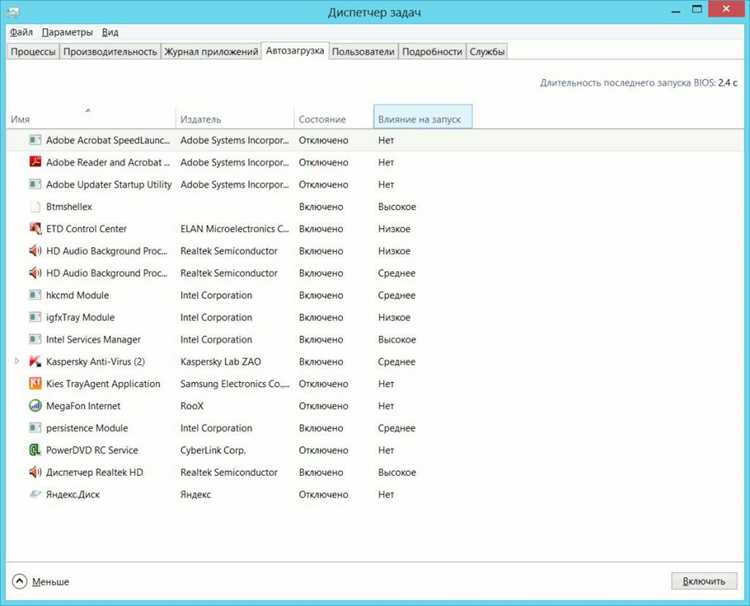
В автозагрузке этот процесс не выполняет критических функций. Его основная задача – обеспечение быстрого вызова панели управления Intel Graphics. Удаление или отключение igfxtray.exe не влияет на работу видеодрайвера, поэтому при желании его можно убрать из списка автозагрузки, чтобы сократить время запуска системы и снизить фоновую нагрузку.
Что представляет собой процесс igfxtray.exe и за что он отвечает
Основные задачи процесса:
- обеспечение доступа к панели Intel Graphics Control Panel или Intel Graphics Command Center;
- упрощённое переключение между режимами отображения – например, при подключении внешнего монитора или проектора;
- вызов предустановленных профилей изображения, если они были созданы пользователем;
- контроль за активностью драйвера Intel HD, UHD или Iris Graphics и передача данных в системные службы Windows.
При необходимости можно оставить процесс активным, если требуется быстрый доступ к функциям Intel Graphics, или исключить его из автозагрузки, чтобы сократить фоновую нагрузку системы.
Как определить подлинность файла igfxtray.exe и исключить вирусную подмену
Подлинный файл igfxtray.exe размещается в каталоге C:\Windows\System32 или C:\Windows\SysWOW64. Если процесс с таким именем находится в другой директории, особенно во временных папках или пользовательских каталогах, велика вероятность подмены вредоносным программным кодом.
Для проверки подлинности файла выполните последовательность действий:
- Откройте Диспетчер задач и найдите процесс igfxtray.exe на вкладке «Подробности».
- Кликните по нему правой кнопкой и выберите «Открыть расположение файла» – путь должен вести к System32 или SysWOW64.
- Через свойства файла перейдите на вкладку «Цифровые подписи». В поле издателя должна быть указана Intel Corporation.
- Проверьте дату создания файла – она должна совпадать с датой установки драйверов Intel Graphics.
Для дополнительной проверки рекомендуется просканировать файл антивирусом или сервисом VirusTotal. Подмена часто сопровождается повышенным использованием процессора или памяти, поэтому стоит обратить внимание на аномальную активность процесса в «Диспетчере задач».
Если файл не имеет цифровой подписи или находится вне системных каталогов, его следует удалить и переустановить драйвер Intel Graphics с официального сайта производителя.
Где находится igfxtray.exe в системе Windows и как проверить путь
Оригинальный файл igfxtray.exe устанавливается вместе с драйверами Intel Graphics и хранится в одном из системных каталогов Windows. В зависимости от разрядности системы его расположение может отличаться:
Для 64-битной Windows: C:\Windows\System32\igfxtray.exe
Для 32-битной Windows: C:\Windows\SysWOW64\igfxtray.exe
Чтобы проверить путь процесса, используйте Диспетчер задач:
- Нажмите Ctrl + Shift + Esc и перейдите на вкладку «Подробности».
- Найдите igfxtray.exe и откройте контекстное меню.
- Выберите пункт «Открыть расположение файла» – система перенаправит к каталогу, где хранится исполняемый файл.
Если путь отличается от указанных системных директорий или ведёт в папки AppData, Temp либо пользовательские каталоги, это может указывать на подмену. В таком случае стоит проверить файл антивирусом и удалить его при подтверждении подозрений.
Проверка пути помогает определить, используется ли подлинный компонент Intel или в систему внедрён вредоносный процесс с похожим именем.
Почему igfxtray.exe запускается автоматически при старте Windows

Процесс igfxtray.exe добавляется в автозагрузку вместе с установкой драйверов Intel Graphics. Его запуск обеспечивается через записи в системном реестре и планировщике задач, что позволяет компоненту активироваться при каждом входе пользователя в систему.
Файл выполняет вспомогательные функции – он создаёт значок Intel Graphics в области уведомлений, упрощает доступ к настройкам графики и контролирует наличие подключённых дисплеев. Эти задачи не требуют участия пользователя, поэтому процесс запускается автоматически.
Основные механизмы автозапуска:
- ключ реестра HKEY_LOCAL_MACHINE\SOFTWARE\Microsoft\Windows\CurrentVersion\Run, где прописана строка запуска igfxtray.exe;
- службы и фоновые задачи, создаваемые драйверами Intel Display;
- запись в планировщике задач с запуском при входе пользователя в систему.
Если значок Intel Graphics не нужен, автозагрузку можно отключить через «Диспетчер задач» или утилиту msconfig. Это не влияет на работу драйвера и не вызывает ошибок при отображении изображения.
Влияние igfxtray.exe на производительность и загрузку ресурсов

Процесс igfxtray.exe работает в фоновом режиме и обычно потребляет минимальный объём ресурсов. Он не выполняет вычислительные задачи, влияющие на графику или обработку изображений, а только обеспечивает доступ к настройкам Intel Graphics. В нормальных условиях его активность незаметна для пользователя.
Типичная загрузка системы процессом igfxtray.exe выглядит следующим образом:
| Параметр | Среднее значение | Комментарий |
|---|---|---|
| Использование процессора | 0–0.1% | Незначительная активность при работе в фоне |
| Использование оперативной памяти | 2–6 МБ | Постоянное значение без скачков нагрузки |
| Дисковая активность | 0 КБ/с | Отсутствует при стабильной работе драйвера |
| Сетевые обращения | Нет | Процесс не использует интернет-подключение |
Если наблюдается повышенная нагрузка на процессор или память, это может указывать на повреждение драйвера или заражение поддельным файлом. В такой ситуации рекомендуется удалить драйвер Intel Graphics через «Диспетчер устройств» и установить актуальную версию с официального сайта Intel.
Для контроля активности можно использовать «Монитор ресурсов» или сторонние утилиты вроде Process Explorer, чтобы убедиться, что процесс не создаёт лишнюю нагрузку и не запускает сторонние модули.
Безопасно ли отключать igfxtray.exe из автозагрузки

Преимущества отключения:
- уменьшение числа процессов в фоновом режиме;
- сокращение времени загрузки Windows;
- снижение минимальной нагрузки на оперативную память и процессор.
Рекомендации по отключению:
- Откройте Диспетчер задач и перейдите на вкладку «Автозагрузка».
- Найдите igfxtray.exe и нажмите «Отключить».
- Перезагрузите компьютер и убедитесь, что драйвер Intel Graphics продолжает работать корректно.
- При необходимости доступ к настройкам Intel Graphics можно получить через Панель управления или Intel Graphics Command Center.
Если после отключения возникнут ошибки при работе с внешними мониторами или переключении режимов дисплея, процесс можно вернуть в автозагрузку без переустановки драйвера.
Как отключить igfxtray.exe стандартными средствами Windows
Для отключения igfxtray.exe можно использовать встроенные инструменты Windows без установки стороннего ПО. Процесс занимает несколько шагов и не требует изменения системных файлов.
Через Диспетчер задач:
- Нажмите Ctrl + Shift + Esc и откройте вкладку «Автозагрузка».
- Найдите igfxtray.exe в списке приложений.
- Выберите процесс и нажмите «Отключить» в нижней части окна.
Через конфигурацию системы (msconfig):
- Нажмите Win + R и введите msconfig, затем Enter.
- Перейдите на вкладку «Автозагрузка» (в Windows 10 будет ссылка на Диспетчер задач).
- Снимите галочку напротив igfxtray.exe или отключите через открывшийся Диспетчер задач.
- Нажмите «Применить» и перезагрузите компьютер для вступления изменений в силу.
После выполнения этих действий процесс больше не будет запускаться автоматически, но при необходимости его можно запустить вручную через Панель управления Intel Graphics или Intel Graphics Command Center.
Альтернативные способы управления автозагрузкой и службами Intel Graphics
Помимо стандартного отключения igfxtray.exe через Диспетчер задач, управление автозагрузкой и службами Intel Graphics можно осуществлять другими средствами Windows, обеспечивая более точный контроль за процессами.
Использование Планировщика задач:
- Откройте Планировщик задач через Win + R и команду taskschd.msc.
- В разделе «Библиотека планировщика задач» найдите задачи Intel Graphics, связанные с автозапуском.
- Можно временно отключить или удалить задачи без удаления драйвера.
Работа со службами:
- Нажмите Win + R и введите services.msc.
- Найдите службу Intel Graphics Service или аналогичные записи.
- Измените тип запуска на «Вручную» или «Отключено», если значок Intel Graphics не нужен постоянно.
Использование сторонних системных утилит позволяет получить детализированную информацию о автозагрузке, выявить скрытые компоненты и отключить лишние модули Intel Graphics без риска повреждения драйвера.
Вопрос-ответ:
Что такое igfxtray.exe и зачем он нужен в автозагрузке?
Igfxtray.exe — это компонент драйверов Intel Graphics, который добавляет значок в область уведомлений Windows для быстрого доступа к настройкам видеокарты. Процесс автоматически запускается при старте системы, но не выполняет критические функции для работы видеокарты. Его основной смысл — упрощение управления профилями изображения и подключёнными дисплеями.
Можно ли отключить igfxtray.exe без риска для работы графики?
Да, отключение igfxtray.exe не влияет на работу драйвера Intel Graphics и вывод изображения на экран. Процесс выполняет только вспомогательные функции, поэтому его можно удалить из автозагрузки через Диспетчер задач или msconfig. Доступ к настройкам видеокарты останется через Панель управления Intel Graphics или Intel Graphics Command Center.
Как проверить, что igfxtray.exe не является вирусом?
Подлинный файл находится в папках C:\Windows\System32 или C:\Windows\SysWOW64 и имеет цифровую подпись Intel Corporation. Если процесс запускается из других директорий, особенно временных или пользовательских, стоит выполнить проверку антивирусом. Дополнительно можно использовать сервисы вроде VirusTotal для проверки файла.
Почему igfxtray.exe может создавать нагрузку на систему?
В нормальном состоянии процесс потребляет минимально ресурсы: до 0,1% процессора и 2–6 МБ оперативной памяти. Повышенная нагрузка может возникнуть при повреждении драйвера или если файл подменён вредоносной программой. В таких случаях рекомендуется переустановить драйвер Intel Graphics с официального сайта.
Какие альтернативные способы управления автозагрузкой igfxtray.exe существуют?
Помимо стандартного отключения через Диспетчер задач, можно управлять автозагрузкой через Планировщик задач и службы Windows. В Планировщике задач можно отключить задачи Intel Graphics, связанные с автозапуском. В окне служб (services.msc) можно изменить тип запуска Intel Graphics Service на «Вручную» или «Отключено», чтобы процесс не стартовал автоматически.
Что такое igfxtray.exe и для чего он нужен в системе?
Igfxtray.exe — это компонент драйверов Intel Graphics, который запускается вместе с Windows и добавляет значок Intel Graphics в область уведомлений. Он позволяет быстро открывать настройки видеокарты, переключать режимы отображения и управлять профилями изображения. Файл не выполняет критических функций, поэтому его отключение не влияет на работу видеокарты.
Как безопасно отключить igfxtray.exe из автозагрузки?
Для отключения igfxtray.exe откройте Диспетчер задач и перейдите на вкладку «Автозагрузка». Найдите процесс в списке и нажмите «Отключить». После перезагрузки процесс не будет запускаться автоматически, но драйвер Intel Graphics останется активным. Также доступ к настройкам видеокарты сохраняется через Панель управления Intel Graphics или Intel Graphics Command Center.

 Загрузка...