Содержание статьи
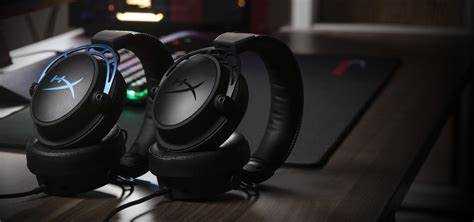
Гарнитура HyperX Cloud Alpha S оснащена встроенной звуковой картой с поддержкой объемного звучания 7.1 и возможностью точной настройки через программу HyperX NGENUITY. Чтобы получить стабильное качество звука, важно правильно выставить уровни громкости, баланс и частоты для разных сценариев – игр, музыки и голосового общения.
После подключения гарнитуры рекомендуется проверить, активирован ли режим 7.1 и корректно ли установлены драйверы. В приложении NGENUITY доступен выбор предустановленных профилей, а также создание собственных, где можно регулировать диапазоны низких, средних и высоких частот. Это позволяет подстроить звук под конкретные типы игр – шутеры, MOBA или RPG – и улучшить позиционирование источников.
Для общения в Discord или других мессенджерах стоит уделить внимание балансу громкости микрофона и системного звука. Отдельная настройка басов на панели управления помогает быстро изменить акцент в звучании без открытия программы. При правильной калибровке гарнитура раскрывает потенциал динамиков и обеспечивает четкое пространственное восприятие звука.
Как включить и настроить звуковую карту HyperX Cloud Alpha S
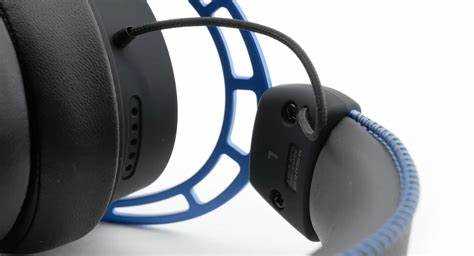
Подключите гарнитуру HyperX Cloud Alpha S к компьютеру через USB-контроллер, который идёт в комплекте. После подключения система автоматически установит драйверы. Если этого не произошло, откройте Диспетчер устройств и обновите драйвер вручную, выбрав пункт «Обновить драйвер» для устройства HyperX.
На встроенном пульте управления включите режим объемного звука 7.1, нажав центральную кнопку с логотипом. Индикатор загорится синим цветом – это подтверждает активный режим. Дополнительные клавиши позволяют изменить громкость микрофона и баланс между игровым и голосовым звуком без открытия программы.
Для расширенных настроек установите приложение HyperX NGENUITY с официального сайта. В нём можно управлять эквалайзером, обновлять прошивку контроллера и сохранять пользовательские профили. После первой настройки сохраните профиль, чтобы звуковая карта автоматически применяла нужные параметры при каждом подключении.
Регулировка уровней громкости и баланса в фирменном ПО
После установки программы HyperX NGENUITY откройте вкладку управления звуком. Здесь отображаются отдельные ползунки для регулировки громкости гарнитуры и микрофона. Оптимально установить общий уровень громкости в пределах 70–80%, чтобы сохранить запас громкости без искажений при пиковых нагрузках.
Для настройки баланса между игровым и голосовым звуком используйте вкладку Chat/Game Balance. Сдвиг ползунка влево увеличивает громкость голосовых чатов, а вправо – громкость игрового звука. Это особенно полезно при командных играх, где важна разборчивость речи без снижения громкости эффектов.
Если при изменении уровня громкости наблюдается перепад звука, отключите все внешние звуковые эффекты Windows, включая пространственное звучание, чтобы предотвратить конфликты между системными и программными настройками. Для проверки итогового результата используйте тестовую дорожку в разделе Audio Test.
После завершения регулировки сохраните профиль с выбранными параметрами. Программа позволяет создать отдельные профили для игр, общения и мультимедиа, чтобы быстро переключаться между ними при необходимости. Все изменения сохраняются во встроенной памяти звукового контроллера и применяются автоматически при следующем подключении.
Настройка предустановленных звуковых профилей HyperX Ngenuity
В программе HyperX NGENUITY доступны предустановленные звуковые профили, разработанные под разные типы использования – игры, музыку и просмотр видео. Чтобы выбрать нужный профиль, откройте раздел Audio и активируйте его одним щелчком. Каждый профиль автоматически меняет параметры эквалайзера, уровень басов и пространственную обработку.
Профиль Gaming усиливает низкие и высокие частоты, улучшая позиционирование шагов и выстрелов в шутерах. Режим Music делает звук более сбалансированным, снижая акцент на басах. В профиле Movie активируется расширенная сцена и повышается четкость диалогов, что делает звучание объемным при просмотре фильмов.
При активации профиля можно вручную скорректировать отдельные диапазоны, если стандартные настройки не подходят. Для этого используйте вкладку Equalizer и подстройте уровни частот под личные предпочтения. После изменения параметров сохраните модифицированный профиль, чтобы он появился в общем списке наряду со стандартными.
Рекомендуется протестировать каждый профиль с разным контентом и выбрать тот, который лучше подходит для конкретного сценария. Это позволит использовать возможности гарнитуры максимально точно без необходимости постоянной ручной настройки звука.
Создание и сохранение пользовательских настроек эквалайзера

Программа HyperX NGENUITY позволяет вручную регулировать эквалайзер, создавая собственные звуковые профили. Это удобно, когда стандартные режимы не соответствуют конкретным задачам или акустическим предпочтениям.
- Откройте вкладку Equalizer и выберите пункт Custom.
- Отрегулируйте частоты, перемещая ползунки на нужные значения. Диапазон включает пять зон – от 32 Гц до 16 кГц, что позволяет точно контролировать басы, средние и высокие частоты.
- Для усиления басов поднимите уровни в диапазоне 32–125 Гц на 2–4 дБ. Для повышения четкости речи и инструментов – увеличьте 2–4 кГц. Частоты выше 8 кГц отвечают за детализацию и пространство звука.
- Проверяйте результат на разных типах контента – музыка, голос, игра. Это поможет скорректировать уровни без перегрузки отдельных диапазонов.
- После завершения нажмите Save и задайте название профиля. Сохранённые настройки появятся в списке доступных пресетов и будут храниться во встроенной памяти звуковой карты.
Создание отдельных профилей под разные задачи позволяет быстро переключаться между ними в зависимости от активности – игр, общения или работы с мультимедиа. Все изменения сохраняются автоматически и применяются при следующем запуске гарнитуры.
Как настроить объемный звук 7.1 для игр и фильмов
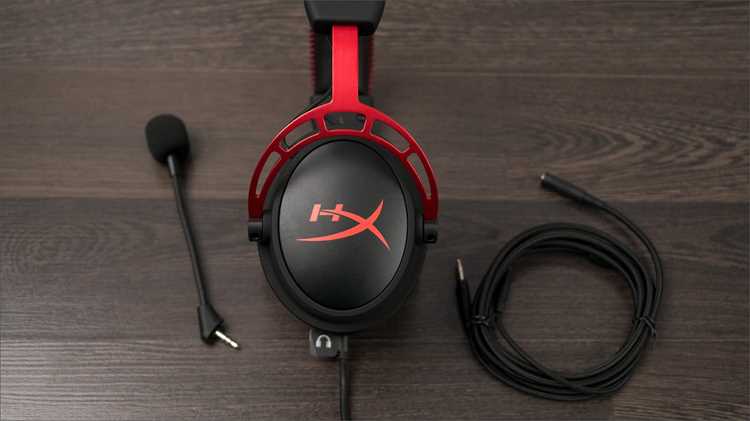
Для активации режима 7.1 Surround подключите звуковую карту HyperX Cloud Alpha S через USB и нажмите центральную кнопку с логотипом 7.1 на пульте управления. Индикатор загорится синим, подтверждая включение пространственного звука. При этом активируется цифровая обработка, создающая эффект объемного позиционирования.
В программе HyperX NGENUITY откройте вкладку Audio и убедитесь, что режим 7.1 включен. В настройках можно изменить интенсивность пространственного эффекта, уменьшив его для фильмов и усилив для динамичных игр. При необходимости отрегулируйте баланс громкости между фронтальными и тыловыми каналами, чтобы избежать чрезмерного смещения звуковой сцены.
Для игр типа FPS рекомендуется увеличить чувствительность задних и боковых каналов, чтобы точнее определять направление шагов и выстрелов. В фильмах лучше использовать умеренный уровень эффекта, чтобы сохранить естественное звучание речи и фоновых звуков.
Если звучание кажется приглушенным, отключите все сторонние звуковые технологии Windows, такие как «Объемный звук Windows Sonic» или «DTS Headphone:X». Это предотвратит дублирование пространственной обработки. После завершения настройки сохраните изменения в профиле, чтобы система автоматически применяла их при следующем запуске.
Оптимальные параметры звука для музыки, игр и общения
Настройка звука HyperX Cloud Alpha S должна учитывать специфику контента. Для разных задач рекомендуется использовать отдельные профили с индивидуальными параметрами эквалайзера, громкости и баланса.
| Сценарий | Эквалайзер | Громкость гарнитуры | Баланс микрофон/игра | Особенности |
|---|---|---|---|---|
| Музыка | Басы 3–4 дБ, средние 0 дБ, высокие +2 дБ | 70–75% | Микрофон 50%, системный звук 50% | Четкость инструментов, умеренные басы, без перегрузки высоких частот |
| Игры | Басы +2 дБ, средние +1 дБ, высокие +3 дБ | 75–80% | Микрофон 40%, системный звук 60% | Усиление шагов и выстрелов, активный 7.1 Surround, сбалансированная громкость голосового чата |
| Общение | Басы 0 дБ, средние +2 дБ, высокие 0 дБ | 65–70% | Микрофон 60%, системный звук 40% | Четкость речи, снижение фоновых шумов, комфортная громкость для долгих сессий |
Сохраняйте каждый профиль в приложении HyperX NGENUITY, чтобы быстро переключаться между режимами. Это обеспечивает точное позиционирование звука и комфорт при разных типах использования гарнитуры.
Вопрос-ответ:
Как подключить HyperX Cloud Alpha S к компьютеру и активировать 7.1 звук?
Для активации объёмного звучания подключите гарнитуру через USB-контроллер. После установки драйверов нажмите центральную кнопку на контроллере с логотипом 7.1 — индикатор загорится синим. Затем откройте программу HyperX NGENUITY и убедитесь, что включен режим 7.1. В настройках можно регулировать интенсивность пространственного эффекта и баланс фронтальных и тыловых каналов.
Какие настройки эквалайзера лучше использовать для игр типа шутеров?
Для шутеров рекомендуется увеличить низкие частоты на 2–3 дБ для усиления выстрелов и взрывов, средние частоты оставить около +1 дБ для ясности шагов, высокие частоты поднять на 2–3 дБ для точного позиционирования источников звука. При этом активируйте 7.1 Surround и настройте баланс системного звука и голосового чата, чтобы чётко слышать команду и действия противников.
Как создать и сохранить свой профиль эквалайзера в HyperX NGENUITY?
Откройте вкладку Equalizer и выберите «Custom». Настройте ползунки для диапазонов частот: низкие (32–125 Гц), средние (250–4 кГц), высокие (8–16 кГц) под свои предпочтения. После корректировки сохраните профиль, задав название. Сохранённый профиль появляется в списке доступных и применяется при следующем подключении гарнитуры.
Какие параметры звука оптимальны для прослушивания музыки на HyperX Cloud Alpha S?
Для музыки рекомендуется выставить басы +3–4 дБ, средние 0 дБ и высокие +2 дБ, общую громкость гарнитуры на 70–75%. Баланс микрофона и системного звука оставьте 50/50. Такой вариант обеспечивает ясность инструментов и вокала без перегрузки басов и высоких частот, сохраняя естественное звучание треков.
Как настроить баланс между голосом и игровым звуком для командных игр?
В HyperX NGENUITY используйте функцию Chat/Game Balance. Сдвиньте ползунок влево для усиления голоса и вправо для увеличения громкости игры. Рекомендуемый диапазон для командных игр — микрофон 40–50%, системный звук 50–60%. Это позволяет слышать действия союзников и противников одновременно, не теряя четкости речи.
Как правильно настроить HyperX Cloud Alpha S для игр, чтобы точно определять направление звука?
Для точного позиционирования источников в играх подключите гарнитуру через USB и включите режим 7.1 на пульте управления — индикатор загорится синим. В программе HyperX NGENUITY активируйте 7.1 Surround и откройте вкладку эквалайзера. Для шутеров увеличьте низкие частоты на 2–3 дБ, средние на 1 дБ и высокие на 2–3 дБ. Отдельно настройте баланс между голосовым чатом и системным звуком, рекомендуемый диапазон: микрофон 40%, системный звук 60%. Это позволяет одновременно слышать действия союзников и шаги противников, без приглушения важных деталей звуковой сцены. Сохраните профиль, чтобы эти параметры применялись автоматически при каждом подключении гарнитуры.

 Загрузка...