Содержание статьи
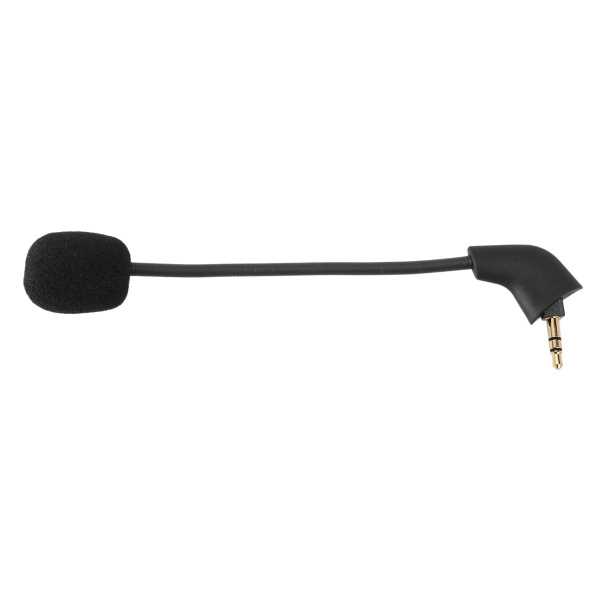
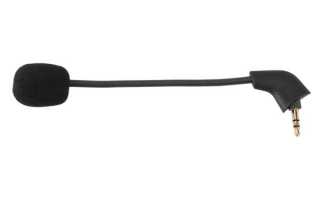
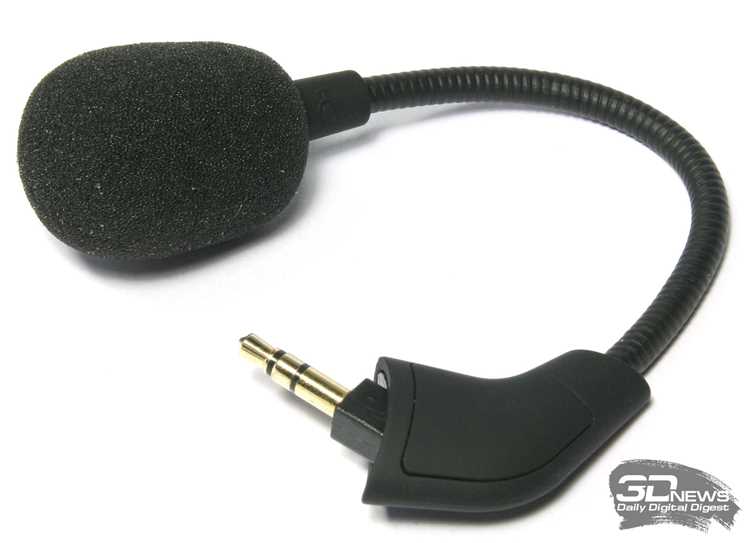
Микрофон гарнитуры HyperX Cloud 2 подключается к ПК двумя способами – через звуковую карту USB или напрямую с помощью 3,5-мм разъёма. В обоих случаях система может не определить устройство автоматически, поэтому требуется ручная настройка.
При использовании USB-карты микрофон определяется как HyperX Virtual Surround Sound. В Windows нужно открыть панель управления звуком, выбрать вкладку «Запись» и убедиться, что устройство активно. Если рядом с ним отображается статус «Отключено», его необходимо включить и назначить микрофоном по умолчанию.
При подключении через 3,5-мм штекер важно убедиться, что гарнитура вставлена в комбинированный аудиоразъём, а не только в порт для наушников. В некоторых ноутбуках требуется переходник, объединяющий микрофон и наушники в один TRRS-разъём.
После включения микрофона следует проверить уровень громкости и усиление. В Windows это делается через свойства устройства в разделе «Запись». Оптимальное значение усиления – от +10 до +20 дБ, чтобы избежать фонового шума и искажений. Для игр и общения также полезно протестировать звук в приложениях, где используется микрофон по умолчанию.
Проверка подключения гарнитуры HyperX Cloud 2 к компьютеру
Перед настройкой микрофона необходимо убедиться, что гарнитура HyperX Cloud 2 корректно подключена к компьютеру. Устройство может работать через встроенную звуковую карту USB или напрямую через 3,5-мм разъёмы. Каждый способ подключения имеет свои особенности и возможные причины отсутствия звука или записи.
Если используется USB-карта, подключите кабель к заднему порту материнской платы. После этого индикатор на пульте управления должен загореться. В списке устройств Windows появится новое оборудование – HyperX Virtual Surround Sound. При подключении через аналоговый разъём гарнитура определяется как стандартное аудиоустройство, а микрофон и наушники работают отдельно.
| Тип подключения | Название устройства в Windows | Что проверить |
|---|---|---|
| USB (через звуковую карту) | HyperX Virtual Surround Sound | Индикатор питания на пульте, наличие устройства в диспетчере звука |
| 3,5-мм разъём | Headset Microphone / Headphones | Корректное подключение к комбинированному разъёму, плотность контакта штекера |
Если устройство не отображается, рекомендуется сменить порт USB, проверить целостность кабеля и попробовать подключить гарнитуру к другому компьютеру. При отсутствии реакции и там, вероятна неисправность USB-карты или микрофонного модуля. В таком случае поможет замена кабеля или диагностика в сервисе.
Включение микрофона через панель управления Windows
После подключения гарнитуры HyperX Cloud 2 система может не активировать микрофон автоматически. Чтобы включить устройство вручную, нужно открыть панель управления и перейти в раздел «Звук» – пункт Панель управления → Оборудование и звук → Звук.
Во вкладке «Запись» отобразится список всех доступных микрофонов. Если в списке присутствует HyperX Virtual Surround Sound или Headset Microphone, но рядом указано «Отключено», следует нажать правой кнопкой мыши и выбрать «Включить». После активации микрофон нужно назначить устройством по умолчанию через пункт «Использовать по умолчанию».
Для проверки работы можно сказать несколько слов в микрофон – при корректной настройке рядом с выбранным устройством должен двигаться зеленый индикатор уровня сигнала. Если индикатор не реагирует, стоит убедиться, что микрофон надежно подключен к гарнитуре и не отключён физически на пульте управления.
В некоторых версиях Windows микрофон может быть заблокирован на уровне системы конфиденциальности. В этом случае нужно открыть Параметры → Конфиденциальность → Микрофон и включить доступ для настольных приложений. После этого устройство станет доступным во всех программах записи и голосовой связи.
Настройка микрофона в параметрах звука Windows
После включения микрофона HyperX Cloud 2 необходимо откорректировать параметры записи, чтобы обеспечить стабильный уровень громкости и чистоту звука. Для этого откройте Параметры → Система → Звук и выберите устройство ввода, соответствующее вашей гарнитуре.
В разделе «Свойства устройства» проверьте, чтобы микрофон не был отключён. Далее нажмите «Дополнительные свойства устройства» и перейдите на вкладку «Уровни». Оптимальное значение громкости – 80–90%, усиление рекомендуется установить в диапазоне от +10 до +20 дБ, в зависимости от расстояния до микрофона и чувствительности гарнитуры.
Во вкладке «Дополнительно» стоит отключить опцию «Разрешить приложениям использовать устройство в монопольном режиме», если наблюдаются перебои в работе или звук пропадает при запуске игр и мессенджеров. Это предотвратит блокировку микрофона сторонними программами.
Чтобы проверить качество записи, можно воспользоваться встроенным тестом: в параметрах звука нажмите «Проверить» и произнесите фразу. При корректной настройке Windows отобразит уровень сигнала и сохранит его без искажений. При необходимости внесите небольшие изменения в громкость и усиление, чтобы исключить шум и перегрузку.
Проверка работы микрофона в диспетчере устройств
Если микрофон HyperX Cloud 2 не определяется системой, необходимо проверить его наличие и состояние в Диспетчере устройств. Для этого нажмите Win + X и выберите пункт «Диспетчер устройств». В открывшемся окне разверните раздел «Аудиовходы и аудиовыходы».
В списке устройств должно отображаться название микрофона – HyperX Virtual Surround Sound или Headset Microphone. Если устройство отсутствует или отмечено жёлтым значком с восклицательным знаком, драйвер не установлен или повреждён. В этом случае выберите устройство, откройте контекстное меню и нажмите «Обновить драйвер» → «Автоматический поиск обновлений».
При подключении через USB также стоит проверить раздел «Контроллеры звука, видео и игр». Здесь должна присутствовать запись HyperX Audio. Если её нет, нужно переподключить гарнитуру в другой порт USB, предпочтительно на задней панели ПК, и дождаться автоматической установки драйверов Windows.
Когда устройство определяется корректно, но звук не записывается, откройте свойства микрофона через контекстное меню. На вкладке «Сведения» убедитесь, что в поле «Состояние устройства» указано «Устройство работает нормально». Если отображается ошибка, код неисправности поможет определить причину – чаще всего это конфликт драйверов или сбой контроллера USB.
После устранения проблем рекомендуется перезагрузить систему, заново подключить гарнитуру и повторно проверить наличие сигнала в разделе «Звук → Запись». Если микрофон активен и фиксируется изменение уровня, устройство готово к использованию.
Активация микрофона HyperX Cloud 2 в Discord и других мессенджерах
После настройки микрофона в Windows необходимо убедиться, что он выбран в приложениях для голосовой связи. В Discord откройте Параметры пользователя → Голос и видео и в разделе «Устройство ввода» выберите HyperX Virtual Surround Sound или Headset Microphone, в зависимости от типа подключения.
Чтобы проверить работу микрофона, используйте функцию «Проверка микрофона» в Discord. Уровень входного сигнала должен реагировать на речь без постоянного шума. Если индикатор не реагирует, убедитесь, что микрофон активирован в настройках Windows и доступ к нему разрешён для приложений.
Для других мессенджеров, таких как Skype или Zoom, откройте настройки звука и выберите аналогичное устройство ввода. Важно отключить опции автоматического регулирования громкости, если они вызывают искажения. После выбора микрофона рекомендуется провести тестовую запись или звонок, чтобы убедиться, что уровень сигнала и качество передачи голоса стабильны.
Если микрофон корректно работает в Windows, но не фиксируется в приложении, стоит перезапустить мессенджер или проверить наличие обновлений. В случае многократных сбоев поможет переустановка приложения или временная смена порта подключения гарнитуры.
Регулировка уровня громкости и устранение шумов
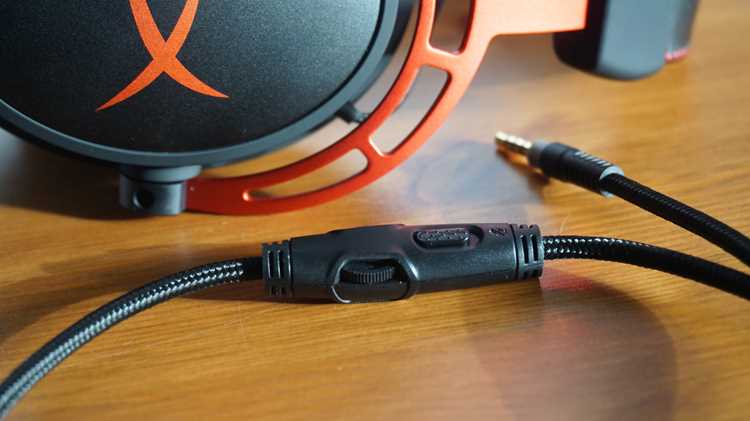
Для микрофона HyperX Cloud 2 важно установить оптимальный уровень громкости в Windows. Откройте Панель управления → Звук → Запись → Свойства микрофона → Уровни и установите громкость в диапазоне 80–90%. Это позволит избежать слишком тихой записи и перегрузки сигнала.
Если при записи слышен фоновый шум, на вкладке «Улучшения» можно включить подавление шума и эхо. В некоторых версиях Windows эти функции называются «Шумоподавление» и «Подавление эха микрофона». Их активация снижает посторонние звуки без заметного искажения голоса.
Для приложений вроде Discord рекомендуется отключать автоматическое регулирование громкости, чтобы уровень сигнала оставался стабильным. В настройках приложения установите фиксированное значение чувствительности микрофона, ориентируясь на визуальный индикатор входного сигнала.
При необходимости используйте физический регулятор громкости на пульте управления HyperX Cloud 2, если гарнитура подключена через USB-карту. Комбинация программной и аппаратной настройки позволяет добиться чистого и ровного звука без посторонних шумов.
Что делать, если микрофон HyperX Cloud 2 не работает
Если микрофон HyperX Cloud 2 не передает звук, необходимо проверить несколько ключевых факторов и выполнить пошаговую диагностику.
-
Проверка подключения:
- Убедитесь, что USB-карта или 3,5-мм штекер надежно вставлены.
- Для 3,5-мм подключения используйте комбинированный порт TRRS или соответствующий переходник.
-
Настройка Windows:
- Откройте Панель управления → Звук → Запись и проверьте, что микрофон включен и выбран по умолчанию.
- Проверьте уровень громкости и усиление в свойствах устройства.
-
Драйверы и обновления:
- Обновите драйверы USB и аудиоустройства через Диспетчер устройств.
- При USB-подключении убедитесь, что в разделе «Контроллеры звука, видео и игр» отображается HyperX Audio.
-
Проверка приложений:
- В Discord, Skype и Zoom убедитесь, что выбран корректный микрофон.
- Отключите автоматическое регулирование громкости для стабильного сигнала.
-
Дополнительные меры:
- Переподключите гарнитуру к другому порту USB или другому ПК.
- Перезапустите систему после установки драйверов.
- При сохранении проблем обратитесь в сервис или замените кабель/USB-карту.
Вопрос-ответ:
Как проверить, подключен ли микрофон HyperX Cloud 2 к компьютеру?
Чтобы убедиться, что микрофон подключен корректно, откройте Панель управления → Звук → Запись и проверьте наличие устройства HyperX Virtual Surround Sound или Headset Microphone. Для USB-подключения индикатор на пульте управления должен светиться. Если устройство не отображается, попробуйте другой USB-порт или кабель, а также проверьте раздел «Контроллеры звука, видео и игр» в Диспетчере устройств.
Почему микрофон HyperX Cloud 2 не записывает звук в Discord?
Если микрофон работает в Windows, но не передает звук в Discord, откройте Настройки → Голос и видео и выберите правильное устройство ввода. Проверьте, что отключена автоматическая регулировка громкости и что приложению разрешён доступ к микрофону в параметрах конфиденциальности Windows. Иногда помогает перезапуск Discord или смена порта USB для гарнитуры.
Как правильно настроить уровень громкости микрофона HyperX Cloud 2 в Windows?
Откройте свойства микрофона в разделе Панель управления → Звук → Запись → Свойства и перейдите на вкладку «Уровни». Оптимальный уровень громкости составляет 80–90%, усиление лучше установить от +10 до +20 дБ. Это позволит записывать голос без фонового шума и перегрузки. Для теста используйте функцию проверки звука в параметрах или запись в приложении.
Что делать, если микрофон HyperX Cloud 2 не определяется компьютером?
Проверьте подключение кабеля и порт USB или 3,5-мм разъём. В Диспетчере устройств убедитесь, что микрофон отображается в разделе «Аудиовходы и аудиовыходы» и «Контроллеры звука, видео и игр». Если присутствует жёлтый значок ошибки, обновите драйвер. При отсутствии устройства попробуйте другой порт или ПК. В случае сохранения проблемы возможно повреждение кабеля или USB-карты, тогда поможет замена оборудования.

 Загрузка...