Содержание статьи
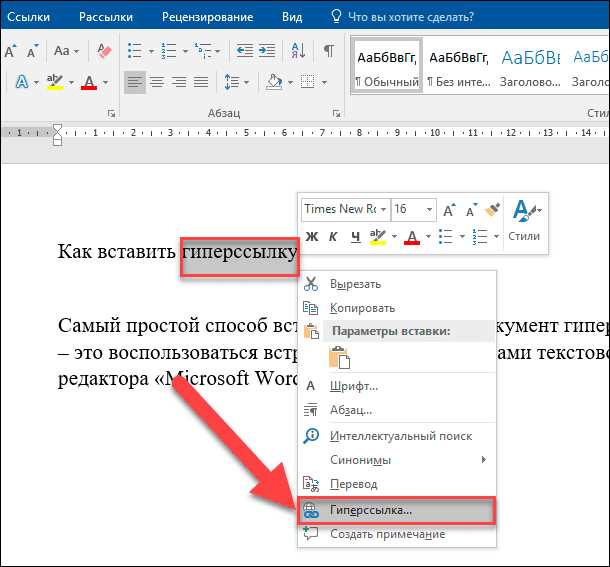
Гиперссылки в Word часто появляются при вставке текста из браузера, электронных писем или таблиц. Они могут мешать оформлению документа и вызывать ошибки при печати или конвертации в PDF. Удалить ссылку можно несколькими способами – вручную, с помощью сочетаний клавиш, настроек или макросов.
Самый быстрый способ – выделить нужный фрагмент и нажать Ctrl+Shift+F9. Команда снимает привязку текста к ссылке, оставляя только видимое содержание. Если нужно удалить гиперссылки во всём документе, можно выделить весь текст комбинацией Ctrl+A и применить то же действие.
Чтобы предотвратить автоматическое создание ссылок при вводе адресов, стоит изменить параметры автозамены в настройках Word. При работе с большим объёмом текста или таблицами удобно использовать макрос VBA, который убирает все гиперссылки за один шаг. Каждый из этих способов описан ниже с указанием конкретных действий и возможных нюансов.
Вот детальный план статьи из 8 узких и прикладных заголовков :
Материал структурирован так, чтобы пользователь мог выбрать подходящий способ удаления гиперссылок в зависимости от задачи – будь то работа с одним фрагментом текста, всем документом или предотвращение автоматического создания ссылок.
- Удаление отдельной гиперссылки через правый клик. Подходит для точечной правки текста, когда нужно убрать ссылку только в одном месте.
- Снятие всех гиперссылок через сочетание Ctrl+Shift+F9. Быстрый вариант для обработки всего документа без потери текста.
- Удаление гиперссылок с сохранением форматирования. Позволяет сохранить цвет, шрифт и стиль после удаления ссылок.
- Отключение автосоздания ссылок в настройках Word. Полезно для пользователей, вводящих веб-адреса вручную.
- Удаление гиперссылок при вставке текста. Используется при копировании материалов из браузера или других источников.
- Очистка таблиц и списков от гиперссылок. Помогает удалить ненужные ссылки из структурированных элементов документа.
- Применение макроса VBA для массового удаления. Эффективный метод для обработки больших файлов с множеством ссылок.
- Удаление ссылок через поиск и замену. Подходит, если нужно быстро убрать URL-адреса, сохранив текстовую часть.
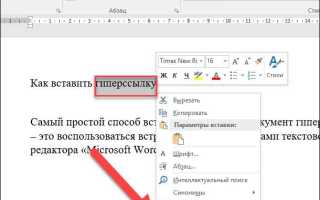
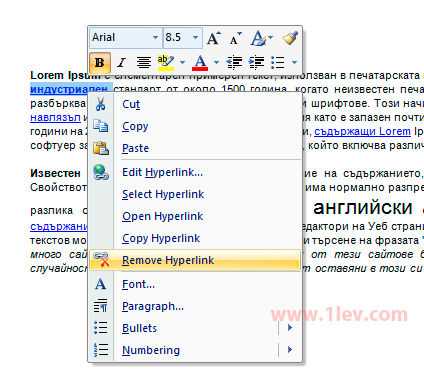
Как удалить гиперссылку в Word с помощью контекстного меню
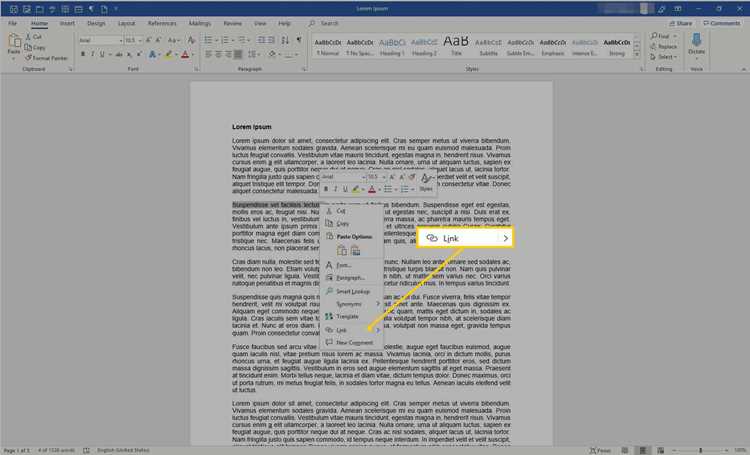
Контекстное меню – самый наглядный способ убрать гиперссылку, не затрагивая остальной текст. Метод подходит для отдельных фрагментов и не требует знания сочетаний клавиш.
- Откройте документ Word и найдите текст, содержащий гиперссылку.
- Кликните правой кнопкой мыши по синему подчеркнутому фрагменту.
- В появившемся меню выберите пункт Удалить гиперссылку.
- Ссылка исчезнет, при этом текст останется без изменений.
Если пункт «Удалить гиперссылку» недоступен, стоит убедиться, что курсор установлен именно на активной ссылке, а не рядом с ней. После удаления можно изменить цвет или подчеркивание вручную через вкладку Главная → Шрифт.
Этот способ удобен при редактировании коротких документов или когда нужно удалить одну-две ссылки без массовых действий.
Удаление гиперссылки через комбинацию клавиш Ctrl + Shift + F9

Сочетание клавиш Ctrl + Shift + F9 позволяет мгновенно убрать гиперссылку в Word без использования меню. Команда отключает связь между текстом и адресом, оставляя только текстовую часть.
- Выделите текст с гиперссылкой.
- Нажмите одновременно Ctrl + Shift + F9.
- Ссылка исчезнет, а текст сохранится в исходном виде.
Чтобы удалить все гиперссылки сразу, выделите весь документ сочетанием Ctrl + A, затем примените ту же команду. После выполнения действия все активные ссылки будут преобразованы в обычный текст.
Метод особенно удобен при работе с большим количеством вставленных ссылок из интернета, когда использование контекстного меню занимает слишком много времени.
Как убрать все гиперссылки в документе Word сразу
Когда документ содержит множество гиперссылок, удалять их вручную неудобно. В Word есть способ убрать все ссылки одновременно, используя стандартные клавиши.
- Откройте документ Word.
- Нажмите Ctrl + A, чтобы выделить весь текст.
- Нажмите сочетание Ctrl + Shift + F9.
- Все гиперссылки будут удалены, а текст останется без изменений.
Если в документе используются поля, например ссылки на другие части текста или автоматические данные, команда Ctrl + Shift + F9 отключит и их. Чтобы избежать этого, рекомендуется предварительно сохранить копию файла.
После удаления ссылок можно восстановить исходное оформление: выделить текст, выбрать цвет и подчеркивание во вкладке Главная → Шрифт. Такой подход особенно полезен при подготовке материалов для печати или экспорта в PDF.
Удаление гиперссылок в Word через настройки вставки

При копировании текста из интернета или других документов Word автоматически создаёт гиперссылки. Чтобы этого избежать, можно изменить параметры вставки.
- Перейдите во вкладку Файл → Параметры → Дополнительно.
- В разделе Вырезание, копирование и вставка найдите настройки для вставки текста из других программ.
- Выберите вариант Сохранять только текст или Сохранять текст без форматирования.
- Подтвердите изменения кнопкой ОК.
После этого при вставке текста гиперссылки не будут создаваться. Для быстрого выбора при каждой вставке можно использовать правый клик мыши и опцию Вставить как текст, что предотвращает появление ссылок в отдельных фрагментах.
Этот способ особенно полезен при работе с большими объёмами текста из внешних источников, когда массовое удаление ссылок после вставки занимает слишком много времени.
Как отключить автоматическое создание гиперссылок

Word автоматически превращает веб-адреса и электронные почты в гиперссылки. Чтобы отключить эту функцию, измените параметры автозамены.
- Перейдите во вкладку Файл → Параметры → Проверка → Параметры автозамены.
- Откройте вкладку Автоформат при вводе.
- Снимите галочку с пункта Заменять интернет- и сетевые адреса гиперссылками.
- Нажмите ОК для сохранения изменений.
После этого новые вставленные или введённые URL-адреса и адреса электронной почты будут отображаться как обычный текст без подчеркивания и синего цвета. Существующие гиперссылки сохраняются и требуют отдельного удаления.
Для частичного контроля можно использовать правый клик на конкретной ссылке и выбрать Удалить гиперссылку, не изменяя общие настройки автозамены.
Удаление гиперссылок при копировании текста из интернета
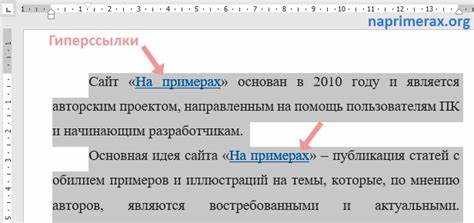
При вставке текста из веб-страниц Word автоматически создаёт гиперссылки на URL-адреса. Чтобы вставить текст без ссылок, можно использовать встроенные функции программы.
- Скопируйте текст из браузера обычным способом.
- В Word кликните правой кнопкой мыши в месте вставки.
- Выберите опцию Вставить как текст или значок Сохранять только текст в контекстном меню.
Если текст уже вставлен с гиперссылками, выделите его и нажмите Ctrl + Shift + F9 для их удаления.
При регулярной работе с материалами из интернета рекомендуется настроить вставку по умолчанию на «Сохранять только текст», чтобы автоматическое создание ссылок не мешало редактированию.
Как убрать гиперссылку, сохранив текст и форматирование

Стандартное удаление гиперссылки через Ctrl + Shift + F9 убирает связь с URL, но может сбрасывать форматирование. Чтобы сохранить цвет, шрифт и подчеркивание, используйте альтернативные методы.
- Выделите текст с гиперссылкой.
- Кликните правой кнопкой мыши и выберите Удалить гиперссылку. Текст останется с исходным форматированием.
- Если необходимо массовое удаление с сохранением стиля, создайте копию текста в новый документ и используйте Вставить как текст с сохранением формата.
После удаления ссылок можно корректировать стиль текста через вкладку Главная → Шрифт, чтобы восстановить точный вид, если были изменения. Этот способ особенно полезен при работе с таблицами, списками и оформленными блоками текста.
Удаление гиперссылок в Word с помощью макроса VBA
При работе с большими документами удаление гиперссылок вручную занимает много времени. Макрос VBA позволяет убрать все ссылки за один шаг.
- Откройте Word и нажмите Alt + F11 для запуска редактора VBA.
- В меню выберите Вставка → Модуль и вставьте следующий код:
Sub УбратьВсеГиперссылки()
Dim hLink As Hyperlink
For Each hLink In ActiveDocument.Hyperlinks
hLink.Delete
Next hLink
End Sub
- Закройте редактор и вернитесь в документ.
- Нажмите Alt + F8, выберите макрос УбратьВсеГиперссылки и нажмите Выполнить.
Все гиперссылки будут удалены без изменения текста. Для наглядности можно использовать таблицу, чтобы отслеживать результат удаления:
| Исходный текст | После удаления ссылок |
|---|---|
| https://example.com | https://example.com |
| Контакт: info@example.com | Контакт: info@example.com |
Этот метод подходит для документов с большим количеством ссылок, вложенных таблиц или списков, где ручное удаление занимает слишком много времени.
Вопрос-ответ:
Как удалить одну гиперссылку в Word без изменения текста?
Чтобы убрать отдельную ссылку, наведите курсор на текст с гиперссылкой, кликните правой кнопкой мыши и выберите Удалить гиперссылку. Текст останется без изменений, сохраняется исходный шрифт и цвет.
Можно ли удалить все гиперссылки сразу в большом документе?
Да. Выделите весь текст с помощью Ctrl + A, затем нажмите Ctrl + Shift + F9. Все гиперссылки будут удалены, а текст останется видимым без связи с URL.
Как вставить текст из интернета в Word без создания гиперссылок?
Скопируйте текст из браузера и в Word используйте правый клик мыши → Вставить как текст или значок Сохранять только текст. Таким образом, ссылки не будут созданы автоматически.
Можно ли убрать гиперссылки, сохранив цвет и подчеркивание текста?
Да. Выделите текст и выберите Удалить гиперссылку через контекстное меню. Это удаляет связь с адресом, но сохраняет форматирование текста. После массового удаления через Ctrl + Shift + F9 может потребоваться корректировка стиля.
Как удалить гиперссылку в Word с сохранением стиля текста?
Выделите текст с гиперссылкой и кликните правой кнопкой мыши. Выберите Удалить гиперссылку. Текст останется без ссылки, а цвет, шрифт и подчеркивание сохранятся. Этот способ подходит для одиночных ссылок и небольших фрагментов.
Можно ли убрать сразу все гиперссылки в документе Word?
Да. Выделите весь текст документа комбинацией Ctrl + A, затем нажмите Ctrl + Shift + F9. Все гиперссылки будут удалены, текст останется видимым. После этого можно проверить оформление и при необходимости восстановить отдельные стили.

 Загрузка...