Содержание статьи
Контрольные точки в Hyper-V позволяют сохранять текущее состояние виртуальной машины и быстро возвращаться к нему при необходимости. Однако со временем их может накапливаться слишком много, что увеличивает нагрузку на хранилище и снижает производительность. Чтобы избежать сбоев и потери данных, объединение контрольных точек нужно выполнять корректно.
Перед началом слияния важно проверить структуру контрольных точек – определить, какая из них активна, и убедиться, что виртуальная машина находится в нужном состоянии. Ошибки чаще всего возникают при попытке объединить точки во время работы машины или при повреждённых AVHDX-файлах.
Для надёжного объединения можно использовать Hyper-V Manager или PowerShell. Первый вариант подходит для визуального контроля, второй – для точного управления и устранения ошибок. В статье рассматриваются оба способа, включая диагностику и проверку целостности дисков после объединения.
Правильная последовательность действий исключает потерю данных и позволяет сохранить стабильность виртуальной машины без необходимости отката или восстановления системы.
Проверка структуры контрольных точек перед объединением
Если структура отображается некорректно или некоторые точки отсутствуют в списке, проверьте файлы на уровне хранилища. В папке виртуальной машины должны находиться файлы AVHDX, соответствующие каждой контрольной точке. Каждый файл связан с основным диском VHDX и другими AVHDX через цепочку ссылок. Нарушение этой цепочки приведёт к ошибкам при объединении.
Проверить соответствие можно с помощью PowerShell, выполнив команду Get-VHD -Path "путь_к_диску.avhdx". В результате отобразятся параметры диска, включая ссылку на родительский файл. Если родительский путь пуст или указывает на несуществующий файл, потребуется исправить структуру вручную перед объединением.
Рекомендуется временно выключить виртуальную машину, чтобы исключить блокировку файлов и получить доступ ко всем контрольным точкам. Это также предотвратит возможное повреждение данных при последующем слиянии.
Определение активной контрольной точки в Hyper-V Manager
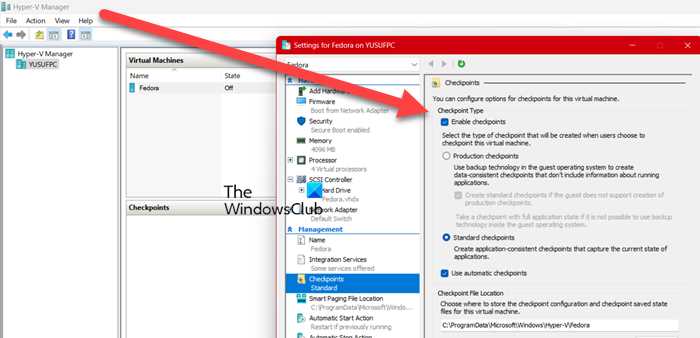
Активная контрольная точка определяет текущее состояние виртуальной машины, к которому привязаны все изменения после её создания. Чтобы определить активную точку, откройте Hyper-V Manager, выберите виртуальную машину и раскройте список Checkpoints. Рядом с активной контрольной точкой будет отображаться состояние Now или отметка текущего момента работы.
Если список содержит несколько контрольных точек, ориентируйтесь на самую последнюю в цепочке, не имеющую дочерних элементов. Именно к ней записываются все изменения виртуального диска, пока машина работает. Остальные точки представляют предыдущие состояния и не содержат актуальных данных.
После определения активной точки стоит зафиксировать её состояние, чтобы избежать путаницы при объединении. При необходимости можно удалить промежуточные контрольные точки, оставив только ту, что содержит актуальные изменения.
Подготовка виртуальной машины к объединению контрольных точек
Перед началом объединения необходимо убедиться, что виртуальная машина находится в состоянии выключено (Off). Это исключает блокировку AVHDX-файлов и снижает риск повреждения виртуального диска. Выполните полное завершение работы через Hyper-V Manager или PowerShell командой Stop-VM -Name "Имя_ВМ" -TurnOff.
Проверьте, чтобы на хранилище оставалось не менее 20–30% свободного пространства. Процесс объединения временно увеличивает объём используемых данных, особенно при наличии нескольких контрольных точек. Недостаток места может привести к ошибке слияния и повреждению цепочки дисков.
Создайте резервную копию всех файлов виртуальной машины, включая VHDX и AVHDX. Это позволит восстановить состояние при сбое или прерывании операции. Копию можно сделать вручную или средствами резервного копирования Hyper-V.
Откройте свойства виртуальной машины и убедитесь, что путь хранения контрольных точек и дисков совпадает. Несоответствие каталогов часто вызывает ошибки при объединении, так как система не может корректно найти родительские файлы.
После проверки структуры и подготовки дисков можно переходить к удалению ненужных контрольных точек и запуску процедуры объединения. Такая последовательность гарантирует стабильность и предсказуемый результат операции.
Удаление лишних контрольных точек перед слиянием
Перед объединением важно удалить контрольные точки, которые не нужны для восстановления или отката системы. Это сокращает количество AVHDX-файлов и упрощает структуру дисков, снижая вероятность ошибок при слиянии.
Удаление выполняется через Hyper-V Manager:
- Откройте список Checkpoints для выбранной виртуальной машины.
- Выберите ненужную контрольную точку – например, старую или промежуточную, не связанную с текущей конфигурацией.
- Нажмите Delete Checkpoint или Delete Checkpoint Subtree, если нужно удалить ветку зависимых точек.
- Дождитесь завершения процесса – система автоматически объединит данные AVHDX с родительским диском.
Удаление можно выполнить и через PowerShell, что особенно удобно при большом числе контрольных точек:
Get-VMCheckpoint -VMName "Имя_ВМ"– список всех контрольных точек;Remove-VMCheckpoint -VMName "Имя_ВМ" -Name "Название_точки"– удаление выбранной точки;Remove-VMCheckpoint -VMName "Имя_ВМ" -ComputerName "Имя_сервера"– удаление с удалённого хоста.
Перед удалением убедитесь, что выбранные контрольные точки не содержат критически важных изменений. Если требуется сохранить текущее состояние, создайте новую контрольную точку и только после этого удаляйте старые. Это позволит безопасно очистить структуру перед объединением.
Использование функции Merge Disks через Hyper-V Manager
Объединение контрольных точек через интерфейс Hyper-V Manager выполняется с помощью встроенной функции Edit Disk. Эта операция позволяет вручную объединить AVHDX-файлы с их родительскими дисками без запуска виртуальной машины.
Пошаговый порядок действий:
| Шаг | Действие | Комментарий |
|---|---|---|
| 1 | Откройте Hyper-V Manager и выберите пункт Edit Disk в правой панели действий. | Запустится мастер управления виртуальными дисками. |
| 2 | Укажите путь к нужному AVHDX-файлу. | Этот файл создаётся при создании контрольной точки. |
| 3 | Выберите опцию Merge в списке доступных действий. | Функция объединяет выбранный диск с родительским. |
| 4 | Укажите тип объединения: |
|
| 5 | Подтвердите действие и дождитесь завершения процесса. | Скорость зависит от размера диска и числа контрольных точек. |
После объединения проверьте папку с файлами виртуальной машины. Если цепочка AVHDX-файлов была длинной, рекомендуется повторить процесс для каждой оставшейся точки, пока не останется один основной VHDX-диск. Это гарантирует корректное восстановление структуры и освобождение места на диске.
Объединение контрольных точек вручную через PowerShell
Для точного контроля слияния контрольных точек используется PowerShell. Этот метод позволяет объединять AVHDX-файлы без запуска Hyper-V Manager и устранять ошибки, связанные с длинными цепочками дисков.
Последовательность действий:
1. Отключите виртуальную машину командой: Stop-VM -Name "Имя_ВМ"
2. Получите список всех контрольных точек:
Get-VMCheckpoint -VMName "Имя_ВМ"
3. Определите AVHDX-файл, который нужно объединить с родительским:
Get-VHD -Path "C:\HyperV\VMs\Имя_ВМ\КонтрольнаяТочка.avhdx"
4. Запустите процесс объединения:
Merge-VHD -Path "C:\HyperV\VMs\Имя_ВМ\КонтрольнаяТочка.avhdx" -DestinationPath "C:\HyperV\VMs\Имя_ВМ\РодительскийДиск.vhdx"
5. Проверьте целостность диска после объединения:
Test-VHD -Path "C:\HyperV\VMs\Имя_ВМ\РодительскийДиск.vhdx"
Рекомендуется объединять контрольные точки по очереди, начиная с самой младшей в цепочке. Это предотвращает разрывы ссылок между AVHDX-файлами и снижает риск повреждения данных.
Решение ошибок при объединении контрольных точек
Ошибки при объединении контрольных точек чаще всего связаны с повреждёнными AVHDX-файлами, нехваткой свободного места или конфликтами с активной виртуальной машиной. Для устранения проблем следует выполнить следующие действия:
- Проверка целостности дисков:
- Используйте PowerShell:
Test-VHD -Path "путь_к_диску.avhdx". - Повреждённые файлы нужно заменить из резервной копии или восстановить с помощью команд
Repair-VHD.
- Используйте PowerShell:
- Освобождение места на хранилище:
- Минимум 20–30% свободного пространства на диске хранения.
- Удалите ненужные контрольные точки или временные файлы Hyper-V.
- Проверка блокировки файлов:
- Виртуальная машина должна быть выключена перед объединением.
- Если процесс заблокирован, используйте
Stop-VM -Name "Имя_ВМ"или завершите зависшие процессы через Task Manager.
- Ручное объединение через PowerShell:
- При ошибках в Hyper-V Manager используйте команду
Merge-VHDдля поочерёдного объединения AVHDX с родительским VHDX.
- При ошибках в Hyper-V Manager используйте команду
- Проверка логов:
- Изучите события Hyper-V в Event Viewer: раздел Applications and Services Logs → Microsoft → Windows → Hyper-V-VMMS.
- Ошибки с кодом 32788 или 32785 часто указывают на нарушение цепочки AVHDX.
Систематическое выполнение этих шагов позволяет устранить большинство ошибок при объединении контрольных точек и сохранить целостность виртуальной машины.
Проверка целостности виртуального диска после объединения
После объединения контрольных точек необходимо убедиться, что виртуальный диск не повреждён и все данные сохранены корректно. Для этого используйте встроенные средства Hyper-V и PowerShell.
Основные шаги проверки:
- Выполните команду PowerShell:
Test-VHD -Path "C:\HyperV\VMs\Имя_ВМ\Диск.vhdx". Она проверяет структуру файла и наличие ошибок. - Проверьте размер диска и сравните его с ожидаемым после слияния. Несоответствие может указывать на неполное объединение AVHDX-файлов.
- Откройте свойства виртуальной машины в Hyper-V Manager и убедитесь, что путь к диску указывает на основной VHDX, а не на оставшийся AVHDX.
- При необходимости выполните команду
Repair-VHD -Path "путь_к_диску.vhdx"для исправления обнаруженных нарушений. - Запустите виртуальную машину и проверьте загрузку ОС и доступ к ключевым файлам. Любые сбои при чтении диска требуют повторной проверки объединения.
Регулярная проверка целостности после объединения позволяет выявить и исправить ошибки до того, как они приведут к потере данных или сбоям работы виртуальной машины.
Вопрос-ответ:
Что произойдёт с данными виртуальной машины при объединении контрольных точек?
При объединении контрольных точек все изменения, сохранённые в дочерних AVHDX-файлах, объединяются с родительским диском VHDX. Активная контрольная точка остаётся текущей точкой записи, а ненужные точки удаляются из цепочки. Если объединение прерывается или есть повреждённые файлы, возможна потеря последних изменений, поэтому перед операцией рекомендуется сделать резервную копию.
Как определить, какая контрольная точка активна перед слиянием?
Активная контрольная точка отображается в Hyper-V Manager с отметкой Now рядом с её названием. Она обычно является последней в цепочке, не имеющей дочерних точек. Для подтверждения можно использовать PowerShell команду Get-VMHardDiskDrive -VMName "Имя_ВМ", которая покажет путь к подключённому AVHDX или VHDX.
Можно ли объединять контрольные точки при работающей виртуальной машине?
Нет, объединение дисков при запущенной виртуальной машине не поддерживается и приводит к ошибкам. Перед процедурой нужно полностью выключить виртуальную машину, чтобы исключить блокировку файлов и предотвратить повреждение цепочки AVHDX.
Какие шаги помогают избежать ошибок при слиянии нескольких контрольных точек?
Сначала нужно удалить ненужные контрольные точки через Hyper-V Manager или PowerShell, проверить структуру цепочки AVHDX-файлов, убедиться в наличии свободного места на диске, а затем поочерёдно объединять диски с родительским. Проверка целостности каждого объединённого диска с помощью Test-VHD позволит выявить возможные нарушения до запуска виртуальной машины.
Как проверить, что объединение контрольных точек прошло корректно?
После объединения следует проверить свойства виртуальной машины в Hyper-V Manager, убедиться, что путь к диску указывает на основной VHDX. Через PowerShell команда Test-VHD -Path "путь_к_диску.vhdx" проверяет структуру и целостность. Запуск виртуальной машины и проверка работы системы подтверждает успешное слияние и отсутствие повреждений файлов.
Какие действия нужно выполнить перед объединением контрольных точек в Hyper-V, чтобы не повредить данные?
Перед объединением контрольных точек необходимо полностью выключить виртуальную машину, чтобы исключить блокировку файлов AVHDX. Далее следует проверить структуру цепочки контрольных точек в Hyper-V Manager или с помощью PowerShell, убедиться, что все родительские файлы доступны и не повреждены. Рекомендуется удалить ненужные контрольные точки, чтобы сократить длину цепочки и уменьшить риск ошибок. Также важно проверить наличие свободного места на диске хранения — минимум 20–30% от общего объёма. После объединения следует проверить целостность виртуального диска с помощью команды Test-VHD и запустить виртуальную машину для проверки корректной работы системы.

 Загрузка...