Содержание статьи
Функция Второе пространство в смартфонах Huawei позволяет создать отдельный профиль с собственными настройками, файлами и приложениями. Это удобно, если устройство используется несколькими людьми или нужно разделить рабочие и личные данные. Второе пространство изолировано от основного, что обеспечивает конфиденциальность и безопасность информации.
Перед созданием стоит убедиться, что версия EMUI поддерживает данную возможность. Она присутствует на большинстве моделей Huawei, включая серии P, Mate и Nova. Для проверки достаточно открыть раздел «Настройки» – «Конфиденциальность» или воспользоваться строкой поиска в настройках, введя запрос «Второе пространство».
Создание второго профиля занимает несколько минут. После активации пользователь получает полностью независимую среду, где можно установить отдельный аккаунт Google, приложения и задать уникальный пароль. При этом основной профиль остаётся неизменным, а переход между ними выполняется через пароль или отпечаток пальца.
Такая функция особенно полезна, если требуется предоставить телефон ребёнку, настроить рабочее пространство без доступа к личным файлам или протестировать приложения без риска для основной системы.
Что такое функция Второе пространство в Huawei и для чего она нужна

Второе пространство используется для разделения рабочих и личных данных. В нём можно установить отдельные аккаунты Google и Huawei ID, ограничить доступ к приложениям, сохранить уникальные фото, видео и документы. Такой подход исключает случайное смешивание информации и повышает уровень защиты личных файлов.
Доступ к дополнительному профилю защищается отдельным паролем или отпечатком пальца. Это предотвращает несанкционированное открытие второго пространства другими пользователями. После активации можно быстро переключаться между профилями через экран блокировки или системное меню.
Функция особенно полезна, если устройство используется несколькими людьми, при работе с конфиденциальными данными или для создания изолированной среды для ребёнка. Huawei реализовала механизм с минимальной нагрузкой на систему, поэтому производительность смартфона сохраняется на прежнем уровне.
Проверка поддержки Второго пространства на вашей модели Huawei
Перед созданием второго пространства необходимо убедиться, что прошивка EMUI вашей модели Huawei поддерживает эту функцию. Возможность доступна не на всех устройствах, особенно на старых версиях интерфейса. Обычно она присутствует в EMUI 10 и выше, а также в системах, основанных на HarmonyOS.
Проверить поддержку можно через меню Настройки → Конфиденциальность → Второе пространство. Если пункт присутствует, активация возможна. При его отсутствии попробуйте воспользоваться строкой поиска в настройках и ввести запрос «Второе пространство». В некоторых версиях функция может быть скрыта в разделе «Безопасность» или «Пользователи и аккаунты».
Дополнительно стоит уточнить версию прошивки. Для этого откройте Настройки → О телефоне и проверьте номер сборки. Если устройство работает на EMUI ниже 10, рекомендуется обновить систему через пункт Обновление ПО, так как поддержка второй среды была добавлена в более поздних версиях.
На телефонах Huawei, выпущенных под брендом Honor, наличие функции также зависит от прошивки. Устройства с Magic UI могут иметь аналогичный режим, но с другими настройками интерфейса. Проверка по инструкции выше позволит точно определить, доступна ли функция на конкретной модели.
Пошаговое создание Второго пространства через настройки EMUI
Создание второго пространства в EMUI выполняется через системные настройки. Для корректной работы рекомендуется зарядить устройство не менее чем на 30% и убедиться, что включена основная блокировка экрана – PIN, пароль или отпечаток пальца.
| Шаг | Действие |
|---|---|
| 1 | Откройте меню Настройки и перейдите в раздел Конфиденциальность. |
| 2 | Выберите пункт Второе пространство и нажмите Создать. |
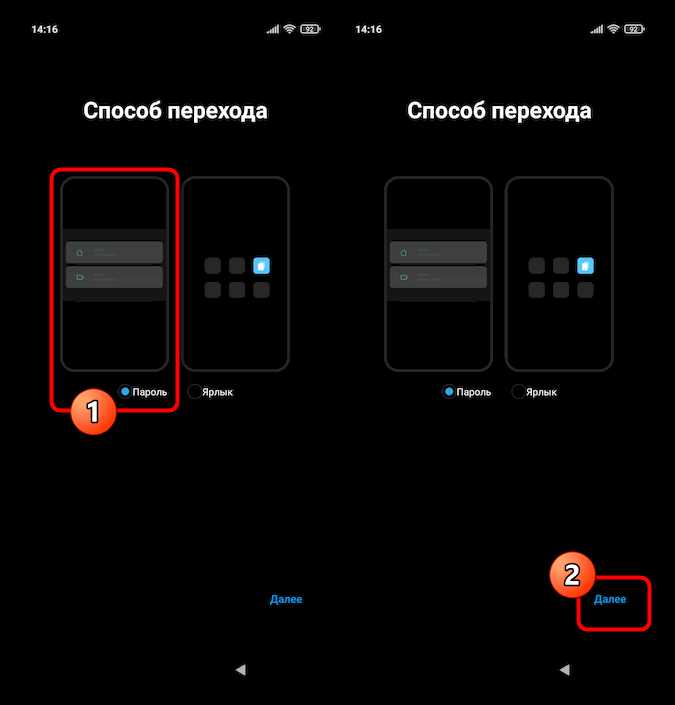
| 3 | Система предложит задать способ входа: отдельный пароль, графический ключ или отпечаток пальца. Выберите вариант и подтвердите. |
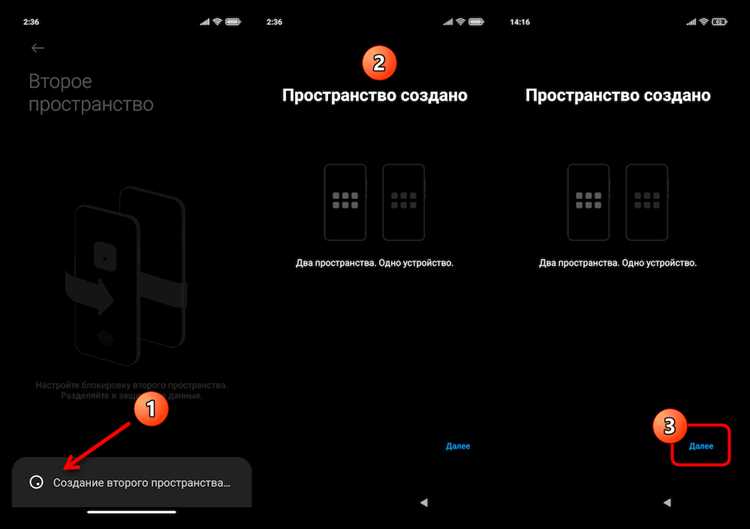
| 4 | Дождитесь завершения создания среды. Процесс занимает от 30 секунд до 2 минут в зависимости от модели и версии прошивки. |
| 5 | После создания вы попадёте на новый рабочий стол. Здесь можно установить отдельные приложения и настроить аккаунты. |
После активации второго пространства в настройках появится пункт Управление пространствами. Через него можно изменять пароль, удалять дополнительный профиль или настраивать способы переключения между пользователями.
Для быстрого входа предусмотрен выбор отпечатка пальца или отдельного PIN-кода, который автоматически открывает нужный профиль без дополнительных действий.
Настройка пароля и способа входа во Второе пространство
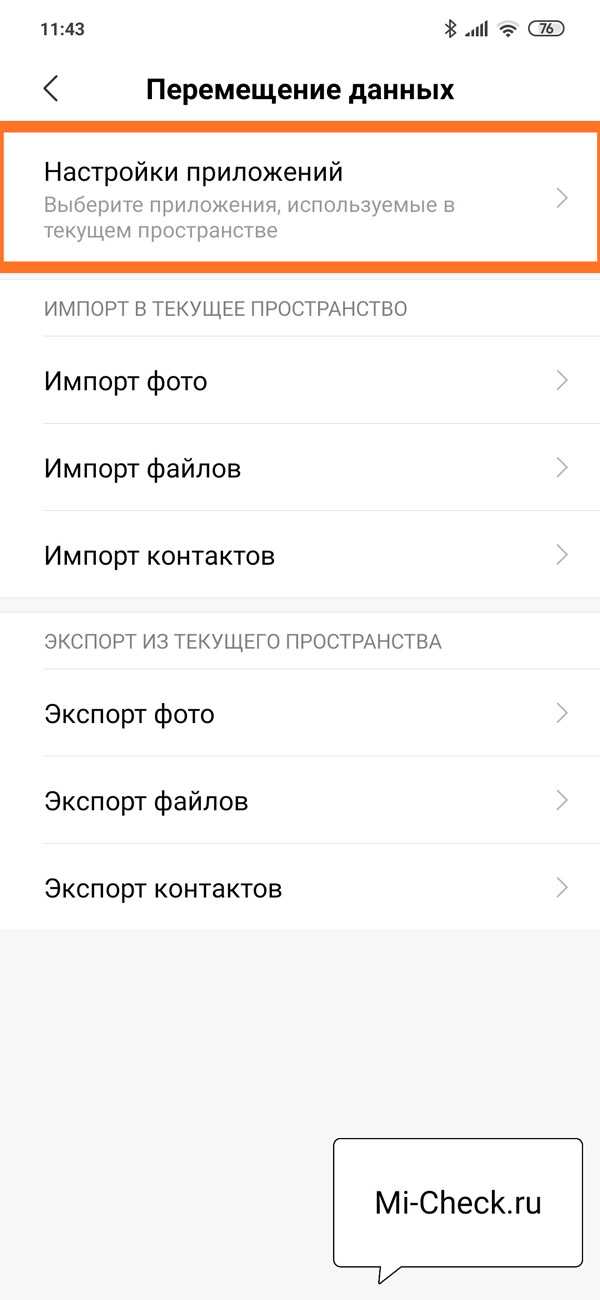
После активации второго пространства необходимо установить отдельный способ входа. Это позволяет исключить доступ из основного профиля и быстро переходить между пользователями.
- Открытие настроек безопасности. Перейдите в Настройки → Конфиденциальность → Второе пространство и выберите пункт Настройка входа.
- Выбор типа защиты. Доступны три варианта:
- PIN-код – стандартный цифровой пароль длиной от 4 до 16 символов;
- Графический ключ – быстрый способ входа при частом переключении между профилями;
- Пароль с буквами и цифрами – вариант с повышенной защитой.
- Привязка отпечатка пальца. В разделе Безопасность → Отпечатки пальцев добавьте новый отпечаток и назначьте его для второго пространства. Это ускоряет доступ без ввода кода.
- Назначение разных паролей. Укажите уникальные комбинации для каждого профиля. При вводе соответствующего пароля устройство автоматически загружает нужное пространство.
- Отключение уведомлений второго пространства. В разделе Уведомления можно скрыть сообщения второго профиля, чтобы они не отображались в основном режиме.
Для дополнительной безопасности рекомендуется использовать пароль средней или высокой сложности и включить вход по отпечатку. Это снижает риск несанкционированного доступа и сохраняет данные изолированными между профилями.
Передача файлов и приложений между основным и вторым пространством

Huawei позволяет обмениваться данными между пространствами через встроенные функции системы, сохраняя при этом независимость профилей. Для этого используется пункт Передача файлов в настройках второго пространства.
Чтобы переместить файлы:
- Откройте второе пространство и перейдите в Файлы или Менеджер файлов.
- Выберите нужные документы, фотографии или видео.
- Нажмите Переместить в основное пространство или Скопировать для создания дубликата.
Для приложений передача выполняется через встроенную опцию Доступные приложения:
- Откройте Настройки → Второе пространство → Доступные приложения.
- Выберите приложения, которые должны быть доступны в другом профиле.
- Подтвердите действие, после чего выбранные программы будут установлены во втором пространстве с отдельными данными.
При перемещении данных между пространствами сохраняется их целостность: фото, документы и приложения не смешиваются с основным профилем. Это позволяет использовать второе пространство для работы с отдельными проектами или для безопасного хранения личных файлов.
Как переключаться между пространствами и управлять доступом
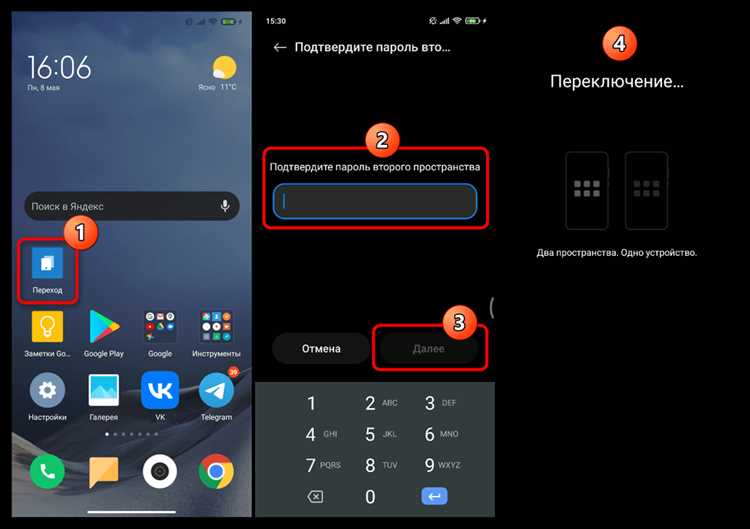
Переключение между основным и вторым пространством выполняется через экран блокировки или настройки второго пространства. Для этого необходимо использовать отдельный пароль или отпечаток пальца, назначенный каждому профилю.
Для смены пространства через экран блокировки:
- Разблокируйте устройство соответствующим паролем или отпечатком пальца.
- Система автоматически определит, какой профиль требуется открыть, и загрузит его рабочий стол.
Через настройки можно управлять доступом и переключением:
- Откройте Настройки → Конфиденциальность → Второе пространство → Управление пространствами.
- Задайте дополнительные способы входа, включая новый PIN, графический ключ или отпечаток пальца.
- Ограничьте уведомления второго пространства на основном профиле, чтобы информация оставалась приватной.
- Включите опцию быстрого переключения для удобного перехода между профилями без повторного ввода пароля при каждом доступе.
Использование этих настроек позволяет эффективно контролировать доступ, предотвращать несанкционированное использование и обеспечивать отдельную работу с приложениями и файлами в каждом пространстве.
Удаление Второго пространства и восстановление данных
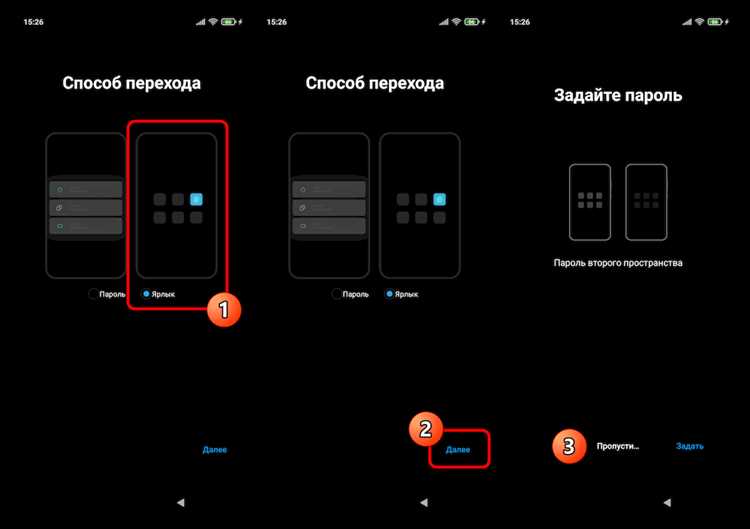
Удаление второго пространства на Huawei выполняется через настройки профиля. Перед удалением рекомендуется сохранить важные файлы и приложения, так как процесс полностью очищает данные второго пространства.
Для удаления:
- Перейдите в Настройки → Конфиденциальность → Второе пространство.
- Выберите пункт Удалить второе пространство и подтвердите действие через основной пароль или отпечаток пальца.
- После подтверждения система очистит рабочий стол, приложения и документы второго профиля.
Для восстановления данных, перемещённых ранее из второго пространства в основное, используйте менеджер файлов или облачные сервисы. Файлы, не сохранённые в основном профиле, восстановлению не подлежат.
Если планируется повторное создание второго пространства, рекомендуется предварительно экспортировать настройки и список установленных приложений, чтобы быстро восстановить рабочую среду.
Вопрос-ответ:
На каких моделях Huawei доступна функция Второе пространство?
Второе пространство поддерживается на большинстве моделей Huawei с EMUI 10 и выше, а также на устройствах с HarmonyOS. Для проверки откройте Настройки → Конфиденциальность и найдите пункт «Второе пространство». Если он отсутствует, возможно, функция недоступна для вашей модели или требуется обновление прошивки.
Можно ли использовать один аккаунт Google в основном и втором пространстве?
Да, в обоих пространствах можно войти под одним аккаунтом Google, однако данные и настройки приложений будут храниться отдельно. Это позволяет работать с одинаковыми сервисами, но сохранять независимые данные, например, разные электронные письма, документы и заметки.
Как перенести приложения и файлы между основным и вторым пространством?
Перенос выполняется через встроенные функции. Для файлов откройте Менеджер файлов во втором пространстве, выберите документы или фото и используйте опцию «Переместить в основное пространство». Для приложений перейдите в Настройки → Второе пространство → Доступные приложения и выберите программы, которые хотите сделать доступными в другом профиле.
Что произойдет с данными второго пространства при его удалении?
При удалении второго пространства все приложения, настройки и файлы, находящиеся в этом профиле, удаляются без возможности восстановления, если они не были скопированы в основное пространство или облачное хранилище. Перед удалением рекомендуется сохранить нужные документы через менеджер файлов или синхронизацию с облаком.

 Загрузка...