Содержание статьи

Темы для Gnome Shell позволяют настроить внешний вид рабочего стола под ваши предпочтения. Их установка может варьироваться в зависимости от метода и источника, с которого вы их получаете. Для большинства пользователей удобнее всего использовать Gnome Tweaks или терминал, однако существует и возможность вручную перенести темы в соответствующие каталоги. Независимо от выбранного способа, важно понимать, как правильно активировать тему и устранить возможные проблемы с отображением.
Первым шагом является выбор подходящей темы. Для Gnome Shell доступно множество вариантов, как для улучшения визуальной составляющей, так и для повышения функциональности. Вы можете найти темы на популярных ресурсах, таких как gnome-look.org или github.com, где предлагают как готовые, так и модифицированные версии для различных версий оболочки. Загруженные файлы часто бывают в архиве, поэтому их необходимо разархивировать перед установкой.
После того как вы скачали тему, ее нужно правильно установить. Самый простой способ – это использовать Gnome Tweaks, которая позволяет не только менять темы, но и управлять другими настройками интерфейса. Для более опытных пользователей доступна установка через терминал, что позволяет точно контролировать процесс и, при необходимости, подключать дополнительные репозитории или пакеты.
Где искать и как скачать темы для Gnome Shell
Темы для Gnome Shell можно найти на нескольких популярных ресурсах, которые предлагают как стандартные, так и уникальные варианты оформления для вашего рабочего стола. На каждом из них можно выбрать темы по стилю, функциональности или совместимости с различными версиями Gnome Shell.
- gnome-look.org – крупнейший ресурс для поиска тем, иконок и других настроек Gnome. Здесь можно найти как классические темы, так и экспериментальные разработки, которые позволяют кастомизировать интерфейс на любой вкус. Для загрузки нужно зарегистрироваться, после чего можно бесплатно скачать файлы тем в формате .tar.gz или .zip.
- GitHub – популярная платформа для разработчиков, где многие создают и выкладывают свои темы для Gnome Shell. Здесь также можно найти не только готовые темы, но и исходный код для их доработки. Часто на GitHub можно скачать последние версии тем до их появления на других ресурсах.
- gnome-shell-extensions.gnome.org – сайт, где публикуются расширения и темы для Gnome Shell. Хотя основной фокус здесь на расширениях, несколько популярных тем также можно найти в каталоге.
- OpenDesktop.org – еще один крупный сайт с богатым выбором тем для Gnome. Помимо стандартных тем, доступны уникальные варианты, созданные сообществом. Платформа позволяет скачивать как темы, так и другие элементы интерфейса.
Для скачивания темы с этих сайтов обычно достаточно нажать на ссылку загрузки и распаковать архив в нужный каталог. Обратите внимание на версии Gnome Shell, с которыми совместима тема. Если это не указано явно, лучше проверять информацию в комментариях или документации разработчика.
Как установить темы вручную через файловый менеджер
Для установки тем вручную через файловый менеджер необходимо выполнить несколько простых шагов. Этот метод подойдет для пользователей, которые предпочитают контролировать каждый этап установки.
Шаг 1: Распаковка архива с темой. Если тема была скачана в архивированном формате (.tar.gz, .zip), первым делом нужно распаковать архив. Это можно сделать с помощью встроенных инструментов файлового менеджера или с помощью команд в терминале. Распакованный архив должен содержать папку с темой.
Шаг 2: Перемещение папки с темой в нужный каталог. Для Gnome Shell темы устанавливаются в два возможных места:
- Для текущего пользователя: скопируйте папку с темой в каталог
~/.themes. Если папки нет, создайте ее. - Для всех пользователей: переместите папку с темой в каталог
/usr/share/themes, что потребует прав администратора. Для этого используйте командуsudoв терминале или откройте файловый менеджер с правами суперпользователя.
Шаг 3: Активирование темы через Gnome Tweaks. После того как тема будет перемещена в правильный каталог, откройте Gnome Tweaks (Инструменты настройки Gnome). В разделе «Внешний вид» выберите нужную тему из списка доступных. Важно, чтобы тема поддерживала соответствующие элементы интерфейса, такие как окно, панели, иконки.
Если тема не появилась в списке, проверьте, верно ли была выбрана папка для установки, и убедитесь, что в папке находятся необходимые файлы для корректной работы темы.
Использование Gnome Tweaks для установки тем
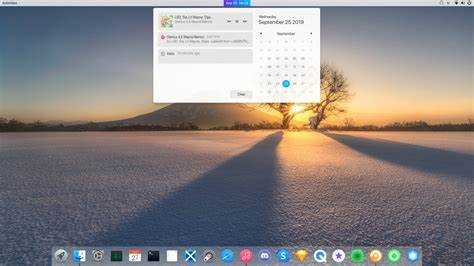
Шаг 1: Установка Gnome Tweaks. Если на вашем компьютере еще не установлен Gnome Tweaks, его можно установить через терминал. Введите команду:
sudo apt install gnome-tweaksШаг 2: Открытие Gnome Tweaks. После установки откройте Gnome Tweaks. Это можно сделать через меню приложений, найдя «Настройки Gnome» или введя «gnome-tweaks» в поиске.
Шаг 3: Выбор темы. В Gnome Tweaks перейдите в раздел «Внешний вид». В нем вы найдете несколько опций:
- Тема окон: Здесь выбирайте тему для окон вашего рабочего стола. Это определяет внешний вид заголовков окон, кнопок и рамок.
- Тема элементов: Эта опция изменяет внешний вид панели задач, меню и других элементов интерфейса.
- Иконки: Выберите набор иконок, которые будут отображаться в файловом менеджере и на панели.
- Шрифт: Вы можете изменить шрифт интерфейса в этом разделе.
Шаг 4: Применение темы. После того как вы выбрали нужную тему для каждого элемента, просто закройте Gnome Tweaks. Изменения будут применены автоматически.
Если нужная тема не отображается в списке, убедитесь, что она установлена в правильной папке (~/.themes для пользователя или /usr/share/themes для всех пользователей). Если проблема не решена, перезапустите Gnome Shell командой Alt + F2, затем введите r и нажмите Enter.
Как установить темы через терминал с помощью команд
Установка тем для Gnome Shell через терминал позволяет быстро и удобно настроить рабочее окружение. Для этого потребуется несколько команд, с помощью которых можно скачать и установить нужные темы.
Шаг 1: Скачивание темы с помощью git. Если тема доступна на GitHub, можно скачать ее с помощью команды git clone. Например, для загрузки популярной темы Adapta, выполните следующую команду:
git clone https://github.com/adapta-project/adapta-gtk-theme.gitШаг 2: Перемещение темы в нужную папку. После скачивания темы, ее нужно переместить в каталог для пользовательских тем. Если папки ~/.themes нет, создайте ее командой:
mkdir -p ~/.themesЗатем переместите папку с темой в этот каталог:
mv adapta-gtk-theme ~/.themes/Шаг 3: Установка темы с использованием make. Если тема требует сборки, откройте терминал в директории с темой и выполните команду:
cd ~/.themes/adapta-gtk-theme
make install
После этого тема будет установлена в соответствующую папку.
Шаг 4: Применение темы через Gnome Tweaks. Откройте Gnome Tweaks и выберите тему, которую вы только что установили. Для этого перейдите в раздел «Внешний вид» и выберите нужные параметры для окон, элементов интерфейса и иконок.
Шаг 5: Перезагрузка Gnome Shell. После установки темы и применения изменений через Gnome Tweaks перезапустите Gnome Shell командой:
Alt + F2, затем введите r и нажмите Enter.Теперь тема должна быть активной и примененной к вашему рабочему столу.
Почему не отображаются установленные темы и как исправить
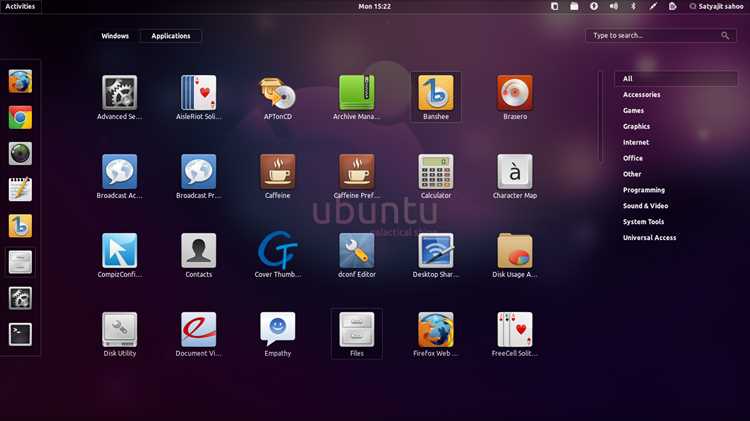
Если установленные темы не отображаются в списке доступных, это может быть связано с несколькими возможными проблемами. Ниже приведены основные причины и способы их исправления.
| Причина | Решение |
|---|---|
| Неверный путь установки | Проверьте, что папка с темой расположена в правильной директории: ~/.themes для локальной установки или /usr/share/themes для глобальной. Если папка отсутствует, создайте ее с помощью команды mkdir -p ~/.themes. |
| Отсутствие нужных файлов | Проверьте, что в папке с темой присутствуют все необходимые файлы, такие как gtk-3.0, gnome-shell и metacity-1. Если какие-то файлы отсутствуют, возможно, тема повреждена или неполная. |
| Несоответствие версии Gnome | Убедитесь, что тема совместима с вашей версией Gnome Shell. Некоторые старые темы могут не поддерживать последние обновления Gnome Shell. В таком случае попробуйте найти альтернативную тему, поддерживающую вашу версию. |
| Неактивированная тема | Проверьте, активировали ли вы тему в Gnome Tweaks. Для этого откройте Gnome Tweaks и в разделе «Внешний вид» выберите нужную тему для окон и панели. |
| Ошибка в настройках | Перезагрузите Gnome Shell, чтобы применить изменения. Для этого нажмите Alt + F2, введите r и нажмите Enter. Если после перезагрузки тема не применяется, проверьте настройки и попробуйте снова активировать тему. |
Если ни одно из решений не помогает, попробуйте очистить кэш Gnome Shell с помощью команды:
rm -r ~/.cache/gnome-shellПосле этого перезапустите систему или Gnome Shell, и проблема с отображением темы должна исчезнуть.
Как настроить темы и изменить параметры интерфейса
Настройка внешнего вида через Gnome Tweaks. Для начала откройте инструмент настройки Gnome Tweaks, который позволяет детально настроить внешний вид вашего рабочего стола. В разделе «Внешний вид» вы найдете несколько опций:
- Тема окон: Выберите тему для окон, которая изменит внешний вид заголовков и кнопок в окнах. Если вы хотите установить одну тему для всех окон, выберите ее из списка.
- Тема элементов: Это настройка для панели задач, меню и других элементов интерфейса. Некоторые темы могут не поддерживать все элементы, поэтому при выборе темы важно убедиться в совместимости.
- Иконки: Измените стиль иконок для приложений и файлов. В Gnome Tweaks можно выбрать только одну тему для всех иконок, но на сайте gnome-look.org можно найти разнообразные наборы.
- Шрифт: Настройте шрифт для интерфейса. В этом разделе можно выбрать шрифт и его размер для всего рабочего стола, включая меню и окна.
Изменение параметров через конфигурационные файлы. Некоторые темы требуют изменений в конфигурационных файлах для настройки дополнительных параметров, таких как прозрачность окон или цвета панелей. Для этого нужно редактировать файлы в каталоге ~/.themes/ или /usr/share/themes/. Используйте текстовый редактор для изменения стилей в папках gtk-3.0 и gnome-shell.
Дополнительные настройки через расширения. Если хотите еще больше настроить интерфейс, используйте расширения для Gnome Shell. Например, с помощью расширения Dash to Dock можно изменить внешний вид и поведение панели задач, а Arc Menu позволит установить кастомизированное меню. Эти расширения можно установить через Gnome Extensions.
Применение изменений. После настройки параметров интерфейса, не забудьте применить изменения. Для этого достаточно закрыть Gnome Tweaks, и изменения вступят в силу. В случае, если изменения не отображаются, перезагрузите Gnome Shell командой Alt + F2, затем введите r и нажмите Enter.
Какие темы лучше всего подходят для разных версий Gnome Shell
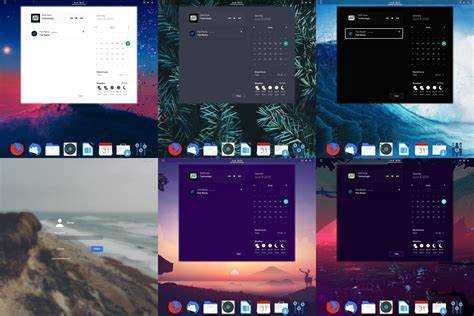
Не все темы для Gnome Shell совместимы с каждой версией оболочки. С развитием Gnome Shell, многие темы обновляются, чтобы поддерживать новые функции и изменения в интерфейсе. Ниже приведена таблица, которая поможет выбрать подходящую тему в зависимости от версии Gnome Shell.
| Версия Gnome Shell | Рекомендуемые темы | Особенности и совместимость |
|---|---|---|
| Gnome Shell 3.38 и ниже | Adapta, Arc, Numix | Эти темы хорошо работают с более старыми версиями Gnome Shell и часто обновляются для поддержания совместимости с GTK 3.x. Поддержка тем для окон и иконок. |
| Gnome Shell 40-41 | Adapta, Yaru, Pop!_OS | Совместимость с новыми функциями Gnome Shell, включая поддержку Dark Mode. Поддержка GTK4 и обновленных иконок для Gnome 40+. |
| Gnome Shell 42 и выше | Materia, Nord, Ant-Dracula | Эти темы оптимизированы для работы с GTK4 и Gnome Shell 42. Они включают поддержку новых фич, таких как динамическая прозрачность окон и улучшенная анимация. |
Рекомендации: Если вы используете Gnome Shell версии 40 или выше, стоит выбирать темы, обновленные под GTK4, чтобы обеспечить полную совместимость с новыми функциями интерфейса. Для Gnome Shell 42+ лучше всего подходят темы, поддерживающие новые возможности управления окнами и улучшенный Dark Mode.
Решение проблем с совместимостью тем после обновлений Gnome Shell
После обновлений Gnome Shell могут возникать проблемы с отображением старых тем, так как новые версии оболочки часто включают изменения в дизайне и архитектуре интерфейса. Это может привести к некорректной работе некоторых тем, особенно тех, которые не обновлялись под новые версии Gnome. Вот несколько решений для устранения этих проблем.
- Проверьте обновления темы. Многие разработчики тем регулярно обновляют свои работы для обеспечения совместимости с новыми версиями Gnome Shell. Зайдите на сайт, где вы скачивали тему, и убедитесь, что доступна последняя версия.
- Используйте альтернативные темы. Если ваша текущая тема не работает корректно после обновления Gnome Shell, рассмотрите возможность использования другой, более совместимой темы. Например, темы Materia или Pop!_OS регулярно обновляются и поддерживают последние изменения интерфейса.
- Обновите файлы темы вручную. Если вы знакомы с работой с файлами конфигурации, вы можете попытаться вручную обновить тему. Это может включать редактирование файлов
gtk-3.0,gnome-shellилиmetacity-1в папке с темой. Замените устаревшие элементы на новые, используя шаблоны из документации Gnome Shell. - Используйте стандартные темы. В случае, если проблемы с совместимостью не удается решить, временно вернитесь к стандартным темам Gnome, таким как Adwaita или Yaru. Эти темы поддерживают последние версии Gnome Shell и будут работать без проблем.
- Удалите кеш Gnome Shell. Иногда Gnome Shell использует устаревшие файлы из кеша, что может мешать правильному отображению тем. Для очистки кеша используйте команду:
rm -r ~/.cache/gnome-shellAlt + F2, затем введите r и нажмите Enter, чтобы применить изменения.Если проблемы с совместимостью сохраняются, посетите форумы или сообщества, связанные с Gnome Shell, где можно найти советы от других пользователей и разработчиков тем.
Вопрос-ответ:
Какие темы подходят для Gnome Shell и где их найти?
Для Gnome Shell существует большое количество тем, которые можно найти на популярных ресурсах, таких как gnome-look.org и github.com. Темы делятся на несколько категорий: для окон, панели задач, иконок и шрифтов. Выбирайте темы, которые соответствуют вашей версии Gnome Shell, чтобы избежать проблем с совместимостью. На этих сайтах доступны как классические, так и новые, экспериментальные варианты, которые можно скачать и установить вручную или через Gnome Tweaks.
Как установить тему для Gnome Shell вручную?
Для установки темы вручную вам нужно скачать архив с темой и распаковать его в каталог ~/.themes для локальной установки или в /usr/share/themes для глобальной. После этого откройте Gnome Tweaks, выберите раздел «Внешний вид» и активируйте установленную тему. Если тема не появилась в списке, проверьте правильность путей и наличие всех необходимых файлов в папке с темой.
Какие способы установки тем для Gnome Shell существуют?
Темы для Gnome Shell можно установить несколькими способами. Один из самых простых методов — это использование Gnome Tweaks, где можно выбрать уже установленную тему из списка. Также можно установить тему вручную, распаковав архив с темой в каталог ~/.themes или /usr/share/themes, а затем активировать её через Gnome Tweaks. Для более опытных пользователей доступна установка через терминал, с использованием команд для скачивания и перемещения файлов. Каждый метод имеет свои преимущества, и выбор зависит от предпочтений пользователя.
Почему некоторые темы не отображаются в Gnome Tweaks?
Если тема не отображается в Gnome Tweaks, это может быть связано с несколькими причинами. Во-первых, проверьте, что тема установлена в правильную папку — ~/.themes для локальной установки или /usr/share/themes для глобальной. Если папка отсутствует, создайте её вручную. Во-вторых, убедитесь, что в папке с темой содержатся необходимые файлы, такие как gtk-3.0, gnome-shell и другие. Также стоит проверить совместимость темы с вашей версией Gnome Shell — некоторые старые темы могут не поддерживать новые функции оболочки.
Можно ли изменять темы для Gnome Shell после их установки?
Да, темы для Gnome Shell можно изменять даже после их установки. Для этого нужно использовать инструмент Gnome Tweaks, который позволяет настраивать не только выбор темы для окон и элементов интерфейса, но и шрифты, иконки и другие параметры. Если вам нужно изменить дополнительные параметры, такие как прозрачность окон или анимацию, можно редактировать файлы конфигурации в папке темы, например, в каталоге gnome-shell или gtk-3.0. После изменения файлов перезапустите Gnome Shell командой Alt + F2, затем введите r для применения изменений.

 Загрузка...