Содержание статьи

Icloud Drive – это часть облачного сервиса Apple, предназначенная для хранения и синхронизации файлов между устройствами. Все данные, сохранённые в нём, автоматически доступны на других устройствах с тем же Apple ID, включая Mac, iPad и веб-версию iCloud. Это позволяет работать с документами и медиа без необходимости ручного копирования.
На айфоне доступ к Icloud Drive осуществляется через приложение Файлы. Пользователь может создавать папки, загружать изображения, документы, архивы и управлять ими как в обычном файловом менеджере. Изменения синхронизируются в фоновом режиме, что удобно при работе с проектами, заметками или таблицами.
Для корректной работы требуется активировать iCloud в настройках устройства и выбрать объём хранилища. Базовые 5 ГБ предоставляются бесплатно, а при необходимости можно увеличить объём через подписку. Настройка параметров синхронизации позволяет контролировать, какие приложения имеют доступ к облаку и какие данные сохраняются.
Что такое Icloud Drive и как он связан с хранилищем iCloud
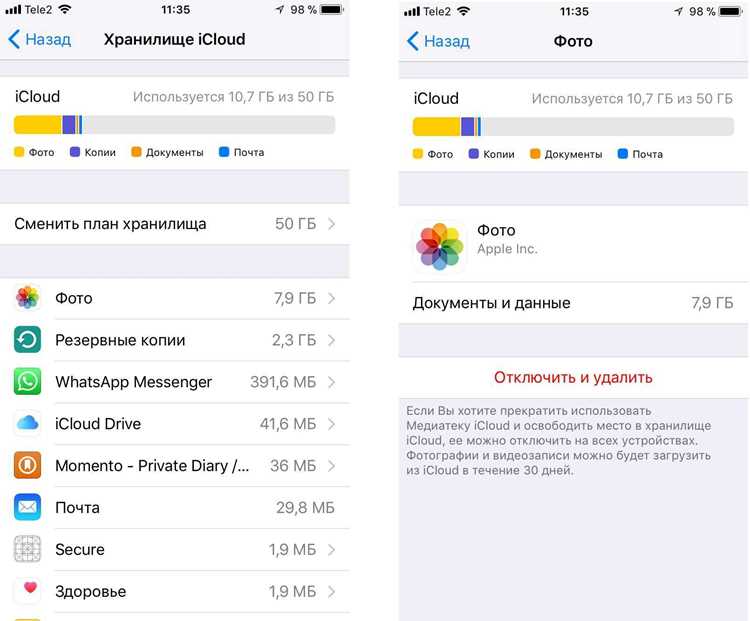
В отличие от общего хранилища iCloud, где сохраняются резервные копии системы, фотографии и данные приложений, Icloud Drive функционирует как полноценный файловый менеджер. Пользователь управляет содержимым вручную, создаёт папки, перемещает и удаляет файлы.
- Хранилище iCloud – общий объём данных, доступный для резервных копий, фото, почты и Drive.
- Icloud Drive – часть этого объёма, выделенная под документы и пользовательские файлы.
- При заполнении хранилища уменьшается доступное место и для Drive, и для резервных копий, поэтому рекомендуется контролировать объём через Настройки → iCloud → Управление хранилищем.
Такое разделение позволяет хранить системные данные и пользовательские файлы независимо, сохраняя структуру и ускоряя синхронизацию между устройствами.
Как включить и настроить Icloud Drive на айфоне
Для активации Icloud Drive необходимо, чтобы на устройстве был выполнен вход под Apple ID. После этого включение выполняется через настройки системы.
Пошаговая настройка:
1. Откройте Настройки → Apple ID → iCloud.
2. Найдите пункт Icloud Drive и активируйте переключатель.
3. Разрешите использование Drive для нужных приложений, выбрав их в списке ниже.
4. При необходимости включите пункт “На iPhone” в приложении Файлы, чтобы иметь доступ к локальным документам.
В меню iCloud → Управление хранилищем можно контролировать объём доступного пространства и при необходимости изменить тарифный план. Настройки позволяют ограничить использование мобильного интернета для синхронизации, чтобы экономить трафик.
После включения сервис автоматически создаёт папку Icloud Drive в приложении Файлы. Все добавленные туда документы синхронизируются с облаком и становятся доступны на других устройствах, подключённых к тому же Apple ID.
Как загружать файлы в Icloud Drive через iPhone
Загрузка файлов в Icloud Drive выполняется через приложение Файлы. Оно позволяет сохранять документы, изображения, архивы и другие данные напрямую в облако с последующей синхронизацией между устройствами.
Способы добавления файлов:
| Способ | Действия |
|---|---|
| Через приложение Файлы | Откройте раздел Icloud Drive → нажмите иконку «…» → выберите «Загрузить файл» → укажите источник (Фото, Документы, Загрузки). |
| Через сторонние приложения | В приложении нажмите кнопку «Поделиться» → выберите пункт «Сохранить в Файлы» → укажите папку в Icloud Drive. |
| Через Safari или почту | При скачивании файла выберите «Сохранить в Файлы» → Icloud Drive → нужную папку. |
Перед загрузкой можно создать собственные каталоги для удобной сортировки данных. Файлы любого формата синхронизируются автоматически, при этом доступ к ним сохраняется даже после выхода из приложения, если устройство подключено к интернету.
Как открывать и редактировать документы из Icloud Drive

Все файлы, сохранённые в Icloud Drive, доступны через приложение Файлы. Для открытия документа достаточно выбрать нужную папку и нажать на файл. Форматы Word, Pages, PDF и изображения открываются напрямую, без дополнительных приложений.
Для редактирования документов можно использовать встроенные или совместимые программы. Например, файлы формата Pages, Numbers и Keynote открываются в одноимённых приложениях Apple, а документы Word и Excel – в Microsoft Office или Google Docs. Все изменения автоматически сохраняются в облаке.
Чтобы изменить файл из стороннего приложения, выберите Поделиться → Сохранить в Файлы → Icloud Drive. После редактирования обновлённая версия заменит исходную, сохранив доступ на всех устройствах.
При отсутствии интернета документы можно открыть в офлайн-режиме, если они были загружены ранее. Для этого нажмите на файл и выберите Сделать доступным офлайн. После подключения изменения синхронизируются автоматически.
Как делиться файлами и управлять доступом в Icloud Drive

Файлы и папки в Icloud Drive можно передавать другим пользователям через систему совместного доступа. Это позволяет работать с документами в группе без пересылки копий.
Пошаговая инструкция:
1. Откройте приложение Файлы и выберите нужный объект.
2. Нажмите Поделиться → Добавить пользователей.
3. Укажите способ отправки ссылки: Сообщения, Почта, Копировать ссылку.
4. В разделе Параметры общего доступа выберите, кто может открывать документ – только приглашённые пользователи или любой, у кого есть ссылка.
5. Установите права: «Только просмотр» или «Изменение».
Изменить или отключить доступ можно через тот же раздел, выбрав пункт Показать пользователей. Здесь доступно удаление участников и полное прекращение совместного доступа.
Если ссылка становится общедоступной, рекомендуется ограничить права редактирования. Для конфиденциальных документов предпочтительнее использовать вариант «Только приглашённые».
Все изменения, сделанные участниками с правами редактирования, синхронизируются автоматически. Это позволяет вести актуальные версии документов без дублирования файлов.
Как освободить место и удалить ненужные данные из Icloud Drive
Чтобы управлять объёмом хранилища Icloud Drive, можно удалить старые или дублирующиеся файлы прямо с айфона. Все изменения автоматически применяются ко всем устройствам, связанным с тем же Apple ID.
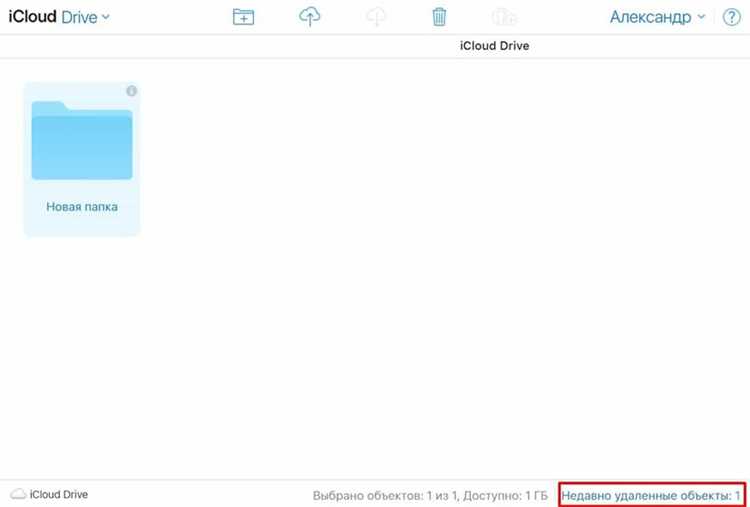
Удаление вручную: откройте приложение Файлы → Icloud Drive → выберите документ или папку → нажмите Удалить. Для массового удаления используйте выделение нескольких элементов. После этого файлы перемещаются в раздел Недавно удалённые и хранятся там 30 дней.
Чтобы освободить место немедленно, откройте Файлы → Недавно удалённые и выберите Удалить всё или удалите отдельные объекты вручную. Эти действия безвозвратны.
Для контроля пространства перейдите в Настройки → Apple ID → iCloud → Управление хранилищем. Здесь отображается объём, занятый каждым приложением и самим Drive. При необходимости можно отключить синхронизацию ненужных программ или перенести большие файлы на локальное хранилище айфона.
Для экономии объёма рекомендуется периодически очищать папку Загрузки, а также отключить автосохранение данных приложений, не требующих резервного копирования в облаке.
Как восстановить удалённые файлы из Icloud Drive на айфоне
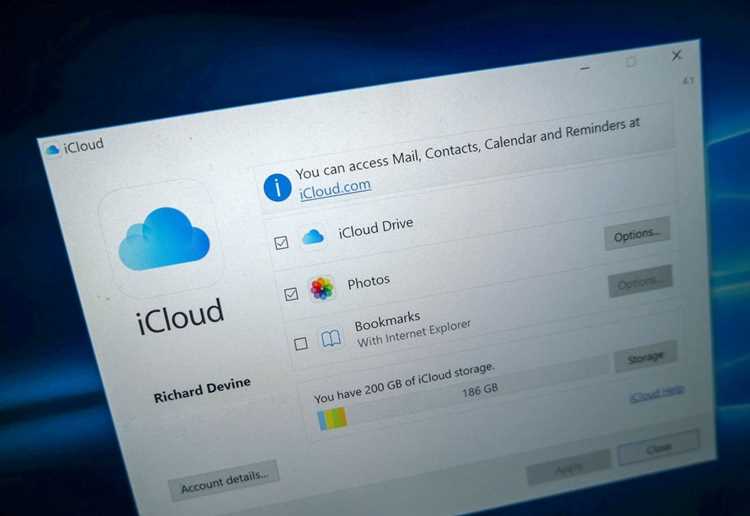
Удалённые файлы из Icloud Drive можно вернуть в течение 30 дней после удаления. Восстановление выполняется через приложение Файлы или веб-интерфейс iCloud.
Через приложение «Файлы»:
1. Откройте Файлы → раздел Обзор → выберите пункт Недавно удалённые.
2. Найдите нужный документ.
3. Нажмите и удерживайте файл → выберите Восстановить. Документ вернётся в исходную папку Icloud Drive.
Через сайт iCloud:
1. Перейдите на iCloud.com и войдите в свой аккаунт.
2. Откройте раздел Icloud Drive → Недавно удалённые.
3. Отметьте файлы и нажмите Восстановить.
Если нужного документа нет в списке, возможно, истёк срок хранения. В этом случае стоит проверить резервную копию устройства через Настройки → Apple ID → iCloud → Резервное копирование и выполнить восстановление из последней копии.
После восстановления файл снова синхронизируется между всеми устройствами, подключёнными к тому же Apple ID, и будет доступен в приложении Файлы в прежней структуре папок.
Вопрос-ответ:
Можно ли использовать Icloud Drive без подключения к интернету?
Да, доступ к документам возможен офлайн, если файлы были заранее загружены на устройство. Для этого откройте нужный файл в приложении Файлы и выберите пункт Сделать доступным офлайн. После восстановления подключения изменения синхронизируются автоматически.
Как узнать, сколько места занимает Icloud Drive?
Проверить объём можно через Настройки → Apple ID → iCloud → Управление хранилищем. Здесь отображается размер всех разделов, включая Drive. При нехватке пространства можно удалить ненужные файлы или изменить тарифный план хранилища.
Можно ли восстановить удалённый файл, если прошло больше 30 дней?
После 30 дней данные удаляются окончательно, но иногда их можно вернуть из резервной копии устройства. Для этого откройте Настройки → Apple ID → iCloud → Резервное копирование и выберите копию, сделанную до удаления файла. Восстановление возвращает состояние устройства на момент создания копии.
Как передать большой файл через Icloud Drive?
Выберите документ в приложении Файлы → нажмите Поделиться → Добавить пользователей или Скопировать ссылку. Ссылка передаётся любым удобным способом — сообщением, почтой или мессенджером. Получатель сможет открыть файл в браузере или сохранить его в свой Icloud Drive, если владелец предоставил доступ.

 Загрузка...