Содержание статьи
Eclipse IDE – это многофункциональная среда разработки, поддерживающая Java, C++, Python, PHP и другие языки через систему плагинов. Программа применяется для создания настольных, мобильных и веб-приложений, а также для интеграции с системами контроля версий и сборки проектов.
Перед началом работы важно выбрать подходящую сборку Eclipse. Для Java-разработки рекомендуется пакет Eclipse IDE for Java Developers, для веб-разработки – Eclipse IDE for Enterprise Java and Web Developers. Каждая сборка уже содержит нужные инструменты и плагины, что упрощает настройку среды.
Для полноценной работы потребуется указать путь к установленной JDK, установить необходимые плагины и при желании включить поддержку систем сборки вроде Maven или Gradle. Такое предварительное конфигурирование обеспечивает корректную компиляцию, запуск и отладку приложений.
Установка Eclipse IDE и выбор подходящей версии
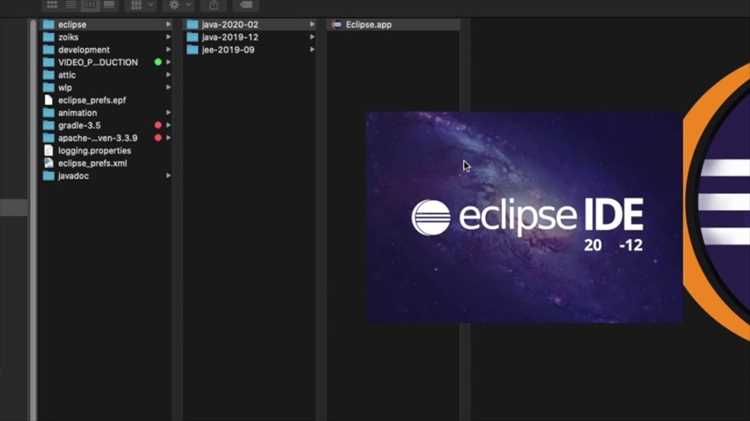
Скачать Eclipse IDE можно с официального сайта eclipse.org в разделе Downloads. Перед загрузкой стоит определить язык разработки, так как каждая сборка содержит разные инструменты. Например, для Java выбирают пакет Eclipse IDE for Java Developers, для корпоративных приложений – Eclipse IDE for Enterprise Java and Web Developers, а для работы с C++ – Eclipse IDE for C/C++ Developers.
На Windows и macOS достаточно запустить установщик Eclipse Installer, выбрать нужную сборку и указать путь установки. На Linux можно воспользоваться архивом .tar.gz и распаковать его в выбранный каталог, затем запустить файл eclipse из папки программы.
После установки при первом запуске программа предложит выбрать рабочее пространство (workspace) – директорию, где будут храниться проекты и настройки среды. Рекомендуется указать отдельную папку для каждого направления разработки, чтобы избежать конфликтов плагинов и библиотек.
При выборе версии важно учитывать совместимость с установленной JDK и требования проекта. Для современных Java-приложений подойдёт версия Eclipse 2023-09 или новее, так как она поддерживает актуальные стандарты языка и инструменты сборки.
Настройка рабочей среды и интерфейса под нужды проекта
После установки Eclipse важно адаптировать интерфейс под структуру и требования проекта. Это ускоряет навигацию и снижает количество ошибок при работе с кодом.
Основные шаги настройки среды:
- Открыть меню Window → Perspective → Open Perspective → Java или выбрать другую перспективу в зависимости от языка разработки.
- Настроить расположение окон: панели Project Explorer, Console, Outline и Problems можно перемещать и закреплять в удобных местах. Для сохранения конфигурации используется пункт Window → Perspective → Save As.
- Перейти в Window → Preferences для изменения параметров интерфейса, шрифта и подсветки синтаксиса. В разделе General → Appearance можно выбрать светлую или тёмную тему.
Для ускорения навигации рекомендуется включить дополнительные панели и функции:
- Quick Access – поиск команд и настроек без перехода по меню.
- Package Explorer – отображение пакетов и классов с возможностью быстрого перехода к исходникам.
Пользователям, работающим с несколькими проектами, стоит использовать отдельные рабочие пространства. Это предотвращает конфликт версий библиотек и позволяет хранить уникальные настройки интерфейса для каждого направления разработки.
Создание нового проекта и структура рабочих каталогов

Для создания проекта в Eclipse используется меню File → New → Project. В открывшемся окне выбирается тип проекта: Java Project, Maven Project, Dynamic Web Project или другой вариант в зависимости от технологии. После выбора необходимо задать имя проекта и определить его расположение в рабочем пространстве.
При создании Java-проекта рекомендуется указать уровень совместимости с конкретной версией JDK в пункте Configure JREs. Это гарантирует корректную компиляцию и запуск программного кода. Для проектов на Maven или Gradle можно сразу подключить файл pom.xml или build.gradle, чтобы настроить зависимости и плагины.
Структура каталогов проекта формируется автоматически. Основные элементы:
- src – хранит исходный код и пакеты классов;
- bin – содержит скомпилированные файлы .class;
- lib – используется для внешних библиотек и зависимостей;
- .settings – конфигурационные файлы среды;
- .classpath и .project – служебные файлы Eclipse, описывающие структуру и настройки сборки.
Для упрощения работы с проектом можно включить отображение скрытых файлов через Window → Preferences → General → Workspace → Show Hidden Files. Это помогает контролировать системные настройки и структуру сборки при переносе проекта на другой компьютер.
Подключение JDK и настройка путей к библиотекам

Для корректной работы Eclipse требуется подключение установленной Java Development Kit (JDK). Без этого среда не сможет компилировать и запускать проекты. Проверить наличие JDK можно через команду java -version в терминале или командной строке. Если JDK отсутствует, его необходимо установить с сайта oracle.com или adoptium.net.
После установки JDK настройка выполняется в Eclipse следующим образом:
- Открыть меню Window → Preferences → Java → Installed JREs.
- Нажать Add и выбрать тип Standard VM.
- Указать путь к каталогу JDK, например C:\Program Files\Java\jdk-17.
- Активировать добавленную версию, установив флажок напротив неё, и подтвердить изменения.
Если проект использует несколько версий JDK, можно задать индивидуальную настройку:
- Открыть свойства проекта через Project → Properties → Java Build Path → Libraries.
- Удалить текущую библиотеку JRE System Library и добавить новую через пункт Add Library → JRE System Library → Alternate JRE.
- Выбрать нужную версию JDK и сохранить изменения.
Для подключения сторонних библиотек используется вкладка Libraries в разделе Java Build Path:
- Нажать Add External JARs для добавления файлов .jar из локального каталога.
- При работе с Maven или Gradle зависимости подключаются автоматически через pom.xml или build.gradle.
- Если проект использует несколько библиотек, рекомендуется создать отдельную папку lib и подключать её целиком через Add Class Folder.
Корректная настройка путей к JDK и библиотекам предотвращает ошибки сборки и обеспечивает совместимость между различными модулями проекта.
Работа с исходным кодом и автодополнением в редакторе
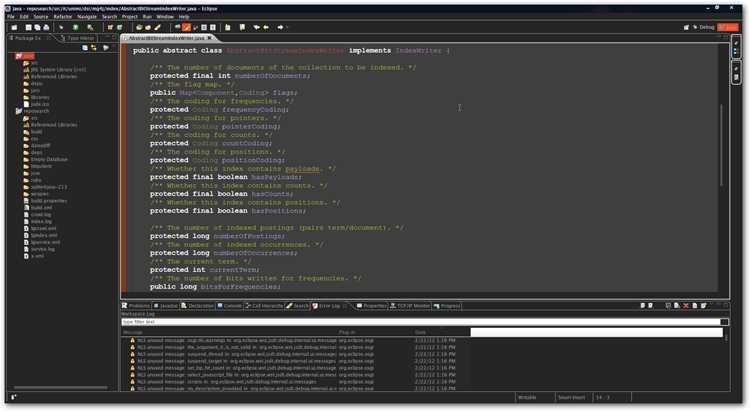
Редактор Eclipse поддерживает подсветку синтаксиса и автоматическое завершение кода, что ускоряет написание и снижает количество ошибок. Для включения автодополнения используется комбинация клавиш Ctrl + Space. При этом среда предлагает варианты методов, полей и классов, доступных в текущем контексте.
Для удобного редактирования исходного кода рекомендуется настроить следующие параметры:
- Window → Preferences → Java → Editor → Content Assist – настройка триггеров и поведения автодополнения.
- Code Templates – создание собственных шаблонов для повторяющихся конструкций, таких как for, if и объявления методов.
- Folding – сворачивание блоков кода для улучшения навигации в крупных классах.
- Save Actions – автоматическое форматирование и оптимизация импортов при сохранении файлов.
Редактор поддерживает работу с несколькими файлами одновременно через вкладки и позволяет быстро перемещаться между классами с помощью Open Type (Ctrl + Shift + T). Также доступна функция Quick Fix (Ctrl + 1) для исправления синтаксических ошибок и быстрого добавления импортов.
Для больших проектов рекомендуется включить индексацию и поиск по проекту через Search → Java Search, что позволяет находить классы, методы и поля без ручного просмотра всех каталогов.
Использование отладчика и точек останова в Eclipse
Отладчик Eclipse позволяет пошагово выполнять код, контролировать значения переменных и отслеживать выполнение методов. Для запуска отладки используется меню Run → Debug или кнопка Debug на панели инструментов.
Точки останова (breakpoints) устанавливаются щелчком по левому полю рядом с нужной строкой кода. Отладчик останавливает выполнение программы на этих строках, позволяя исследовать состояние переменных и стек вызовов.
Основные функции отладчика:
- Step Into (F5) – переход внутрь вызываемого метода.
- Step Over (F6) – выполнение текущей строки без входа в методы.
- Step Return (F7) – завершение текущего метода и возврат к вызывающему коду.
- Resume (F8) – продолжение выполнения до следующей точки останова.
- Variables View – отображение текущих значений переменных и объектов.
- Expressions – возможность отслеживания выражений и результатов их вычисления в реальном времени.
Для сложных проектов рекомендуется использовать условные точки останова. Они срабатывают только при выполнении определённых условий, что позволяет пропускать ненужные шаги и ускорять анализ логики программы.
Импорт и экспорт существующих проектов
Для переноса проектов между рабочими пространствами или компьютерами Eclipse поддерживает функции импорта и экспорта. Это позволяет быстро подключать готовые проекты и сохранять их конфигурации.
Импорт проекта выполняется через меню File → Import → Existing Projects into Workspace. В окне выбирается корневая папка проекта, после чего Eclipse автоматически определяет структуру каталогов и файлы конфигурации.
Экспорт проекта осуществляется через File → Export → General → Archive File или File → Export → Java → JAR file для Java-проектов. В процессе экспорта можно выбрать включение исходного кода, скомпилированных файлов и зависимостей.
Для удобного контроля можно использовать следующую таблицу действий:
| Действие | Путь в меню | Дополнительно |
|---|---|---|
| Импорт существующего проекта | File → Import → Existing Projects into Workspace | Выбрать корневую папку проекта, отметить проекты для импорта |
| Экспорт проекта в архив | File → Export → General → Archive File | Выбрать формат (.zip/.tar) и включить необходимые файлы |
| Экспорт проекта в JAR | File → Export → Java → JAR file | Можно включить исходники и зависимости, задать путь сохранения |
После импорта рекомендуется проверить настройки Java Build Path и наличие подключённых библиотек, чтобы исключить ошибки компиляции и запуска.
Установка плагинов и расширений для дополнительных функций
Eclipse поддерживает установку плагинов, расширяющих функционал среды и добавляющих поддержку новых языков, инструментов сборки и систем контроля версий. Для этого используется встроенный менеджер Eclipse Marketplace.
Процесс установки выполняется через меню Help → Eclipse Marketplace. В окне поиска можно вводить название плагина или ключевые слова. После выбора плагина нажимается Install, выбираются компоненты, подтверждаются лицензии и выполняется перезапуск среды.
Популярные плагины для Java-разработки:
- EGit – интеграция с Git для управления версиями;
- Maven Integration for Eclipse – поддержка проектов Maven и управление зависимостями;
- Spring Tools – инструменты для разработки приложений на Spring Framework;
- Checkstyle – проверка качества кода и соблюдения стиля.
Для ручной установки используется пункт Help → Install New Software. В поле Work with указывается URL репозитория плагина. После выбора компонентов Eclipse проверяет зависимости, устанавливает расширения и перезапускается.
После установки рекомендуется проверить работоспособность плагина через меню Window → Preferences и убедиться, что новые функции интегрированы в панели инструментов и контекстные меню.
Вопрос-ответ:
Как установить Eclipse IDE и выбрать нужную версию для Java-разработки?
Для установки Eclipse необходимо скачать официальную сборку с сайта eclipse.org. Для Java-проектов рекомендуется выбрать пакет Eclipse IDE for Java Developers. После загрузки запускается установщик, выбирается каталог установки и рабочее пространство. В настройках JDK указывают путь к установленной версии Java, например JDK 17, чтобы среда могла корректно компилировать код.
Как создать новый проект и организовать структуру каталогов в Eclipse?
Создание проекта выполняется через File → New → Project, выбирается тип проекта (Java, Maven, C++ и др.) и задается имя. Eclipse автоматически формирует стандартные папки: src для исходного кода, bin для скомпилированных файлов, lib для библиотек. Для проектов Maven подключается pom.xml, а для Gradle — build.gradle. Рекомендуется использовать отдельные рабочие пространства для разных направлений разработки, чтобы избежать конфликтов зависимостей.
Как настроить автодополнение кода и ускорить редактирование в редакторе Eclipse?
Автодополнение активируется сочетанием Ctrl + Space. В Window → Preferences → Java → Editor → Content Assist можно задать триггеры и приоритеты предложений. Создание шаблонов через Code Templates позволяет автоматически вставлять конструкции for, if или объявления методов. Для упрощения работы с большим кодом используют сворачивание блоков (Folding) и автоматическую оптимизацию импортов при сохранении файлов через Save Actions.
Каким образом подключить сторонние библиотеки и настроить JDK в проекте?
Подключение JDK выполняется через Window → Preferences → Java → Installed JREs, где указывается путь к каталогу установленной JDK. Для отдельных проектов можно задать альтернативную версию JDK через свойства проекта в Java Build Path → Libraries → Add Library → JRE System Library. Сторонние библиотеки подключаются через Add External JARs или через систему сборки Maven/Gradle, автоматически загружая зависимости из pom.xml или build.gradle. Рекомендуется хранить файлы .jar в отдельной папке lib для удобства управления.
Как использовать отладчик и точки останова для поиска ошибок в коде?
Точки останова устанавливаются щелчком по левой границе редактора кода. Для запуска отладки выбирают Run → Debug. Доступны функции Step Into (F5) для входа в методы, Step Over (F6) для выполнения строки без входа в методы и Step Return (F7) для завершения текущего метода. Через панели Variables и Expressions можно отслеживать значения переменных и вычисляемых выражений. Условные точки останова срабатывают только при выполнении заданных условий, позволяя анализировать сложные участки кода без лишнего шага.

 Загрузка...