Содержание статьи

Ошибка 0x80070426 в Windows 10 часто возникает при попытке активировать операционную систему или при работе с обновлениями. Этот код ошибки сигнализирует о проблемах с лицензионной активацией или о поврежденных системных файлах, что может мешать корректной работе Windows. В большинстве случаев устранение проблемы требует конкретных действий, таких как восстановление файлов или перезапуск службы активации.
Первая причина возникновения ошибки может быть связана с поврежденными или отсутствующими ключами реестра, которые необходимы для активации Windows. Вторая причина – ошибки в компонентах обновлений Windows или несовместимость с установленными программами. Также не исключено, что ошибка 0x80070426 может появляться из-за временных сбоев в работе службы активации или неправильных настроек системы.
Для того чтобы быстро устранить ошибку, необходимо пройти несколько этапов. Это могут быть как простые шаги, такие как перезапуск службы или запуск восстановления системы, так и более сложные операции, например, использование командной строки для исправления поврежденных системных файлов. В этом руководстве подробно рассматриваются все возможные способы решения проблемы, чтобы вы могли выбрать наилучший подход в зависимости от конкретной ситуации.
Ошибка 0x80070426 в Windows 10: как исправить

Ошибка 0x80070426 в Windows 10 обычно возникает при активации системы или при обновлениях. Для её устранения можно воспользоваться несколькими методами, начиная от перезапуска служб и заканчивая восстановлением системных файлов. Рассмотрим самые действенные способы исправления ошибки.
1. Перезапуск службы активации Windows
Ошибка 0x80070426 может быть связана с временными сбоями в службе активации. Для её перезапуска выполните следующие действия:
— Нажмите клавишу Win + R и введите services.msc.
— В списке служб найдите Windows License Manager Service и щелкните по нему правой кнопкой мыши.
— Выберите Перезапустить.
После этого перезапустите компьютер и попробуйте снова активировать систему.
2. Запуск командной строки с правами администратора
Командная строка может помочь устранить поврежденные системные файлы. Для этого:
— Нажмите Win + X и выберите Командная строка (Администратор).
— Введите команду sfc /scannow и нажмите Enter.
— Дождитесь завершения сканирования и перезагрузите систему.
Этот процесс проверит целостность файлов и при необходимости исправит ошибки.
3. Использование средства устранения неполадок активации
Windows 10 имеет встроенный инструмент для устранения проблем с активацией. Чтобы его использовать, выполните следующие шаги:
— Перейдите в Настройки → Обновление и безопасность → Активация.
— Нажмите Устранение неполадок и следуйте указаниям на экране.
Этот инструмент автоматически обнаружит и устранит проблемы, связанные с ошибкой 0x80070426.
4. Восстановление системных файлов с помощью DISM
Если предыдущие методы не помогли, попробуйте выполнить восстановление с помощью утилиты DISM:
— Откройте командную строку с правами администратора.
— Введите команду DISM /Online /Cleanup-Image /RestoreHealth и нажмите Enter.
— Дождитесь завершения процесса (может занять некоторое время) и перезагрузите компьютер.
Этот процесс восстановит поврежденные компоненты системы, что поможет устранить ошибку.
5. Проверка обновлений Windows
Иногда ошибка 0x80070426 возникает из-за отсутствующих или неполных обновлений. Чтобы убедиться, что ваша система актуальна:
— Перейдите в Настройки → Обновление и безопасность → Центр обновления Windows.
— Нажмите Проверить наличие обновлений и установите все доступные обновления.
После установки обновлений перезагрузите систему и проверьте, исчезла ли ошибка.
Что означает ошибка 0x80070426 в Windows 10?

Ошибка 0x80070426 в Windows 10 возникает при активации операционной системы или при установке обновлений. Этот код указывает на проблему с активацией или с компонентами Windows, которые необходимы для полноценной работы системы. В большинстве случаев ошибка связана с поврежденными файлами или настройками активации, но также могут быть и другие причины.
Основные причины появления ошибки 0x80070426:
- Проблемы с активацией Windows – ошибка может возникать, если операционная система не может проверить лицензию или активация не прошла корректно.
- Поврежденные системные файлы – нарушение целостности файлов, необходимых для активации или обновлений, может вызвать ошибку 0x80070426.
- Неправильные настройки реестра – некорректные записи в реестре Windows могут препятствовать правильному выполнению активации или обновлений.
- Сбои в службе активации – иногда ошибка появляется из-за временных проблем с компонентами службы активации Windows.
- Неудачные обновления Windows – если обновление системы не прошло корректно, ошибка 0x80070426 может появиться при следующем запуске.
Ошибка 0x80070426 может повлиять не только на активацию, но и на возможность загрузки или установки критически важных обновлений. Поэтому важно как можно быстрее устранить причину возникновения ошибки, чтобы избежать дальнейших проблем с производительностью и безопасностью системы.
Основные причины возникновения ошибки 0x80070426

Ошибка 0x80070426 в Windows 10 может возникать по ряду причин. Она часто связана с проблемами активации операционной системы, но также может быть результатом повреждений системных файлов, неправильных настроек или сбоев в службах. Рассмотрим наиболее распространенные причины возникновения этой ошибки.
| Причина | Описание | Рекомендации |
|---|---|---|
| Проблемы с активацией Windows | Ошибка возникает, когда система не может завершить процесс активации. Это может быть связано с неверным лицензионным ключом или неисправностями в процессе активации. | Проверьте правильность введенного ключа и перезапустите службу активации. Используйте средство устранения неполадок активации в настройках. |
| Поврежденные системные файлы | Некорректная работа или повреждение файлов, которые отвечают за обновления и активацию, может привести к ошибке 0x80070426. | Запустите команду sfc /scannow для проверки и восстановления поврежденных системных файлов. |
| Неправильные настройки реестра | Некорректные или устаревшие записи в реестре Windows могут мешать корректной работе активации или обновлений. | Используйте утилиту для очистки реестра или вручную проверьте ключи, связанные с активацией. |
| Сбой в службе активации | Системные службы, отвечающие за активацию Windows, могут быть временно недоступны или не настроены правильно. | Перезапустите службу Windows License Manager Service через services.msc. |
| Неудачные обновления Windows | Незавершенные или ошибочные обновления могут вызвать проблему с активацией и привести к ошибке 0x80070426. | Проверьте наличие доступных обновлений в Центре обновления Windows и установите их вручную. |
Знание этих причин поможет быстрее найти и устранить источник ошибки. Важно следовать рекомендациям по каждой из них, чтобы восстановить нормальную работу системы и избежать повторных сбоев.
Как исправить ошибку 0x80070426 с помощью командной строки
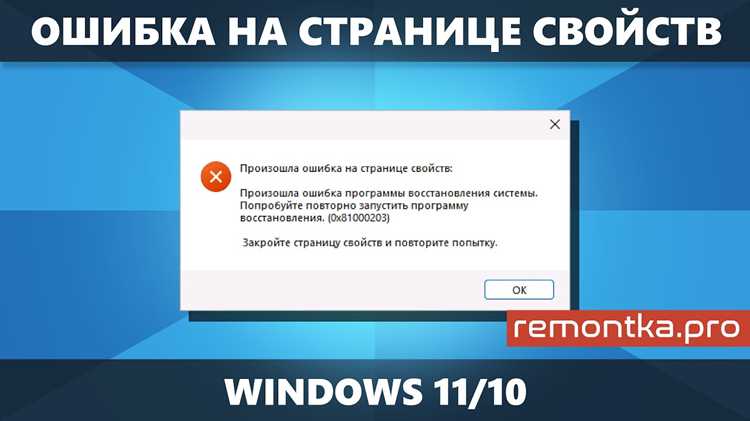
Использование командной строки – один из самых эффективных способов устранить ошибку 0x80070426 в Windows 10. Этот метод позволяет исправить поврежденные системные файлы и восстановить необходимые компоненты системы, не прибегая к сложным инструментам. Рассмотрим шаги для исправления ошибки через командную строку.
1. Запуск проверки системных файлов
Первым шагом для устранения ошибки является использование утилиты sfc /scannow, которая сканирует систему на наличие поврежденных или отсутствующих файлов и автоматически их восстанавливает.
- Нажмите Win + X и выберите Командная строка (Администратор).
- В командной строке введите команду sfc /scannow и нажмите Enter.
- Дождитесь завершения процесса сканирования. Если будут найдены проблемы, они будут автоматически исправлены.
- Перезагрузите компьютер и проверьте, исчезла ли ошибка.
2. Использование DISM для восстановления компонентов Windows
Если утилита SFC не устранила ошибку, следующим шагом будет использование утилиты DISM, которая восстанавливает поврежденные компоненты системы. Это особенно полезно, если ошибка связана с повреждением образа Windows.
- Откройте командную строку с правами администратора.
- Введите команду DISM /Online /Cleanup-Image /RestoreHealth и нажмите Enter.
- Процесс может занять некоторое время, не прерывайте его. DISM будет восстанавливать поврежденные компоненты Windows.
- По завершении перезагрузите систему и снова проверьте наличие ошибки.
3. Перезапуск службы активации
Иногда ошибка возникает из-за проблем с активацией Windows. Для исправления этого можно перезапустить службу активации через командную строку:
- Откройте командную строку с правами администратора.
- Введите команду net stop slsvc для остановки службы активации.
- Затем введите net start slsvc, чтобы перезапустить службу.
- Проверьте, решена ли проблема с активацией.
Эти шаги с использованием командной строки помогут устранить ошибку 0x80070426, связанную с повреждениями в системных файлах или службах активации. Если ошибка продолжает появляться, рекомендуется проверить состояние самой лицензии или обратиться к технической поддержке для дополнительной диагностики.
Использование средств восстановления системы для устранения ошибки 0x80070426

Если ошибка 0x80070426 не была устранена с помощью командной строки, можно использовать встроенные средства восстановления системы. Эти инструменты помогут восстановить нормальную работу Windows, вернув систему к состоянию, в котором ошибка не возникала.
1. Восстановление системы через точку восстановления
Точки восстановления позволяют вернуть систему в рабочее состояние, если произошел сбой, вызвавший ошибку 0x80070426. Для использования этой функции выполните следующие шаги:
- Нажмите Win + R, введите rstrui и нажмите Enter.
- В открывшемся окне восстановления выберите Выбрать другую точку восстановления и нажмите Далее.
- Выберите точку восстановления, которая была создана до появления ошибки, и нажмите Далее.
- Подтвердите выбор и нажмите Готово.
- Перезагрузите компьютер. Система будет восстановлена до состояния, в котором ошибка 0x80070426 не возникала.
2. Использование восстановления при загрузке
Если система не загружается корректно из-за ошибки 0x80070426, можно использовать восстановление при загрузке. Для этого:
- Перезагрузите компьютер и несколько раз нажмите клавишу F8, чтобы попасть в меню загрузки.
- Выберите Ремонт компьютера, затем в меню выберите Устранение неполадок и Дополнительные параметры восстановления.
- В разделе Восстановление при загрузке выберите Попробовать восстановить ошибки.
- Следуйте инструкциям на экране, чтобы завершить восстановление.
3. Восстановление с помощью установочного диска
Если система не может восстановиться обычными средствами, можно использовать установочный диск или флешку с Windows 10 для восстановления:
- Вставьте установочный диск или флешку и перезагрузите компьютер.
- Загрузитесь с установочного носителя и выберите Восстановление системы на экране установки.
- Следуйте инструкциям, чтобы использовать средства восстановления или выполнить откат системы.
Использование средств восстановления системы – это один из самых надежных способов устранить ошибку 0x80070426, особенно если проблема связана с повреждением файлов или неправильной настройкой системы.
Проверка и восстановление файлов системы для устранения ошибки 0x80070426
Ошибка 0x80070426 часто связана с повреждением файлов системы, которые необходимы для активации и обновлений Windows. В таких случаях восстановление файлов с помощью встроенных инструментов Windows может эффективно устранить проблему. Рассмотрим несколько методов для проверки и восстановления файлов системы.
1. Использование утилиты SFC (System File Checker)
Инструмент SFC помогает сканировать и восстанавливать поврежденные или отсутствующие системные файлы, что может решить проблему с ошибкой 0x80070426.
- Откройте Командную строку с правами администратора, для этого нажмите Win + X и выберите Командная строка (Администратор).
- Введите команду sfc /scannow и нажмите Enter.
- Дождитесь завершения сканирования. Утилита автоматически обнаружит и исправит поврежденные файлы.
- Перезагрузите компьютер после завершения процесса.
2. Использование DISM для восстановления образа Windows
Если утилита SFC не может исправить ошибку, можно использовать DISM для восстановления поврежденных компонентов Windows. Этот инструмент особенно полезен при серьезных повреждениях образа системы.
- Откройте Командную строку с правами администратора.
- Введите команду DISM /Online /Cleanup-Image /RestoreHealth и нажмите Enter.
- Подождите, пока утилита завершит процесс восстановления. Это может занять некоторое время.
- После завершения перезагрузите компьютер и повторно проверьте, устранилась ли ошибка.
3. Использование инструмента «Проверка диска»
Для восстановления поврежденных файлов можно также проверить диск на наличие ошибок с помощью утилиты chkdsk, которая устраняет повреждения на уровне файловой системы.
- Откройте Командную строку с правами администратора.
- Введите команду chkdsk C: /f /r (где C: – это диск, на котором установлена система) и нажмите Enter.
- Подтвердите перезагрузку системы для выполнения проверки, если потребуется.
- Дождитесь завершения проверки и восстановления файлов.
Использование этих инструментов для проверки и восстановления файлов системы может эффективно устранить ошибку 0x80070426. Важно выполнять эти действия в указанной последовательности, начиная с самых простых методов, и переходя к более сложным, если ошибка сохраняется.
Как предотвратить повторное возникновение ошибки 0x80070426 в Windows 10
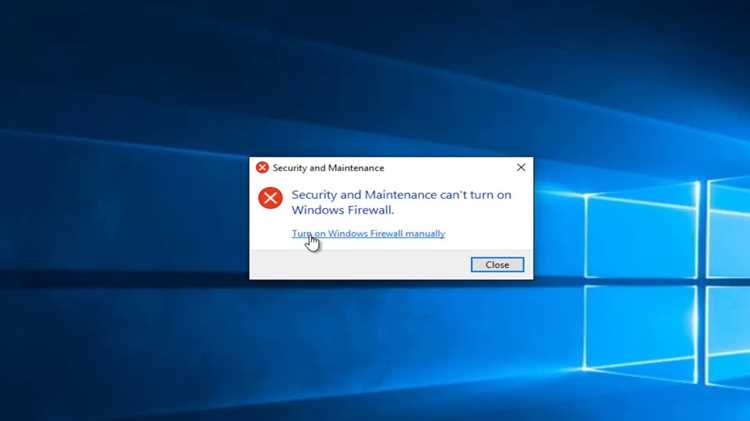
Чтобы избежать повторного появления ошибки 0x80070426 в Windows 10, необходимо предпринять несколько шагов, которые помогут поддерживать систему в стабильном состоянии и избежать повреждений файлов или неправильной активации.
1. Регулярное обновление системы
- Периодически проверяйте наличие обновлений через Центр обновления Windows. Это поможет избежать проблем с устаревшими компонентами системы, которые могут вызывать ошибку.
- Настройте автоматическую установку обновлений, чтобы получать все критические исправления безопасности и обновления активации.
2. Использование антивирусного ПО
- Регулярно проверяйте систему на наличие вирусов и вредоносных программ. Некоторые из них могут нарушать процессы активации Windows или повреждать системные файлы.
- Настройте антивирус для автоматической проверки файлов, связанных с системой и активацией.
3. Создание точек восстановления
- Периодически создавайте точки восстановления системы, особенно перед установкой крупных обновлений или изменением настроек системы.
- Это позволит в случае возникновения проблемы вернуться к стабильному состоянию системы без потери данных.
4. Проверка состояния жесткого диска
- Проверяйте диск на наличие ошибок с помощью утилиты chkdsk. Поврежденный диск может стать причиной различных ошибок, в том числе 0x80070426.
- Регулярно очищайте диск от ненужных файлов и фрагментированных данных, чтобы повысить производительность системы.
5. Активация Windows с использованием официальных инструментов
- При необходимости активации Windows всегда используйте только лицензионные ключи и официальные способы активации через Центр активации Windows.
- Избегайте использования сторонних программ или ненадежных источников для активации, так как это может привести к сбоям в системе.
Следуя этим рекомендациям, вы минимизируете вероятность возникновения ошибки 0x80070426 в будущем и обеспечите стабильную работу операционной системы.
Вопрос-ответ:
Что означает ошибка 0x80070426 в Windows 10?
Ошибка 0x80070426 возникает при активации Windows 10 или установке обновлений. Обычно это связано с проблемами активации операционной системы или поврежденными системными файлами. В большинстве случаев нужно проверить настройки активации или выполнить восстановление поврежденных компонентов системы.
Как исправить ошибку 0x80070426 с помощью командной строки?
Для исправления ошибки через командную строку нужно выполнить несколько шагов. Во-первых, запустите командную строку с правами администратора и введите команду sfc /scannow для проверки и восстановления поврежденных системных файлов. Если это не помогает, используйте команду DISM /Online /Cleanup-Image /RestoreHealth для восстановления образа Windows.
Почему возникает ошибка 0x80070426 при активации Windows?
Ошибка 0x80070426 часто появляется при активации Windows из-за неправильных настроек системы или поврежденных файлов. Также причиной может быть неправильный лицензионный ключ или сбой в службе активации. Чтобы устранить проблему, нужно проверить настройки активации и перезапустить службу активации.
Как можно предотвратить повторное появление ошибки 0x80070426?
Для предотвращения повторной ошибки 0x80070426 необходимо регулярно обновлять систему, проверять диск на ошибки и использовать антивирус для защиты от вредоносных программ. Также стоит создавать точки восстановления и следить за состоянием активации Windows, чтобы избежать проблем в будущем.
Какие средства восстановления системы могут помочь устранить ошибку 0x80070426?
Если ошибка 0x80070426 не исчезает после стандартных проверок, можно использовать встроенные средства восстановления системы. Это может быть восстановление через точку восстановления, использование функции восстановления при загрузке или восстановление с помощью установочного носителя Windows. Эти методы помогут вернуть систему в рабочее состояние, если ошибка вызвана повреждением файлов или сбоями в системе.
Что нужно делать, если ошибка 0x80070426 возникает при активации Windows 10?
Если ошибка 0x80070426 появляется при активации Windows 10, сначала проверьте правильность введенного лицензионного ключа. Затем перезапустите службу активации через командную строку, введя команду net stop slsvc для остановки и net start slsvc для перезапуска службы. Если ошибка не исчезает, используйте встроенные средства устранения неполадок в разделе «Активация» в настройках.
Какие инструменты восстановления системы могут помочь устранить ошибку 0x80070426?
Для устранения ошибки 0x80070426 можно использовать несколько инструментов восстановления. Один из них — это точка восстановления системы. Для этого откройте Панель управления → Восстановление и выберите Открыть восстановление системы. Также можно воспользоваться функцией восстановления с установочного носителя Windows, если стандартные методы не помогают. Эти инструменты восстанавливают систему до предыдущего рабочего состояния и устраняют проблемы с активацией и обновлениями.

 Загрузка...