Содержание статьи

При работе с PDF-документами часто возникает задача перенести отдельное изображение в файл Word для редактирования, отчёта или презентации. PDF может содержать графику в разных формах: встроенные изображения, сканы страниц, схемы или диаграммы, и способ сохранения напрямую зависит от структуры исходного файла.
Если PDF создан из текстового редактора, изображения в нём обычно хранятся как отдельные объекты, которые можно извлечь напрямую. В случае сканированного документа вся страница представляет собой одно растровое изображение, и для получения нужного фрагмента потребуется дополнительная обработка или обрезка. Неправильный выбор метода часто приводит к потере разрешения или искажению пропорций.
Для сохранения изображения без ухудшения качества важно учитывать формат исходного PDF, уровень сжатия и ограничения на копирование. В некоторых файлах защита запрещает прямое извлечение графики, что требует использования специализированных программ или промежуточного преобразования в другой формат.
В этой статье разобраны практические способы извлечения изображений из PDF и их корректной вставки в Word с сохранением исходного размера, чёткости и цветопередачи. Рассмотрены встроенные инструменты, сторонние программы и онлайн-сервисы, которые подходят для разных сценариев работы.
Определение типа PDF: скан или цифровой документ
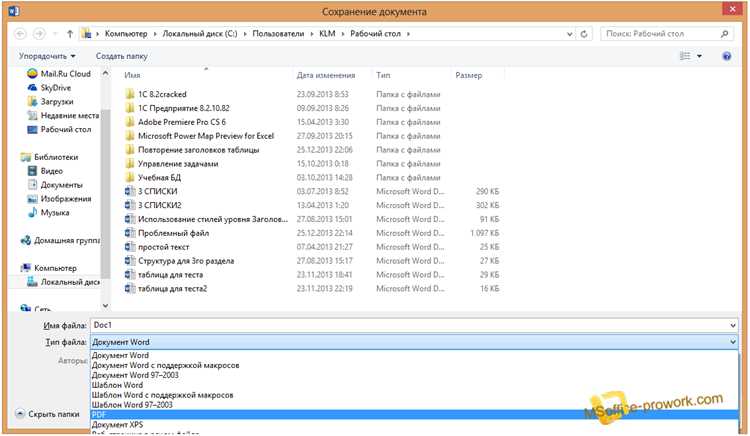
Метод сохранения изображения напрямую зависит от структуры PDF-файла. В цифровом PDF графика добавляется как самостоятельный объект, а не как часть фона страницы. Такое изображение можно выделить одним щелчком мыши, открыть контекстное меню и сохранить в исходном формате без изменения размеров.
В сканированном PDF каждая страница является растровой копией бумаги. Изображения, схемы и текст в нём слиты в один слой, поэтому выделение отдельных элементов невозможно. При копировании в Word вставляется фрагмент страницы с тем разрешением, которое задано при сканировании, чаще всего 200–300 DPI.
Проверить тип PDF можно за несколько секунд. Если при наведении курсора появляется рамка вокруг изображения, файл цифровой. Если курсор не распознаёт границы объектов и выделяет только прямоугольную область, документ создан сканером.
Ещё один признак – поведение масштаба. В цифровом PDF изображение остаётся чётким при увеличении до 400–800%, а в скане быстро появляется зернистость. Это указывает на растровую природу страницы и необходимость ручного сохранения нужного фрагмента.
Определение типа PDF позволяет заранее выбрать подходящий способ переноса изображения в Word и избежать потери качества, неправильного кадрирования и лишних промежуточных конвертаций.
Копирование встроенного изображения через стандартный просмотрщик PDF
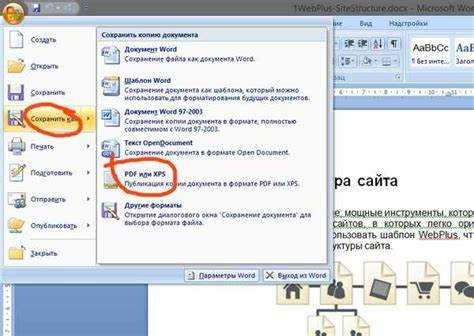
Если PDF содержит встроенные изображения, их можно извлечь без сторонних программ, используя стандартный просмотрщик, установленный в системе. В Windows это чаще всего браузер или приложение «Средство просмотра PDF», в macOS – Preview. Такой способ подходит только для цифровых PDF, где графика хранится как отдельный объект.
Для копирования наведите курсор на изображение и щёлкните правой кнопкой мыши. В контекстном меню должна присутствовать команда «Копировать изображение» или аналогичная. После этого изображение помещается в буфер обмена и может быть сразу вставлено в документ Word сочетанием клавиш Ctrl+V или Cmd+V.
При отсутствии пункта копирования стоит проверить, выделяется ли изображение как единый блок. Если рамка не появляется и выделяется только область страницы, файл является сканом, и данный способ не подойдёт.
После вставки в Word рекомендуется открыть параметры рисунка и отключить автоматическое сжатие изображений. Это позволяет сохранить исходное разрешение, которое в цифровых PDF часто составляет 300 DPI и выше.
Метод копирования через стандартный просмотрщик удобен для единичных изображений, диаграмм и иконок, когда требуется быстро перенести графику без промежуточного сохранения файлов.
Извлечение изображения с помощью Adobe Acrobat Reader
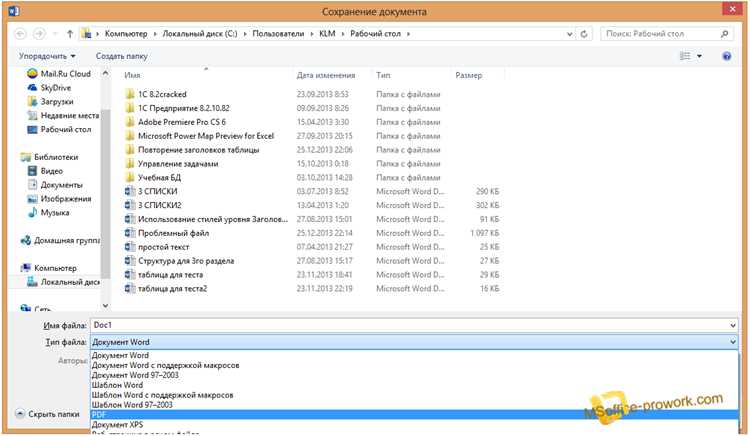
Adobe Acrobat Reader позволяет извлекать изображения из цифровых PDF с сохранением исходного разрешения и формата. Этот способ подходит, если стандартный просмотрщик не отображает команду копирования или требуется более точный контроль над результатом.
Для извлечения изображения откройте PDF в Adobe Acrobat Reader, перейдите в режим «Редактировать PDF» (доступен в версии Acrobat, не Reader) или используйте инструмент «Снимок». Инструмент «Снимок» позволяет выделить конкретную область страницы и скопировать её в буфер обмена для последующей вставки в Word.
В полной версии Adobe Acrobat доступна функция сохранения всех изображений сразу. Через меню «Файл → Экспортировать в → Изображение» можно получить графику в форматах JPEG, PNG или TIFF, что удобно при работе с документами, содержащими несколько иллюстраций.
| Инструмент | Назначение | Результат для Word |
|---|---|---|
| Копирование изображения | Извлечение одного объекта | Вставка без изменения размеров |
| Инструмент «Снимок» | Копирование области страницы | Фрагмент страницы в буфере обмена |
| Экспорт в изображение | Сохранение всей графики | Отдельные файлы для вставки в Word |
После вставки изображения в Word рекомендуется проверить параметры качества и отключить автоматическое сжатие, чтобы сохранить чёткость линий и читаемость мелких деталей.
Сохранение изображения через онлайн-сервисы конвертации PDF
Онлайн-сервисы конвертации подходят для случаев, когда нет доступа к установленным программам или требуется быстро извлечь изображения из PDF. Такие сервисы обрабатывают файл на сервере и позволяют скачать графику отдельно или в составе документа Word.
Чаще всего используются два сценария работы:
- конвертация PDF в Word с сохранением всех изображений внутри документа;
- извлечение изображений в виде отдельных файлов форматов JPEG или PNG.
Для получения изображения загрузите PDF на сайт сервиса и выберите нужный режим обработки. При наличии выбора формата предпочтительно использовать PNG для схем и скриншотов, а JPEG – для фотографий. Это позволяет избежать появления артефактов и размытых контуров.
Перед скачиванием результата стоит проверить дополнительные параметры:
- разрешение экспортируемых изображений, если доступна настройка DPI;
- отключение автоматического сжатия;
- разделение страниц на отдельные файлы при работе со сканами.
После загрузки изображения в Word рекомендуется вставлять его через меню «Вставка», а не перетаскиванием мышью, чтобы избежать изменения масштаба и некорректного выравнивания.
Использование программ для извлечения графики из PDF
Специализированные программы позволяют извлекать изображения из PDF без промежуточного копирования и с сохранением исходных параметров. Такие инструменты анализируют структуру файла и сохраняют графику как отдельные файлы, что особенно удобно при работе с многостраничными документами.
При выборе программы важно учитывать поддержку цифровых и сканированных PDF. Для цифровых документов подходят утилиты, которые сохраняют встроенные изображения в исходных форматах, включая JPEG, PNG и TIFF. Для сканов полезны функции экспорта страниц с заданным разрешением и возможностью последующей обрезки.
Процесс извлечения обычно сводится к открытию PDF, выбору режима экспорта изображений и указанию папки сохранения. Рекомендуется проверять параметры DPI перед сохранением, так как некоторые программы по умолчанию снижают разрешение до 150 DPI, что заметно ухудшает качество при вставке в Word.
После сохранения изображения лучше вставлять его в Word через меню «Вставка → Рисунок», а не копированием из проводника. Это позволяет сохранить исходный масштаб и избежать автоматического сжатия, особенно при работе с чертежами и диаграммами.
Использование программ для извлечения графики оправдано при регулярной работе с PDF, когда требуется сохранить множество изображений с одинаковыми настройками и минимальными искажениями.
Вставка сохранённого изображения в документ Word

После сохранения изображения из PDF корректная вставка в Word влияет на его размер, чёткость и положение на странице. Оптимальный способ – использовать меню «Вставка → Рисунок → Из файла», так как прямое копирование из проводника или браузера может изменить масштаб и разрешение.
Сразу после вставки рекомендуется открыть параметры изображения и проверить значение масштабирования. При вставке Word может автоматически уменьшить рисунок до 96 DPI для экранного отображения. Чтобы избежать этого, в настройках документа следует отключить сжатие изображений и выбрать параметр «Не сжимать изображения в файле».
Для точного размещения изображения удобно использовать параметры обтекания текстом. Режим «В тексте» подходит для иллюстраций внутри абзацев, а «Перед текстом» или «По контуру» – для схем и таблиц, требующих свободного позиционирования.
При необходимости изменения размеров лучше использовать числовые значения в настройках макета, а не перетаскивание маркеров мышью. Это позволяет сохранить пропорции и избежать искажения графики, особенно заметного на диаграммах и скриншотах.
После завершения вставки стоит сохранить документ в формате DOCX, так как он поддерживает хранение изображений без дополнительного пересжатия при повторном открытии файла.
Сохранение качества изображения при переносе в Word
При переносе изображения из PDF в Word основная потеря качества связана с автоматическим сжатием и изменением разрешения. По умолчанию Word снижает качество до 220 или 96 DPI в зависимости от версии программы, что особенно заметно на схемах, мелком тексте и линейной графике.
Перед вставкой изображения рекомендуется проверить его исходные параметры. Для печатных документов оптимальным считается разрешение не ниже 300 DPI, для экранных – 150–200 DPI. Если изображение было извлечено в меньшем разрешении, восстановить чёткость после вставки невозможно.
В настройках Word необходимо отключить автоматическое сжатие: в разделе параметров изображений выберите пункт «Не сжимать изображения в файле» и установите максимальное качество. Это предотвращает повторное пересжатие при сохранении документа.
При масштабировании изображения следует использовать только пропорциональное изменение размеров через числовые значения ширины и высоты. Увеличение изображения сверх исходного размера приводит к размытию, даже если файл имеет высокое разрешение.
Для графиков, схем и интерфейсных элементов предпочтительно использовать формат PNG, а для фотографий – JPEG с минимальным уровнем сжатия. Правильный выбор формата снижает риск появления артефактов после переноса в Word.
Решение проблем с защитой PDF от копирования
Некоторые PDF-файлы содержат ограничения, запрещающие копирование текста и изображений. Такие ограничения задаются на уровне прав доступа и блокируют стандартные команды извлечения графики в просмотрщиках и редакторах.
Первый шаг – проверка разрешений документа. В свойствах PDF обычно указано, разрешено ли копирование содержимого. Если ограничения активны, стандартное копирование изображения будет недоступно, даже если файл является цифровым.
Практические способы обхода ограничений в рамках легального использования:
- использование инструмента «Снимок» или аналогичной функции выделения области страницы;
- экспорт страницы PDF в формат изображения с сохранением исходного разрешения;
- конвертация PDF в Word или изображения через сервисы, которые игнорируют флаги копирования.
При работе со сканированными и защищёнными PDF чаще всего применяется экспорт страниц:
- сохранить нужную страницу в формате PNG или TIFF;
- при необходимости обрезать изображение до нужного фрагмента;
- вставить результат в Word через меню вставки.
Если документ защищён паролем, для извлечения изображений требуется ввод пароля владельца. Без него доступ к графике возможен только через визуальное копирование области страницы, что ограничивает контроль над качеством.
Перед использованием извлечённых изображений важно учитывать источник PDF и условия распространения, особенно при работе с отчётами, учебными материалами и коммерческой документацией.
Вопрос-ответ:
Почему изображение из PDF после вставки в Word становится размытым?
Чаще всего причина связана с автоматическим сжатием изображений в Word. Программа может снижать разрешение до экранных значений, особенно при сохранении документа. Чтобы этого избежать, нужно отключить сжатие в параметрах Word и вставлять изображение через меню «Вставка → Рисунок», а не через буфер обмена.
Можно ли сохранить одно изображение из PDF, не конвертируя весь файл?
Да, если PDF является цифровым, изображение можно выделить отдельно и сохранить через контекстное меню или скопировать в буфер обмена. При наличии защиты или отсутствии выделения используется инструмент «Снимок» либо экспорт конкретной страницы с последующей обрезкой.
Почему в некоторых PDF невозможно выделить изображение мышью?
Это происходит, когда документ создан сканированием. В таком PDF вся страница представляет собой одно растровое изображение без отдельных объектов. В этом случае нельзя сохранить картинку напрямую, требуется экспорт страницы или выделение нужной области.
Какой формат изображения лучше выбрать для переноса в Word?
Для схем, таблиц и скриншотов подходит PNG, так как он сохраняет чёткие границы и текст. Для фотографий предпочтителен JPEG с минимальным уровнем сжатия. Формат TIFF используют при подготовке файлов для печати, если Word поддерживает его корректно.
Что делать, если PDF защищён от копирования изображений?
При активных ограничениях можно сохранить страницу как изображение или воспользоваться функцией выделения области. Если файл защищён паролем, для прямого извлечения графики потребуется доступ владельца. В противном случае доступен только визуальный перенос фрагмента страницы.
Почему после сохранения изображения из PDF и вставки в Word его размер отличается от исходного?
Разница в размере связана с тем, что Word интерпретирует изображение по своим настройкам масштаба и разрешения. Если картинка была сохранена с высоким DPI, при вставке она может выглядеть меньше из-за пересчёта пикселей в сантиметры. Исправить это можно через параметры макета, указав точные значения ширины и высоты, а также отключив автоматическое изменение размера при вставке.

 Загрузка...