Содержание статьи

В Microsoft Word текстуры применяются к фигурам, таблицам, текстовым блокам и фону страницы, но их цвет по умолчанию не всегда соответствует задачам оформления. Изменение оттенка текстуры позволяет подстроить документ под фирменный стиль, улучшить читаемость и визуально отделить элементы друг от друга. Для этого используются встроенные инструменты заливки, параметры прозрачности и настройки формата объектов.
Важно учитывать, что текстура в Word – это не сплошной цвет, а графический шаблон, на который накладывается цветовая схема. Поэтому смена цвета выполняется не напрямую, а через параметры заливки: выбор другого оттенка, корректировку яркости или наложение цвета поверх текстуры. Эти настройки доступны в разных разделах интерфейса в зависимости от типа объекта.
При работе с фигурами и таблицами ключевую роль играет панель Формат, где можно управлять цветом, прозрачностью и масштабом текстуры. Для фона страницы используются параметры дизайна документа, которые влияют на отображение при просмотре и печати. Знание этих различий помогает избежать ситуаций, когда цвет визуально меняется на экране, но не сохраняется в итоговом файле.
Также следует учитывать версию Word: в редакциях 2016, 2019 и Microsoft 365 названия пунктов меню совпадают, но их расположение может отличаться. Это влияет на скорость поиска нужных параметров и корректность результата при переносе документа между устройствами.
Где в Word находится настройка текстурной заливки

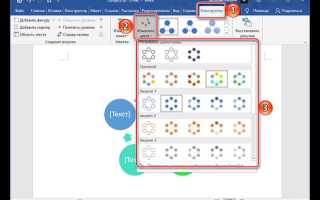
Настройка текстурной заливки в Microsoft Word привязана к типу объекта и открывается через контекстные инструменты форматирования. Для фигур, надписей и автофигур параметры доступны после выделения объекта на вкладке Формат фигуры. В группе команд Стили фигур используется пункт Заливка фигуры, где расположен переход к расширенным параметрам.
Полный набор настроек открывается через диалоговое окно Формат фигуры, вызываемое щелчком правой кнопки мыши по объекту и выбором одноимённого пункта. В левой части окна необходимо перейти в раздел Заливка, затем активировать режим Рисунок или текстура. Здесь отображаются параметры выбора текстуры, масштабирования и управления цветом.
Для таблиц доступ к текстурной заливке осуществляется иначе. После выделения ячейки или всей таблицы используется вкладка Конструктор таблиц, где через команду Заливка можно открыть окно дополнительных параметров и выбрать текстурный тип фона.
Настройки текстуры фона страницы расположены на вкладке Дизайн. Пункт Цвет страницы содержит команду Способы заливки, внутри которой находится вкладка Текстура. Эти параметры применяются ко всему документу и влияют на отображение при печати и экспорте в PDF.
В версиях Word для Microsoft 365 и Word 2019 структура меню совпадает, однако в компактном интерфейсе некоторые команды скрыты в дополнительных списках. При отсутствии пункта с текстурами следует использовать контекстное меню объекта, так как оно всегда содержит прямой доступ к нужным настройкам.
Как изменить цвет текстуры у фигуры или автофигуры
Изменение цвета текстуры у фигуры или автофигуры выполняется через параметры форматирования конкретного объекта. После выделения фигуры необходимо открыть вкладку Формат фигуры и выбрать команду Заливка фигуры, затем перейти в пункт Другие цвета заливки, чтобы получить доступ к расширенным настройкам.
В диалоговом окне Формат фигуры следует активировать раздел Заливка и выбрать вариант Рисунок или текстура. Для изменения цветового восприятия текстуры используется параметр Цвет, который накладывает выбранный оттенок поверх базового узора. Это позволяет перекрасить текстуру без замены самого шаблона.
Для точной настройки рекомендуется использовать пользовательскую палитру. Кнопка Другие цвета открывает окно выбора RGB или HSL, где можно задать числовые значения оттенка, совпадающие с корпоративной схемой документа. Такой способ обеспечивает одинаковый результат при открытии файла на разных устройствах.
Дополнительно цвет текстуры можно скорректировать через параметр Прозрачность. Увеличение значения делает узор светлее и снижает визуальную плотность, что особенно полезно при размещении текста поверх фигуры. Настройка применяется мгновенно и сохраняется при печати.
Если требуется полностью изменить цветовую гамму текстуры, более стабильный результат даёт комбинация наложения цвета и замены текстуры на аналогичную с нейтральным базовым оттенком. Это снижает искажения при экспорте документа в PDF или при использовании старых версий Word.
Как перекрасить текстурный фон страницы документа
Текстурный фон страницы настраивается через параметры дизайна всего документа, а не отдельного элемента. Для доступа к нужным инструментам необходимо открыть вкладку Дизайн и выбрать команду Цвет страницы. В раскрывающемся меню используется пункт Способы заливки, который открывает отдельное окно управления фоном.
В окне Способы заливки следует перейти на вкладку Текстура и выбрать подходящий узор. Изменение цвета выполняется косвенно – через вкладку Цвета или Градиент, где задаётся оттенок, накладываемый поверх текстуры. Такой подход позволяет сохранить структуру узора при смене цветовой гаммы.
При выборе цвета рекомендуется использовать пользовательские значения RGB, чтобы фон корректно отображался на экране и при печати. Светлые оттенки снижают нагрузку на зрение и не искажают основной текст, тогда как тёмные требуют увеличения контрастности шрифтов.
| Параметр | Назначение |
|---|---|
| Цвет страницы | Открывает меню настройки фона документа |
| Способы заливки | Предоставляет доступ к текстурам, цветам и градиентам |
| Текстура | Выбор фонового узора страницы |
| Цвет | Наложение оттенка поверх текстуры |
Как заменить цвет текстуры в таблице Word
Цвет текстуры в таблице Word настраивается на уровне ячеек, строк, столбцов или всей таблицы. Перед изменением необходимо точно выделить нужный диапазон, так как параметры заливки применяются только к активной области и не наследуются автоматически.
После выделения таблицы или её части используется вкладка Конструктор таблиц, где доступна команда Заливка. Для работы с текстурами требуется открыть расширенные параметры, так как стандартная палитра цветов не изменяет текстурный узор.
- Выделить ячейку, строку, столбец или всю таблицу.
- Перейти на вкладку Конструктор таблиц.
- Нажать Заливка и выбрать пункт дополнительных настроек.
- В окне параметров активировать режим заливки с текстурой.
- Выбрать цвет наложения или задать пользовательские значения.
Для точной цветокоррекции рекомендуется использовать пользовательскую палитру, задавая числовые значения RGB. Это позволяет сохранить одинаковый оттенок текстуры в разных таблицах одного документа и избежать визуальных расхождений при экспорте.
- Светлые оттенки подходят для таблиц с большим объёмом текста.
- Средняя прозрачность снижает визуальную нагрузку.
- Контраст между текстом и фоном должен оставаться стабильным.
Если текстура применяется некорректно, следует проверить границы таблицы и отключить автоматическое форматирование стилей. В некоторых шаблонах Word они могут переопределять заданный цвет при изменении структуры таблицы.
Как настроить прозрачность и оттенок текстуры
Прозрачность и оттенок текстуры регулируются через расширенные параметры заливки объекта. После выделения фигуры, таблицы или области с текстурой необходимо открыть окно Формат через контекстное меню и перейти в раздел Заливка с активным режимом Рисунок или текстура.
Параметр Прозрачность задаётся в процентах и напрямую влияет на визуальную плотность узора. Значения от 10 до 30 % подходят для фона с размещённым текстом, так как сохраняют структуру текстуры без снижения читаемости. Более высокие значения делают узор малозаметным и подходят для декоративных элементов.
Оттенок текстуры изменяется через наложение цвета. Для этого используется пункт Цвет, где можно выбрать стандартный вариант или открыть окно пользовательской настройки. Ввод точных значений RGB позволяет добиться совпадения с цветовой схемой документа и исключить искажения при передаче файла.
При комбинировании прозрачности и цвета рекомендуется сначала задать оттенок, а затем корректировать степень прозрачности. Такой порядок упрощает контроль контраста и предотвращает потерю деталей текстуры на светлом фоне.
Для стабильного результата при печати следует избегать минимальных значений прозрачности и использовать оттенки с разницей яркости не менее 20 %. Это снижает риск того, что текстура станет неразличимой на бумаге или при экспорте в PDF.
Что делать, если цвет текстуры не меняется

Если изменение цвета текстуры не даёт видимого результата, сначала следует проверить тип заливки. В режиме Сплошная заливка текстурные параметры недоступны, поэтому необходимо убедиться, что выбран вариант Рисунок или текстура в окне форматирования объекта.
Частой причиной является активный стиль оформления. В таблицах и фигурах встроенные стили могут переопределять пользовательские настройки. Для проверки нужно временно отключить стиль или применить стандартное оформление, после чего повторно задать цвет текстуры.
Отсутствие изменений может быть связано с высокой плотностью исходной текстуры. Некоторые узоры имеют тёмную базу, на которую наложение цвета влияет слабо. В таких случаях рекомендуется увеличить прозрачность или заменить текстуру на аналог с нейтральным фоном.
Если проблема сохраняется, стоит проверить версию документа и формат сохранения. При экспорте в старые форматы или открытии файла в устаревших версиях Word цвет текстуры может отображаться некорректно или сбрасываться до значений по умолчанию.
Вопрос-ответ:
Почему в Word нельзя напрямую выбрать цвет для текстуры, как для обычной заливки?
Текстура в Microsoft Word представляет собой графический шаблон, а не однотонный цвет. По этой причине цвет не задаётся напрямую, а накладывается поверх узора через параметры заливки. Изменение выполняется с помощью выбора оттенка и регулировки прозрачности, что влияет на итоговое визуальное восприятие текстуры.
Можно ли изменить цвет текстуры так, чтобы он совпадал с фирменными цветами компании?
Да, для этого используется пользовательская палитра цветов. В окне выбора цвета можно вручную задать значения RGB, которые соответствуют корпоративной схеме. Такой способ позволяет получить одинаковый оттенок текстуры в фигурах, таблицах и на фоне страницы без расхождений.
Почему цвет текстуры отображается на экране, но исчезает при печати документа?
По умолчанию Word не выводит фоновые цвета и изображения на печать. Чтобы текстурный фон сохранился, необходимо включить соответствующую опцию в параметрах программы. После активации фон страницы и цвет текстуры будут выводиться вместе с основным содержимым документа.
Как добиться читаемости текста, если используется тёмная текстура?
Для сохранения читаемости следует увеличить прозрачность текстуры и выбрать более светлый оттенок наложения. Также помогает смена цвета шрифта и уменьшение контрастности узора. Такая настройка снижает визуальную нагрузку и позволяет тексту оставаться отчётливым.

 Загрузка...