Содержание статьи

Подсветка клавиатуры в ноутбуках ASUS управляется не сочетаниями клавиш, а через встроенные программные модули, связанные с конкретной серией устройства: TUF, ROG, VivoBook или ZenBook. В большинстве моделей с RGB-подсветкой используется платформа Armoury Crate, которая получает доступ к микроконтроллеру клавиатуры и меняет параметры цвета, яркости и режимов свечения без перезагрузки системы.
Перед настройкой важно учитывать аппаратные ограничения: часть моделей поддерживает только однозонную подсветку с выбором одного цвета, другие – многозонную RGB, где каждая группа клавиш может иметь собственный оттенок. Эта разница определяется не Windows, а установленным контроллером в клавиатурном модуле, поэтому в одних ноутбуках доступна палитра из 16,8 млн цветов, а в других – только фиксированные пресеты.
Цвет подсветки также привязан к профилям питания и сценариям работы. Например, при переходе в режим Turbo или Silent система может автоматически менять цветовую схему, если это задано в настройках. Поэтому для сохранения выбранного оттенка требуется не просто выбрать цвет, а закрепить его за активным профилем внутри Armoury Crate.
В ноутбуках без RGB-клавиатуры изменение цвета невозможно на уровне прошивки, но ASUS всё равно использует управляющий сервис ASUS System Control Interface, через который регулируется включение, яркость и сценарии подсветки. От корректной работы этого сервиса зависит, появится ли пункт смены цвета в интерфейсе управления.
Проверка модели ноутбука ASUS и типа встроенной подсветки клавиатуры

Определение точной модели ноутбука – ключевой шаг, так как поддержка смены цвета зависит не от бренда ASUS, а от конкретной серии и ревизии устройства. В Windows нажмите Win + R, введите msinfo32 и в строке «Модель системы» посмотрите обозначение вида FX506LH, G713QR или UX425EA. Эти коды однозначно указывают на линейку TUF, ROG или ZenBook и позволяют проверить характеристики клавиатуры.
Далее откройте официальный сайт поддержки ASUS и введите полученную модель в строку поиска. В разделе «Спецификации» найдите пункт, связанный с клавиатурой или подсветкой – он может называться Backlit Keyboard, RGB Backlit Keyboard или Single-Zone Backlight. Если указано RGB или Per-Key RGB, ноутбук поддерживает выбор цвета; если упомянута только подсветка без RGB, доступна лишь белая или фиксированная подсветка.
Для проверки из установленной системы откройте Armoury Crate или MyASUS и перейдите в раздел информации об устройстве. Модели с цветовой подсветкой отображают блок управления «Keyboard Lighting» с выбором зон или режимов, тогда как ноутбуки с одноцветной подсветкой показывают только ползунок яркости.
Дополнительно тип подсветки можно определить по драйверам: в «Диспетчере устройств» в разделе «Устройства HID» или «Системные устройства» наличие модуля ASUS RGB Keyboard или AURA Device указывает на поддержку смены цвета. Если таких компонентов нет, аппаратно клавиатура не рассчитана на управление оттенками.
Установка и запуск приложения Armoury Crate для управления подсветкой
Для работы с RGB-подсветкой ASUS требуется официальное приложение Armoury Crate, которое устанавливает драйверы взаимодействия с контроллером клавиатуры и сервисы AURA. Скачивать его нужно только со страницы поддержки модели ноутбука, так как универсальные сборки не всегда содержат нужные модули для конкретной серии.
После загрузки установочного пакета запустите файл ArmouryCrateInstaller.exe с правами администратора. В процессе установки автоматически добавляются службы ASUS System Control Interface и ASUS Hotkey Service, без которых приложение не сможет изменять цвет подсветки. Перезагрузка обязательна, иначе клавиатура останется в режиме прошивки по умолчанию.
При первом запуске Armoury Crate выполните обновление встроенных компонентов через пункт «Settings → Update Center». Если модуль AURA Sync или Keyboard HAL помечен как устаревший, управление цветом не появится в интерфейсе. Обновление занимает 3–10 минут и требует активного интернет-соединения.
Для проверки корректности установки откройте раздел «Device → System → Lighting». Отображение палитры и режимов свечения подтверждает, что приложение распознало RGB-контроллер клавиатуры и готово к изменению цвета.
| Компонент | Назначение |
|---|---|
| ASUS System Control Interface | Связь Windows с микроконтроллером клавиатуры |
| AURA Service | Управление цветами и режимами RGB-подсветки |
| Armoury Crate HAL | Передача команд подсветки на аппаратный уровень |
| ASUS Hotkey Service | Поддержка сочетаний клавиш и профилей подсветки |
Поиск раздела управления подсветкой клавиатуры в Armoury Crate
После запуска Armoury Crate доступ к настройкам подсветки зависит от того, распознал ли сервис AURA контроллер клавиатуры. Навигация выполняется через левое меню приложения, где отображаются подключённые устройства и системные модули.
- Откройте вкладку Device и выберите активный ноутбук в списке.
- Перейдите в подраздел System, затем откройте пункт Lighting.
- Если используется AURA Sync, нажмите Aura Sync → Aura Effects для отображения режимов и палитры.
В зависимости от серии ноутбука структура может отличаться, поэтому важно учитывать модель и тип подсветки.
- Для серий ROG раздел подсветки чаще находится в Aura Sync и поддерживает многозонную или поклавишную настройку.
- Для TUF используется упрощённый интерфейс в System → Lighting с выбором одного цвета.
- Для VivoBook и ZenBook отображается только блок яркости, если RGB не поддерживается.
Если пункт Lighting отсутствует, откройте Settings → Update Center и проверьте наличие обновлений для AURA Service и HAL, затем перезапустите Armoury Crate и повторите навигацию.
Выбор цвета подсветки клавиш в стандартных режимах ASUS

В Armoury Crate стандартные режимы подсветки задаются через модуль Aura Effects, где каждый пресет содержит заранее определённую схему цветов и анимаций. Для выбора оттенка откройте Device → System → Lighting и активируйте режим Static, который фиксирует один цвет без переливов и подходит для точной подстройки внешнего вида клавиатуры.
При выборе пресета Breathing или Color Cycle приложение использует палитру из 16,8 млн RGB-оттенков, но позволяет закрепить только стартовый или основной цвет. Это важно для ноутбуков с однозонной подсветкой, где все клавиши подсвечиваются одинаково, независимо от выбранного эффекта.
В сериях ROG и TUF с поддержкой зонального RGB можно задать разные цвета для групп клавиш, переключаясь между областями в окне режима. Для этого нажмите на нужную зону клавиатуры в визуальной схеме и выберите цвет из палитры, после чего сохраните изменения через кнопку Apply.
Если используется синхронизация Aura Sync, выбранный цвет будет применён не только к клавиатуре, но и к другим совместимым устройствам ASUS, поэтому для локальной настройки клавиш следует временно отключить синхронизацию в том же разделе.
Настройка пользовательского цвета через RGB-палитру
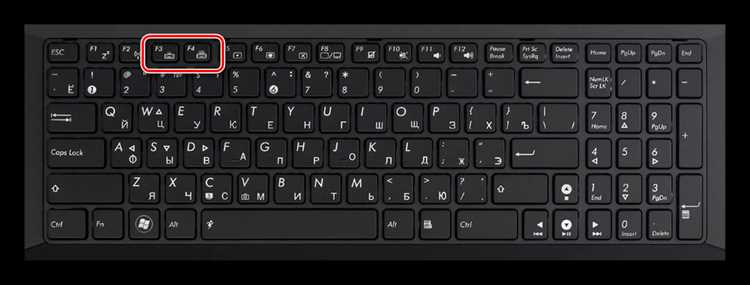
Для точного подбора оттенка в Armoury Crate используется RGB-палитра, доступная в режиме Static или при редактировании пользовательского профиля. Откройте Device → System → Lighting, нажмите на поле выбора цвета и активируйте расширенный режим палитры, где отображаются числовые значения каналов R, G и B.
Ввод конкретных значений, например R 255 / G 80 / B 0, позволяет получить стабильный оранжевый оттенок без смещения яркости, что невозможно при выборе мышью. Для холодных тонов рекомендуется снижать красный канал ниже 50 и увеличивать синий выше 150, чтобы подсветка не уходила в фиолетовый спектр.
Если клавиатура поддерживает зональное или поклавишное RGB, выбранный цвет можно применить к каждой области отдельно, кликая по нужной зоне в схеме клавиатуры и задавая для неё собственные значения RGB. Это удобно для выделения игровых блоков, например WASD или функциональных клавиш.
После ввода значений нажмите Apply и сохраните настройки в активный профиль, иначе при переключении режима питания или перезапуске Armoury Crate оттенок вернётся к системному значению.
Сохранение выбранного цвета в профиле пользователя ASUS
После подбора оттенка в Armoury Crate его необходимо закрепить за профилем, иначе система сбросит настройки при смене режима питания или запуске игры. Перейдите в Scenario Profiles или Profiles и выберите активный сценарий, например Default, Performance или профиль, привязанный к конкретному приложению.
Внутри профиля откройте раздел Lighting и убедитесь, что выбран режим и цвет, заданные ранее в модуле AURA. Нажмите Save или Apply Profile, чтобы записать параметры в память сервиса, который управляет контроллером клавиатуры на уровне прошивки.
Для ноутбуков с несколькими профилями рекомендуется задать одинаковый цвет в каждом используемом сценарии, иначе при автоматическом переключении, например при запуске игры или переходе в режим Turbo, подсветка сменится на сохранённый для этого профиля оттенок.
Проверка сохранения выполняется простой перезагрузкой Armoury Crate или сменой профиля: если цвет остаётся неизменным, значит параметры записаны корректно и будут применяться при каждом запуске системы.
Решение проблем, если цвет подсветки не меняется
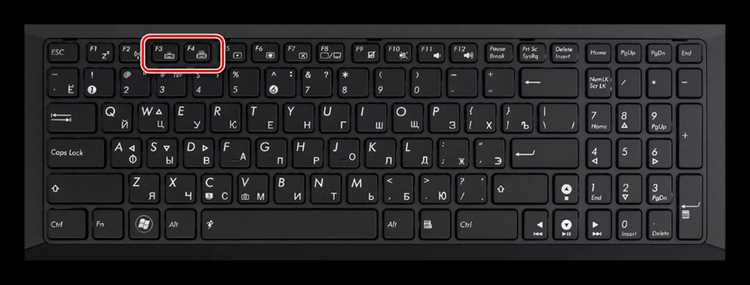
Если выбранный в Armoury Crate цвет не применяется, сначала проверьте работу сервиса ASUS System Control Interface. Введите services.msc, найдите службу с этим названием и убедитесь, что её статус «Выполняется», а тип запуска установлен как «Автоматически». Остановленная служба блокирует передачу RGB-команд на контроллер клавиатуры.
Следующий шаг – обновление модулей AURA. В Armoury Crate откройте Settings → Update Center и убедитесь, что AURA Service и HAL не помечены как устаревшие. Несовпадение версий часто приводит к тому, что интерфейс палитры отображается, но физическая подсветка остаётся в прежнем цвете.
При конфликте с другими программами для RGB, например сторонними утилитами управления подсветкой, необходимо закрыть их через диспетчер задач или удалить. Одновременный доступ к одному и тому же контроллеру вызывает блокировку команд, из-за чего цвет не меняется даже после сохранения профиля.
Если проблема сохраняется, откройте Диспетчер устройств и удалите устройства ASUS RGB Keyboard или AURA Device с последующей перезагрузкой. Windows повторно установит драйверы из пакета Armoury Crate, что восстанавливает связь с аппаратной частью клавиатуры.
На моделях с одноцветной подсветкой отсутствие реакции на выбор RGB означает аппаратное ограничение, поэтому в таком случае доступна только регулировка яркости и включение или выключение подсветки.
Вопрос-ответ:
Почему в Armoury Crate есть палитра цветов, но клавиатура остаётся белой?
Такое поведение характерно для моделей с одноцветной подсветкой. Программа показывает универсальный интерфейс AURA, но аппаратный контроллер клавиатуры поддерживает только белые светодиоды. Проверить это можно по спецификации модели на сайте ASUS или по отсутствию устройства AURA RGB в диспетчере устройств.
Как задать разный цвет для клавиш WASD и остальной клавиатуры?
Это доступно только на моделях с зональной или поклавишной RGB-подсветкой. В Armoury Crate нужно открыть раздел Lighting, выбрать режим Static или Custom, затем кликнуть по зоне WASD на схеме клавиатуры и задать для неё собственные значения RGB. После этого оттенок для остальных клавиш выбирается отдельно и сохраняется в профиле.
Почему после перезагрузки ноутбука цвет подсветки сбрасывается?
Сброс происходит, если выбранный оттенок не записан в активный профиль. В Scenario Profiles необходимо открыть используемый профиль, проверить вкладку Lighting и нажать Save. Если этого не сделать, служба Armoury Crate применяет системные параметры при каждом запуске Windows.
Можно ли изменить цвет подсветки без установки Armoury Crate?
Для ноутбуков ASUS с RGB-клавиатурой штатного способа без этого приложения нет. Управление цветами идёт через драйверы AURA и сервис System Control Interface, которые ставятся вместе с Armoury Crate. Без них клавиатура работает в прошивочном режиме с заданным производителем оттенком.

 Загрузка...