Содержание статьи
WhatsApp предлагает широкий спектр настроек, позволяющих контролировать, кто и как может видеть вашу личную информацию в мессенджере. Многие пользователи не знают, что можно настроить видимость своего фото, статуса, последнего визита и даже сообщения о прочтении. В этой статье мы рассмотрим, как настроить эти параметры, чтобы обезопасить свою личную информацию.
Прежде всего, важно понимать, что WhatsApp предоставляет два уровня приватности: настройки для всех пользователей и для конкретных контактов. Вы можете ограничить доступ к информации только для определённых людей или сделать её полностью скрытой от посторонних. Например, в настройках профиля можно выбрать, кто может видеть ваш последний визит или статус, а также скрыть фотографии и видео. Такие настройки позволяют избежать нежелательного внимания и обеспечить большую безопасность.
Кроме того, WhatsApp поддерживает блокировку контактов и управления доступом к группам. Эти функции могут быть полезны для предотвращения спама или контролирования того, кто может добавлять вас в чаты. С помощью двухфакторной аутентификации можно усилить защиту аккаунта, добавив ещё один уровень безопасности. Важно правильно настроить эти параметры, чтобы избежать утечек личной информации или вмешательства посторонних людей в ваш аккаунт.
Настройка приватности в WhatsApp – это не только защита от нежелательных пользователей, но и возможность точного контроля над тем, как ваше присутствие в сети отображается для других. Это простая и эффективная мера, которая позволяет использовать мессенджер с максимальным комфортом и безопасностью.
Сведения в WhatsApp: как настроить приватность и видимость
WhatsApp предлагает гибкие настройки для контроля над видимостью вашей личной информации. Чтобы ограничить доступ к вашим данным, необходимо пройти через несколько шагов в настройках мессенджера. Рассмотрим, какие параметры можно настроить, чтобы ваша личная информация была доступна только тем, кому вы хотите.
1. Как скрыть последний визит
Чтобы скрыть информацию о последнем визите, откройте настройки WhatsApp, перейдите в раздел «Приватность» и выберите «Последний визит». Там можно выбрать один из вариантов:
- Все – информация доступна всем пользователям.
- Мои контакты – виден только тем, кто есть в вашем списке контактов.
- Никто – никто не сможет увидеть, когда вы в последний раз использовали WhatsApp.
2. Контроль над видимостью фото и видео
Чтобы ограничить доступ к вашему фото или видеопрофилю, перейдите в раздел «Приватность» и выберите «Фото профиля» или «Видео профиля». Здесь доступны следующие настройки:
- Все – фото и видео доступны всем.
- Мои контакты – только ваши контакты могут видеть фото и видео.
- Никто – фото и видео не видны никому.
3. Как скрыть статус
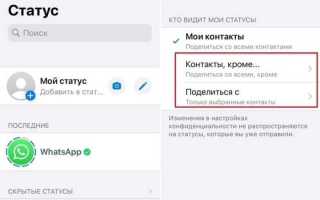
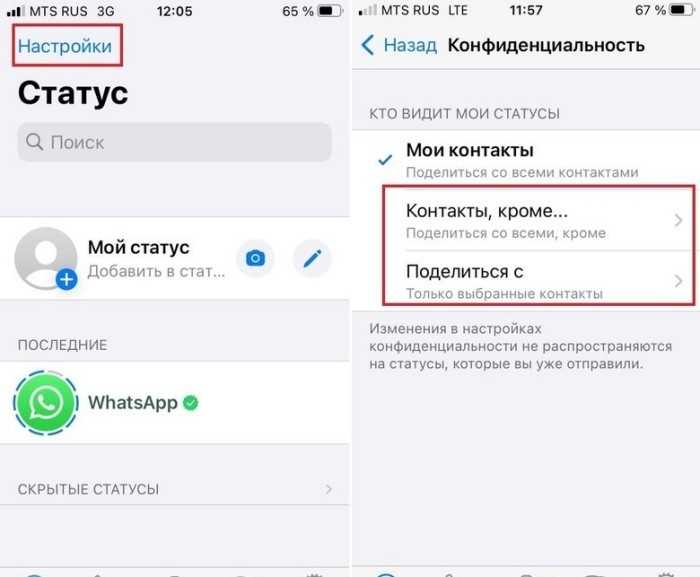
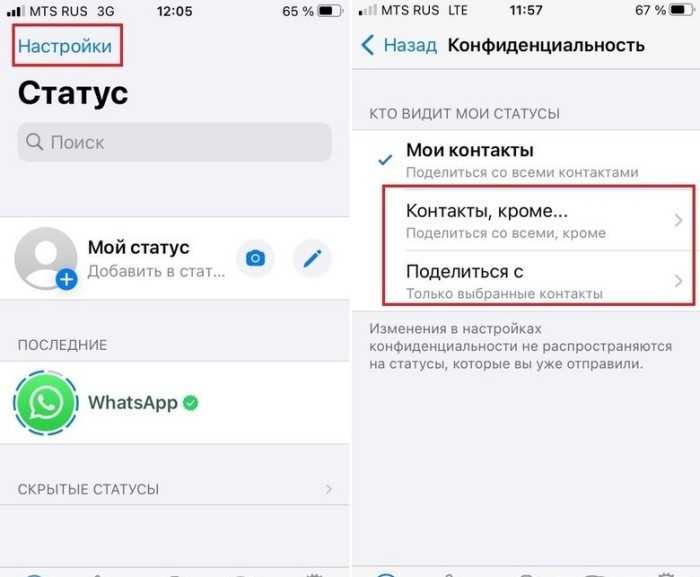
В WhatsApp вы можете настроить, кто будет видеть ваш статус. Для этого в разделе «Приватность» выберите «Статус» и установите желаемые параметры:
- Все – ваш статус доступен всем пользователям.
- Мои контакты – статус виден только тем, кто в вашем списке контактов.
- Только избранные контакты – статус доступен только для выбранных вами людей.
- Никто – статус скрыт для всех.
4. Контроль над подтверждением прочтения
Чтобы скрыть информацию о том, что вы прочитали сообщение, можно отключить уведомления о прочтении. Для этого в разделе «Приватность» выключите опцию «Отчёты о прочтении». Однако помните, что в групповых чатах эта функция будет продолжать работать для всех участников.
5. Как ограничить доступ к списку контактов
Если вы хотите ограничить доступ к своему списку контактов, можно использовать блокировку. Блокируя пользователя, вы полностью исключаете его из вашего списка контактов и ограничиваете его доступ ко всей вашей информации. Для этого зайдите в профиль человека, выберите «Заблокировать контакт» и подтвердите действие.
6. Двухфакторная аутентификация для дополнительной безопасности
Для усиленной защиты аккаунта активируйте двухфакторную аутентификацию. Перейдите в раздел «Настройки» – «Аккаунт» – «Двухфакторная аутентификация» и следуйте инструкциям. Это добавит дополнительный уровень безопасности при входе в аккаунт, требуя подтверждения через PIN-код.
Эти настройки помогут вам точно контролировать, кто может увидеть вашу личную информацию в WhatsApp и обеспечат большую безопасность и приватность в общении. Не забывайте периодически проверять настройки, чтобы защитить себя от нежелательных вмешательств.
Как скрыть последний визит и статус в WhatsApp
WhatsApp позволяет скрыть информацию о вашем последнем визите и статусе, чтобы защитить личную жизнь и контролировать, кто может видеть эти данные. Для этого нужно внести изменения в настройках приватности мессенджера. Рассмотрим, как именно это можно сделать.
Как скрыть последний визит
Чтобы скрыть информацию о вашем последнем визите, выполните следующие шаги:
- Откройте WhatsApp и перейдите в Настройки (значок шестерёнки в правом нижнем углу на iOS или в меню на Android).
- Перейдите в раздел Приватность.
- Выберите Последний визит.
- Выберите один из вариантов:
- Все – информация о последнем визите будет доступна всем пользователям WhatsApp.
- Мои контакты – только те, кто есть в вашем списке контактов, смогут увидеть, когда вы были в последний раз онлайн.
- Никто – ваше время последнего визита будет скрыто от всех пользователей.
Как скрыть статус
Для настройки видимости вашего статуса выполните следующие шаги:
- Перейдите в раздел Приватность в настройках WhatsApp.
- Выберите Статус.
- Установите нужную настройку для видимости:
- Все – ваш статус доступен всем пользователям WhatsApp.
- Мои контакты – статус видят только те, кто находится в вашем списке контактов.
- Только избранные контакты – вы можете выбрать, кто из вашего списка контактов сможет видеть ваш статус.
- Никто – ваш статус скрыт от всех пользователей.
С помощью этих настроек вы можете контролировать, кто будет иметь доступ к информации о вашем последнем визите и статусе, обеспечивая себе больше приватности при использовании WhatsApp.
Настройка видимости профиля и фото в WhatsApp для определённых контактов
WhatsApp позволяет ограничить доступ к вашему профилю и фотографии для конкретных пользователей. Это полезно, если вы хотите, чтобы ваша личная информация была доступна только для близких контактов, а не для всех, кто находится в вашем списке.
Как скрыть фото профиля для определённых контактов
Чтобы настроить видимость вашего фото профиля, выполните следующие шаги:
- Откройте WhatsApp и перейдите в Настройки.
- Выберите Приватность и найдите опцию Фото профиля.
- Вам будут предложены три варианта:
- Все – ваше фото будет доступно всем пользователям WhatsApp.
- Мои контакты – фото видят только люди, которые есть в вашем списке контактов.
- Никто – ваше фото не будет видно никому.
- Если вы хотите настроить видимость фото для определённых людей, выберите Мои контакты, кроме… или Только избранные контакты, чтобы создать исключения для отдельных пользователей.
Как скрыть информацию о статусе для определённых людей
Для ограничения видимости вашего статуса выполните следующие шаги:
- Перейдите в раздел Приватность в настройках WhatsApp.
- Выберите Статус и настройте его видимость.
- Все – ваш статус видят все пользователи.
- Мои контакты – только ваши контакты смогут увидеть статус.
- Только избранные контакты – выберите, кто именно из вашего списка контактов сможет видеть ваш статус.
- Никто – ваш статус скрыт для всех.
- Для более точной настройки можно использовать опцию Мои контакты, кроме…, чтобы скрыть статус от конкретных людей.
Эти шаги помогут вам настроить приватность профиля и фото, позволяя выбирать, кто будет иметь доступ к этим данным. Это идеальный способ обеспечить больше контроля над тем, кто может видеть ваши личные сведения в WhatsApp.
Как ограничить доступ к информации о прочтении сообщений
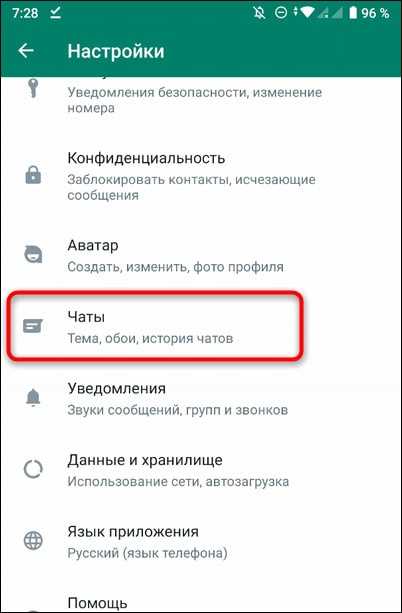
WhatsApp позволяет скрыть информацию о том, что вы прочитали сообщение, что может быть полезно для поддержания личной приватности. Эта опция поможет избежать ситуаций, когда вам нужно немедленно отвечать на сообщения после того, как они были прочитаны. Рассмотрим, как настроить эти параметры.
Как отключить отчёты о прочтении
Чтобы скрыть уведомления о прочтении сообщений, выполните следующие шаги:
- Откройте WhatsApp и перейдите в Настройки (значок шестерёнки на iOS или в меню на Android).
- Перейдите в раздел Приватность.
- В разделе Приватность найдите опцию Отчёты о прочтении и отключите её.
Теперь другие пользователи не будут видеть, что вы прочитали их сообщение. Однако следует учитывать несколько важных моментов:
- Если вы отключаете отчёты о прочтении, то не будете видеть эту информацию о других пользователях.
- Эта настройка работает для личных чатов, но не влияет на групповые чаты – в них отчёты о прочтении остаются активными для всех участников.
Как настроить отчёты о прочтении для групповых чатов
В групповых чатах WhatsApp всегда будет отображать, кто прочитал сообщение, независимо от того, включены ли отчёты о прочтении. Однако вы можете отключить уведомления о прочтении для личных сообщений, как описано выше.
Этот функционал даёт вам возможность более гибко контролировать, кто знает о том, что вы прочитали их сообщения, и сохранять некоторую степень анонимности при общении в WhatsApp.
Как скрыть личный статус и обновления от чужих пользователей
WhatsApp позволяет контролировать, кто может видеть ваш личный статус и обновления, такие как изменения текста, фотографий или видео. Это позволяет скрыть вашу активность от посторонних пользователей, обеспечивая больший уровень приватности.
Как скрыть личный статус
Для того чтобы скрыть личный статус от нежелательных пользователей, выполните следующие шаги:
- Перейдите в Настройки WhatsApp.
- Откройте раздел Приватность.
- Выберите Статус.
- Здесь вы сможете выбрать, кто сможет видеть ваш статус:
- Все – статус доступен всем пользователям WhatsApp.
- Мои контакты – только люди, которые есть в вашем списке контактов, смогут увидеть ваш статус.
- Только избранные контакты – выберите конкретных контактов, которым будет доступен ваш статус.
- Никто – статус скрыт от всех пользователей.
Для настройки более гибкой видимости вы можете выбрать опцию Мои контакты, кроме…, чтобы исключить отдельные контакты из списка тех, кто будет видеть ваш статус.
Как скрыть обновления статуса
Ваши обновления статуса, включая фотографии и видео, также могут быть скрыты от нежелательных пользователей. Чтобы настроить видимость обновлений, выполните те же шаги, что и для скрытия статуса. В разделе Приватность выберите Статус и примените нужные настройки видимости для обновлений.
Эти настройки позволяют вам настроить, кто именно будет видеть ваши изменения статуса и обновления, обеспечивая приватность и безопасность вашей информации в WhatsApp.
Настройка разрешений для групповых чатов в WhatsApp
WhatsApp позволяет настроить различные разрешения для участников групповых чатов, что даёт возможность более эффективно управлять процессом общения в группе. Вы можете ограничить доступ к отправке сообщений, изменению информации группы или добавлению новых участников.
Как ограничить возможность отправки сообщений
В WhatsApp можно ограничить возможность отправки сообщений для всех участников, оставив её только для администраторов. Это полезно, если группа предназначена для важных уведомлений или обсуждений, а не для свободного общения.
- Откройте нужную группу и выберите Информация о группе в верхней части экрана.
- Пролистайте до раздела Настройки группы и выберите Отправка сообщений.
- Выберите Только администраторы, чтобы только администраторы могли отправлять сообщения в группу.
- После этого участники смогут только читать сообщения, но не смогут писать их.
Как ограничить изменение информации о группе
Если вы хотите, чтобы только администраторы могли изменять описание группы, иконку или название, выполните следующие шаги:
- Перейдите в Информация о группе и выберите Настройки группы.
- Выберите Изменение информации о группе и установите ограничение на Только администраторы.
Как ограничить добавление новых участников
Если вы хотите контролировать, кто может добавлять новых участников в группу, можно изменить настройки так, чтобы только администраторы могли приглашать людей в чат. Для этого:
- Перейдите в раздел Информация о группе и выберите Настройки группы.
- Выберите Добавление участников и установите опцию Только администраторы.
Эти настройки позволят вам точно контролировать процесс взаимодействия в групповых чатах WhatsApp и обеспечат более высокую степень управления, если группа предназначена для важных обсуждений или информации.
Как включить двухфакторную аутентификацию для защиты аккаунта
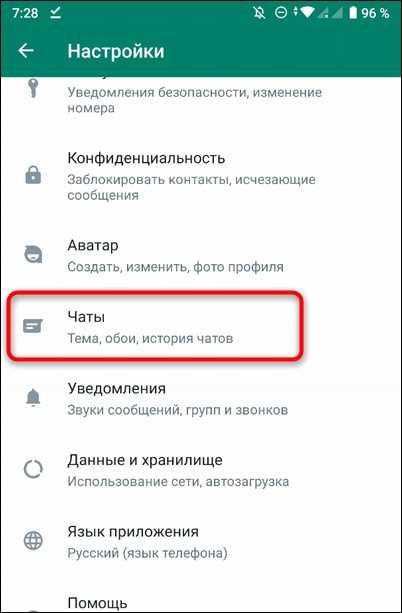
Двухфакторная аутентификация (2FA) в WhatsApp добавляет дополнительный уровень безопасности, требуя подтверждения через PIN-код при каждом входе в приложение. Это помогает защитить ваш аккаунт от несанкционированного доступа, даже если кто-то узнает ваш номер телефона.
Шаги для включения двухфакторной аутентификации
- Откройте WhatsApp и перейдите в Настройки.
- Выберите раздел Аккаунт и затем Двухфакторная аутентификация.
- Нажмите Включить, чтобы начать настройку.
Настройка PIN-кода
После активации двухфакторной аутентификации вам нужно будет создать 6-значный PIN-код. Этот код потребуется вводить каждый раз при попытке входа в ваш аккаунт WhatsApp. Выберите такой код, который будет легко запомнить, но трудно угадать другим людям.
Как указать альтернативный e-mail
Во время настройки двухфакторной аутентификации вам предложат ввести адрес электронной почты. Это поможет восстановить доступ к аккаунту, если вы забудете PIN-код. Этот адрес будет использоваться только в случае восстановления доступа, поэтому важно указать актуальный и доступный адрес.
Как отключить двухфакторную аутентификацию
Если вам нужно отключить двухфакторную аутентификацию, выполните те же шаги, что и при включении, но выберите Отключить вместо Включить. Для этого потребуется ввести ваш PIN-код, чтобы подтвердить действие.
Активировав двухфакторную аутентификацию, вы значительно увеличите безопасность вашего аккаунта в WhatsApp, что особенно важно для защиты личных данных и предотвращения доступа третьих лиц к вашим сообщениям и контактам.
Как управлять списком заблокированных контактов в WhatsApp

WhatsApp позволяет блокировать контакты, чтобы предотвратить нежелательное общение. Блокировка пользователей ограничивает их возможность отправлять сообщения, звонить вам и видеть ваш статус. Вы можете легко управлять этим списком, добавлять или удалять контакты, а также просматривать заблокированные номера.
Как заблокировать контакт
- Откройте чат с пользователем, которого хотите заблокировать.
- Нажмите на имя контакта в верхней части экрана, чтобы открыть его профиль.
- Прокрутите вниз и выберите Заблокировать контакт.
- Подтвердите действие, выбрав Заблокировать в появившемся меню.
Как просмотреть список заблокированных контактов
- Перейдите в Настройки WhatsApp.
- Выберите раздел Приватность.
- Нажмите на Заблокированные контакты, чтобы увидеть полный список заблокированных пользователей.
Как разблокировать контакт
- Перейдите в раздел Заблокированные контакты в настройках.
- Найдите нужного пользователя в списке заблокированных контактов.
- Нажмите на контакт и выберите Разблокировать.
После разблокировки пользователи смогут снова отправлять вам сообщения, звонить и видеть ваш статус. Однако обратите внимание, что после разблокировки сообщения, отправленные до этого, не будут восстановлены.
Как управлять блокировкой через профиль
- Вы можете заблокировать или разблокировать пользователя, перейдя в чат с ним и открыв его профиль.
- Если вы хотите заблокировать несколько пользователей, просто повторяйте эти шаги для каждого из них.
Управление списком заблокированных контактов – это удобный инструмент для обеспечения приватности в WhatsApp. Вы всегда можете быстро заблокировать или разблокировать пользователей, если это необходимо.
Вопрос-ответ:
Как скрыть свой последний визит в WhatsApp от всех пользователей?
Для того чтобы скрыть информацию о вашем последнем визите, откройте WhatsApp, перейдите в Настройки, затем в раздел Приватность и выберите Последний визит. Там вам нужно выбрать вариант Никто, чтобы ваша информация была скрыта от всех пользователей.
Можно ли ограничить доступ к фото профиля в WhatsApp только для определённых людей?
Да, можно. Для этого зайдите в Настройки WhatsApp, затем в раздел Приватность и выберите Фото профиля. Там можно выбрать, кто будет видеть ваше фото — все пользователи, только ваши контакты, или только определённые люди, используя опцию Мои контакты, кроме….
Как настроить, чтобы только я мог менять информацию в группах WhatsApp?
Чтобы ограничить возможность изменения информации о группе только для администраторов, откройте группу, выберите Информация о группе, затем перейдите в Настройки группы и выберите Изменение информации о группе. Установите параметр на Только администраторы, и только они смогут менять название, описание и фото группы.
Как настроить, чтобы только администратор мог отправлять сообщения в группе WhatsApp?
Для этого откройте группу и выберите Информация о группе. Затем перейдите в Настройки группы и выберите Отправка сообщений. В открывшемся меню выберите Только администраторы. Теперь только администраторы смогут отправлять сообщения в группе, а остальные участники смогут только читать их.
Что такое двухфакторная аутентификация в WhatsApp и как её включить?
Двухфакторная аутентификация добавляет дополнительный уровень безопасности для вашего аккаунта. При её активации, помимо обычного кода, отправляемого на ваш номер телефона, вам нужно будет ввести уникальный 6-значный PIN-код. Чтобы включить её, откройте WhatsApp, перейдите в Настройки, затем в Аккаунт и выберите Двухфакторная аутентификация. Нажмите Включить, создайте PIN-код и добавьте альтернативный адрес электронной почты для восстановления.
Как скрыть статус в WhatsApp от всех пользователей?
Чтобы скрыть статус от всех пользователей, откройте WhatsApp и перейдите в Настройки, затем в раздел Приватность и выберите Статус. В настройках выберите опцию Никто, чтобы скрыть ваш статус от всех. Это обеспечит полную приватность и предотвратит доступ к вашему состоянию.
Как настроить видимость фото профиля только для определённых людей в WhatsApp?
Для того чтобы настроить видимость фото профиля только для определённых людей, откройте WhatsApp, перейдите в Настройки, затем в раздел Приватность и выберите Фото профиля. В настройках выберите опцию Мои контакты, кроме… и выберите тех пользователей, которым вы не хотите показывать своё фото. Это позволит вам контролировать, кто именно будет видеть ваше изображение.

 Загрузка...