Содержание статьи

Инструмент «Пипетка» в Excel применяется для точного копирования цвета без ручного подбора кодов RGB или HEX. Он встроен в параметры заливки ячеек, текста, фигур и элементов диаграмм, что позволяет сохранить визуальную согласованность таблиц и отчетов. Функция особенно полезна при работе с корпоративными шаблонами, дашбордами и файлами, где цвет передаёт смысловую нагрузку.
Пипетка считывает цвет на уровне пикселя, а не ячейки целиком. Это означает, что можно взять оттенок не только из другой ячейки Excel, но и из фигуры, графика, условного форматирования или даже из окна другого приложения, отображаемого на экране. Excel автоматически преобразует выбранный цвет в доступный формат и применяет его к активному элементу.
Функция доступна в версиях Excel, начиная с Excel 2013, и работает через меню выбора цвета. Она не требует надстроек или макросов, но имеет ограничения: пипетку нельзя использовать напрямую для условий форматирования и стилей таблиц. Знание этих нюансов помогает избежать ошибок и быстрее применять нужные цвета в реальных задачах.
Где найти инструмент «Пипетка» в интерфейсе Excel
Инструмент «Пипетка» не вынесен на ленту отдельно и доступен только через меню выбора цвета. Его расположение зависит от того, к какому элементу применяется цвет: ячейке, тексту, фигуре или объекту диаграммы. В каждом случае путь начинается с команды изменения цвета.
Для работы с ячейками необходимо открыть параметры заливки. Выделите ячейку, перейдите на вкладку «Главная», нажмите на стрелку рядом с иконкой заливки и в раскрывающемся списке выберите пункт «Пипетка». После этого курсор примет форму инструмента захвата цвета.
При форматировании текста внутри ячейки или надписей путь отличается. Сначала активируется режим редактирования текста, затем используется меню изменения цвета шрифта. Пипетка появляется в том же списке дополнительных цветов и работает аналогично заливке.
Для фигур, иконок SmartArt и диаграмм пипетка доступна через контекстные вкладки. Необходимо выделить объект, открыть параметры его заливки или контура и воспользоваться расширенным выбором цвета.
| Элемент Excel | Путь к инструменту «Пипетка» |
|---|---|
| Заливка ячейки | Главная → Цвет заливки → Пипетка |
| Цвет текста | Главная → Цвет шрифта → Пипетка |
| Фигуры и SmartArt | Формат → Заливка фигуры → Пипетка |
| Диаграммы | Формат ряда/элемента → Заливка → Пипетка |
Если пункт «Пипетка» отсутствует в меню, используется устаревшая версия Excel или выбран элемент, не поддерживающий прямое копирование цвета. В таких случаях меню выбора цвета содержит только стандартную палитру и пользовательские оттенки.
Как скопировать цвет ячейки с помощью пипетки

Копирование цвета ячейки через пипетку применяется, когда требуется точно воспроизвести оттенок без просмотра его числовых параметров. Инструмент работает только в момент выбора нового цвета и не сохраняется как активный режим.
Выделите ячейку, в которую нужно применить цвет, затем на вкладке «Главная» откройте меню «Цвет заливки». В раскрывающемся списке выберите пункт «Пипетка». Курсор изменится на значок захвата цвета, после чего щёлкните по ячейке-источнику.
Цвет считывается с конкретного участка экрана, а не из свойств ячейки. При наличии градиента, границы или условного форматирования важно наводить курсор на центральную область, где отображается основной цвет заливки.
После щелчка Excel сразу применяет выбранный оттенок к активной ячейке. Дополнительного подтверждения не требуется. Если был выбран цвет с прозрачностью, программа автоматически преобразует его в ближайший поддерживаемый вариант.
Для копирования цвета сразу на несколько ячеек сначала выделите диапазон, затем выполните те же действия с пипеткой. Это позволяет синхронизировать оформление таблицы без использования форматирования по образцу.
Использование пипетки для подбора цвета текста
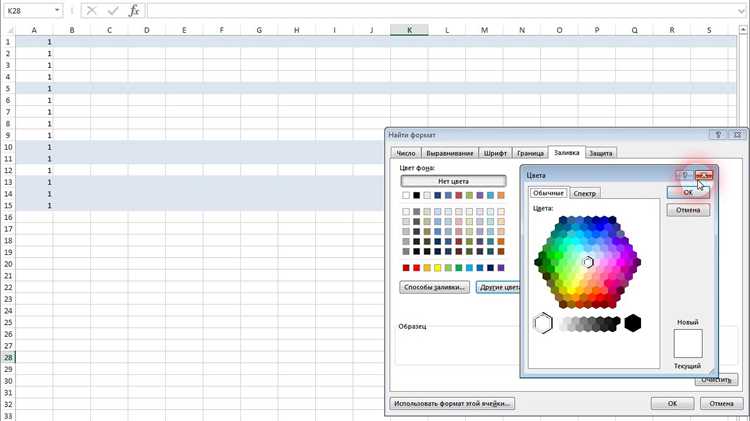
Пипетка для текста применяется отдельно от заливки ячеек и работает только через параметры цвета шрифта. Она позволяет точно скопировать оттенок символов, подписей диаграмм или текстовых блоков без перехода к настройкам RGB.
Для подбора цвета текста в ячейке выполните последовательность действий:
- Выделите ячейку и активируйте режим редактирования текста двойным щелчком или клавишей F2.
- Выделите фрагмент текста, к которому будет применён цвет.
- На вкладке «Главная» откройте меню «Цвет шрифта».
- Выберите пункт «Пипетка» и щёлкните по тексту-источнику цвета.
Инструмент считывает цвет символов, а не фон, поэтому при наведении важно попадать именно на текст, а не на границу ячейки или область заливки. Это особенно критично при работе с мелким шрифтом или плотными таблицами.
Пипетка поддерживает подбор цвета текста из следующих элементов:
- ячейки и надписи внутри Excel;
- заголовки и подписи диаграмм;
- фигуры, текстовые поля и элементы SmartArt;
- любой текст, отображаемый на экране в других приложениях.
Если выбранный цвет плохо читается на фоне ячейки, Excel не выдаёт предупреждений. Проверка контрастности выполняется вручную, поэтому рекомендуется сразу оценивать результат при стандартном масштабе листа.
Копирование цвета из фигур, диаграмм и объектов

Пипетка в Excel позволяет забирать цвет не только из ячеек, но и из любых графических объектов, включая фигуры, элементы SmartArt и компоненты диаграмм. Это удобно при выравнивании оформления таблиц и визуальных блоков в одном файле.
Для копирования цвета из фигуры необходимо сначала выделить элемент, к которому будет применён цвет. Затем откройте вкладку форматирования объекта, выберите параметр заливки или контура и активируйте пункт «Пипетка» в меню выбора цвета. После этого щёлкните по фигуре-источнику.
При работе с диаграммами пипетка доступна для отдельных компонентов: рядов данных, маркеров, подписей и областей построения. Щелчок должен выполняться строго по нужному элементу, так как каждый компонент диаграммы имеет собственный цветовой слой.
Цвет считывается с учётом прозрачности и наложений. Если объект использует полупрозрачную заливку, Excel применит итоговый оттенок, отображаемый на экране, а не исходные параметры слоя.
Для сложных объектов с градиентом рекомендуется выбирать участок с равномерным цветом. Пипетка фиксирует конкретную точку, поэтому выбор края или перехода приведёт к получению промежуточного оттенка.
Подбор цвета из других приложений и экрана
Пипетка в Excel умеет считывать цвет с любого участка экрана, включая окна сторонних программ, браузеры и изображения. Для этого не требуется переключаться между приложениями – достаточно, чтобы нужный цвет был видим на экране в момент выбора.
Откройте меню выбора цвета для ячейки, текста или объекта и активируйте «Пипетку». После этого можно свободно перемещать курсор за пределы окна Excel. При наведении инструмент захватывает цвет конкретного пикселя, что позволяет подбирать оттенки из веб-дизайна, презентаций или графических редакторов.
Для точного результата рекомендуется увеличить масштаб источника цвета. Это снижает риск захвата соседних пикселей, особенно при работе с мелкими элементами интерфейса или сглаженными шрифтами.
Excel не сохраняет исходный цветовой профиль экрана. Все значения преобразуются в стандартную модель, поэтому оттенки могут незначительно отличаться при использовании разных мониторов или настроек цветокоррекции.
Если окно источника перекрыто другими элементами, пипетка считает цвет верхнего слоя. Перед выбором убедитесь, что нужный участок полностью открыт и не находится под курсором или всплывающими панелями.
Ограничения и ошибки при работе с пипеткой в Excel

Пипетка доступна не во всех сценариях форматирования. Инструмент нельзя использовать напрямую при настройке условного форматирования, стилей таблиц и тем документа. В этих случаях Excel принимает только заданные цвета палитры или числовые значения.
Распространённая ошибка – попытка скопировать цвет, щёлкая по ячейке без открытия меню выбора цвета. Пипетка работает исключительно внутри диалога изменения цвета и не реагирует на обычные клики по листу.
При работе с градиентами, тенями и полупрозрачными объектами Excel считывает визуальный итоговый оттенок, а не исходные параметры слоя. Это может привести к расхождению с ожидаемым цветом при повторном применении.
Инструмент не фиксирует цветовую модель источника. Все значения преобразуются во внутренний формат Excel, из-за чего при переносе файлов между устройствами с разной калибровкой экрана возможны визуальные отличия.
Если пипетка внезапно исчезает из меню, чаще всего используется версия Excel ниже 2013 года или выбран элемент, не поддерживающий прямую настройку цвета. В таких случаях доступен только ручной выбор оттенка через дополнительные параметры.
Вопрос-ответ:
Почему пипетка не появляется в меню выбора цвета?
Чаще всего причина связана с версией Excel. Инструмент доступен, начиная с Excel 2013. Также пипетка не отображается, если выбран элемент, для которого цвет не настраивается напрямую, например стиль таблицы или правило условного форматирования. В этих случаях меню содержит только палитру и числовые параметры цвета.
Можно ли с помощью пипетки скопировать цвет из браузера или изображения?
Да, пипетка считывает цвет с любого участка экрана. После её активации курсор можно вывести за пределы окна Excel и щёлкнуть по нужному элементу в браузере, PDF-файле или графическом редакторе. Excel применит тот оттенок, который отображается на экране в момент выбора.
Почему скопированный цвет отличается от ожидаемого?
Инструмент фиксирует визуальный цвет пикселя, а не исходные параметры объекта. При работе с градиентами, тенями или прозрачностью считывается итоговый оттенок. Дополнительно на результат влияет масштаб экрана и калибровка монитора.
Можно ли использовать пипетку для условного форматирования?
Напрямую — нет. В окне настройки условного форматирования пипетка отсутствует. Обходной вариант — сначала применить нужный цвет к ячейке с помощью пипетки, затем вручную указать полученные значения RGB в правиле форматирования.
Как скопировать цвет сразу на несколько ячеек?
Перед выбором цвета выделите весь диапазон ячеек, затем откройте меню заливки или цвета шрифта и активируйте пипетку. После щелчка по источнику оттенок будет применён ко всем выделенным ячейкам без дополнительных действий.
Почему пипетка копирует не тот цвет, который задан в параметрах ячейки?
Пипетка ориентируется не на значения, указанные в настройках заливки, а на цвет, который отображается на экране. Если ячейка находится под действием условного форматирования, фильтра, полупрозрачного объекта или перекрыта другим элементом, будет считан видимый оттенок. Для получения ожидаемого результата нужно выбирать участок без наложений и наводить курсор на центр ячейки, где цвет не искажается границами и эффектами.

 Загрузка...