Содержание статьи
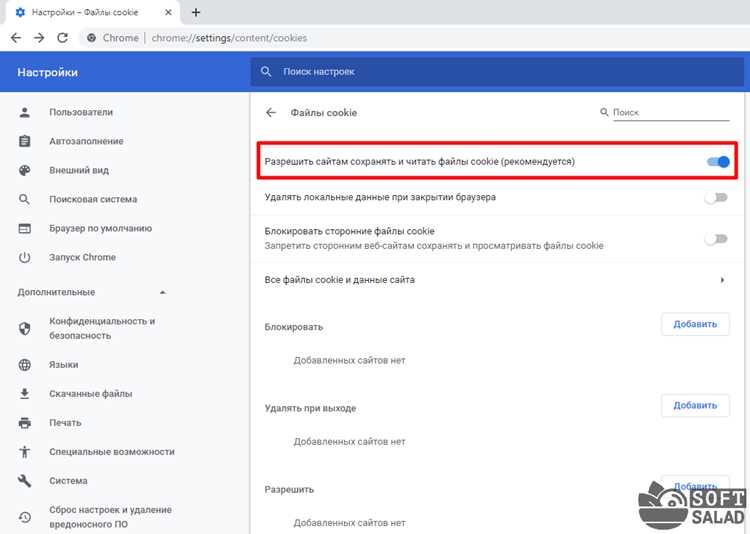
Импорт куки в Google Chrome применяется в ситуациях, когда требуется восстановить активные сессии сайтов, перенести авторизацию между устройствами или использовать заранее сохранённые данные браузера. Chrome не поддерживает прямую загрузку куки через стандартные настройки, поэтому процесс всегда связан с использованием сторонних инструментов или встроенных средств разработчика.
Куки представляют собой набор параметров, включая domain, path, expiration, secure и httpOnly. При импорте важно соблюдать соответствие этих значений домену сайта и протоколу подключения, иначе браузер отклонит данные или они не будут применены. На практике чаще всего используются форматы JSON и Netscape, которые поддерживаются популярными расширениями Chrome.
Перед загрузкой куки необходимо учитывать ограничения браузера: Chrome блокирует установку куки для доменов, не открытых в текущей вкладке, а также может игнорировать параметры с истёкшим сроком действия. Для корректного результата рекомендуется заранее открыть нужный сайт, проверить часовой пояс системы и убедиться, что профиль Chrome не находится в режиме синхронизации с аккаунтом Google.
В статье рассматриваются прикладные способы импорта куки через расширения, инструменты разработчика и отдельные профили Chrome, а также типовые ошибки, возникающие при работе с файлами куки и сессионными данными.
Поддерживаемые форматы файлов куки для Google Chrome
Google Chrome не имеет встроенного механизма импорта файлов куки, поэтому поддержка форматов определяется используемыми расширениями и инструментами разработчика. На практике применяются два основных формата: JSON и Netscape HTTP Cookie File, каждый из которых имеет строгую структуру и ограничения.
Формат JSON используется большинством расширений для управления куки. Каждый объект содержит обязательные поля name, value, domain и path, а также дополнительные параметры expirationDate, secure, httpOnly и sameSite. Значение expirationDate указывается в формате Unix Timestamp, иначе Chrome воспринимает куки как сессионные и удаляет их при закрытии браузера.
Формат Netscape применяется для переноса куки из Firefox, cURL, Wget и серверных инструментов. Файл представляет собой текстовый документ, где каждая строка содержит домен, флаг поддомена, путь, параметр безопасности, дату истечения и пару имя–значение. При импорте в Chrome такие файлы требуют предварительной конвертации в JSON, так как браузер не обрабатывает их напрямую.
Файлы в формате SQLite, используемые Chrome для хранения куки на уровне профиля, не подходят для ручного импорта. Попытки заменить системную базу данных приводят к повреждению профиля и сбросу сессий. Для стабильной загрузки рекомендуется использовать только те форматы, которые распознаются инструментами импорта и соответствуют политике безопасности Chrome.
Подготовка куки к импорту: экспорт из других браузеров
Перед импортом в Google Chrome куки необходимо корректно извлечь из исходного браузера с сохранением всех атрибутов. В Mozilla Firefox куки хранятся в базе cookies.sqlite, однако для переноса используется экспорт через расширения, которые преобразуют данные в JSON или Netscape-формат. Прямое копирование базы данных не подходит из-за различий в структуре хранилища.
В Microsoft Edge и других Chromium-браузерах куки технически совместимы с Chrome, но привязаны к профилю и системе шифрования. Для экспорта применяются инструменты, считывающие значения через API браузера и сохраняющие их в читаемый формат. При выборе расширения необходимо убедиться, что оно экспортирует параметры domain, path и expiration без автоматической модификации.
При экспорте важно предварительно авторизоваться на целевых сайтах и отключить режимы приватного просмотра. Куки, созданные в приватных окнах, не сохраняются в постоянное хранилище и не попадают в файл экспорта. Также рекомендуется закрыть другие вкладки, чтобы избежать перезаписи сессионных данных.
Полученный файл следует проверить перед импортом: домены должны совпадать с реальными адресами сайтов, даты истечения – быть больше текущего времени, а флаги secure и sameSite – соответствовать протоколу HTTPS. Корректная подготовка куки на этапе экспорта снижает вероятность отказа Chrome принимать данные при загрузке.
Импорт куки через расширения Chrome: пошаговый порядок
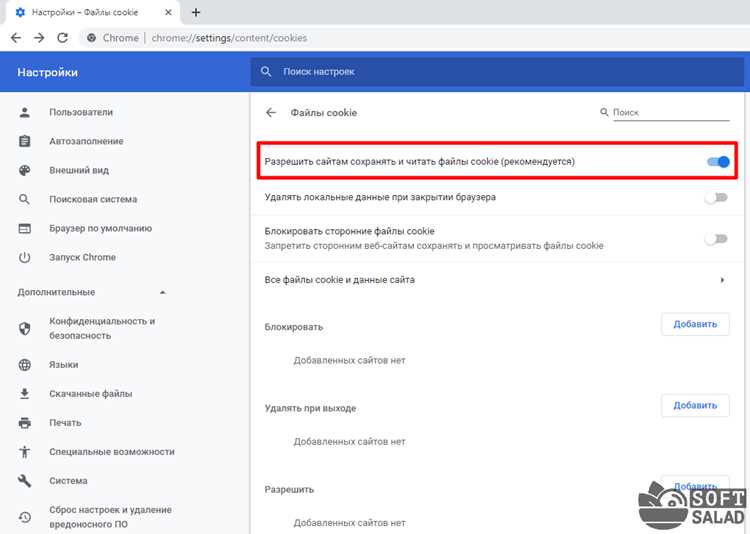
Для загрузки куки в Google Chrome используются расширения, работающие с API браузера и разрешениями cookies и storage. Установка выполняется через Chrome Web Store, после чего расширению необходимо разрешить доступ ко всем сайтам, иначе импорт будет ограничен текущим доменом.
Перед загрузкой файла требуется открыть сайт, для которого предназначены куки. Chrome блокирует установку данных для неактивных доменов, поэтому вкладка должна содержать точный адрес, указанный в параметре domain файла. Несовпадение поддомена приводит к игнорированию части записей.
В интерфейсе расширения выбирается функция импорта и указывается файл в формате JSON или предварительно конвертированный Netscape-файл. После загрузки данные записываются в хранилище браузера без перезапуска, однако для применения сессионных куки рекомендуется обновить страницу вручную.
По завершении импорта необходимо проверить результат через инструменты разработчика Chrome во вкладке Application → Cookies. Если часть куки отсутствует, причиной чаще всего являются истёкшие сроки действия, конфликт флагов secure или политика sameSite, несовместимая с текущим контекстом сайта.
Вопрос-ответ:
Почему Google Chrome не позволяет загрузить файл куки через настройки браузера?
Chrome хранит куки внутри профиля в зашифрованной базе данных и не предоставляет интерфейс для их ручной загрузки. Такой подход ограничивает подмену сессионных данных и снижает риск вмешательства сторонних программ. Поэтому импорт возможен только через расширения или инструменты разработчика, которые работают через разрешённый API браузера.
Можно ли перенести куки из Firefox так, чтобы сайты остались авторизованными?
Да, но только при сохранении всех параметров куки. При экспорте из Firefox файл должен содержать корректные домены, пути и дату истечения. После импорта в Chrome вкладка с нужным сайтом должна быть открыта, иначе часть куки не будет принята и авторизация не восстановится.
Почему после импорта часть куки не отображается в инструментах разработчика?
Чаще всего браузер отбрасывает записи с истёкшим сроком действия или с флагом secure для сайтов, открытых по HTTP. Также Chrome может игнорировать куки с параметром sameSite, который не соответствует текущему типу запроса.
Безопасно ли использовать сторонние расширения для импорта куки?
Риск зависит от расширения и его разрешений. Надёжные инструменты работают локально и не передают данные на серверы. Перед установкой следует проверить список доступов и избегать расширений, запрашивающих чтение содержимого страниц без явной причины.
Можно ли импортировать куки сразу в несколько профилей Chrome?
Нет, куки загружаются только в активный профиль. Для переноса в другой профиль требуется переключиться на него и повторить процедуру импорта. Копирование файлов профиля на уровне системы часто приводит к сбросу данных и конфликтам с шифрованием.

 Загрузка...