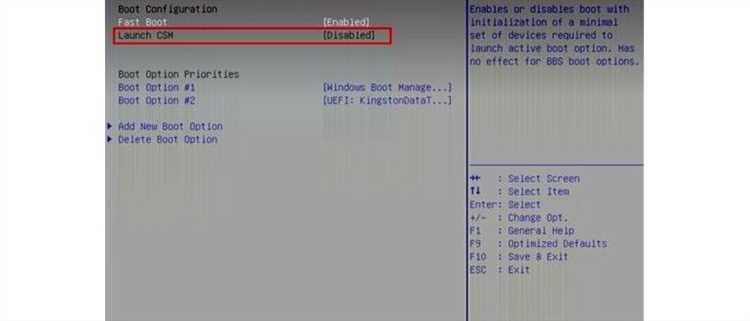
CMS Support в BIOS обозначает Compatibility Support Module – компонент, который обеспечивает совместимость современных операционных систем с устаревшими стандартами загрузки, такими как Legacy BIOS. Без включенного CMS новые версии Windows и Linux могут не распознать жесткий диск или SSD, особенно если он использует MBR-разметку.
Включение CMS позволяет системе загружаться в режиме совместимости, сохраняя поддержку старых драйверов и устройств, которые не поддерживают UEFI полностью. Это критично для пользователей, которые обновляют видеокарты или меняют материнскую плату, не меняя операционную систему.
CMS Support также влияет на работу функций безопасности, таких как Secure Boot. В режиме CMS Secure Boot отключается, что необходимо учитывать при установке современных антивирусных решений и систем с шифрованием диска. Неправильная конфигурация может привести к невозможности загрузки или сбоям при обновлениях Windows.
Практический совет: перед изменением настроек CMS рекомендуется записать текущие параметры BIOS и проверить разметку диска (MBR или GPT). Для новых сборок с чистой установкой Windows включение CMS не требуется, но при апгрейде старых систем это обеспечивает стабильную работу оборудования и минимизирует конфликты драйверов.
Что такое CMS Support BIOS и как это работает
CMS Support BIOS представляет собой модуль совместимости, встроенный в прошивку материнской платы, который обеспечивает работу современных операционных систем с устройствами и дисками, разработанными для старых стандартов загрузки. Он эмулирует функции Legacy BIOS в среде UEFI, позволяя системе распознавать MBR-разделы, старые драйверы и устаревшие периферийные устройства.
В работе CMS ключевую роль играет переключение режима загрузки. При включенном CMS BIOS подает на ОС сигналы, идентичные Legacy, что предотвращает ошибки обнаружения жестких дисков и видеокарт при апгрейде системы. Без этого модуля Windows может не стартовать с дисков с MBR-разметкой, а Linux – не увидеть отдельные разделы.
Рекомендация: при обновлении старого ПК или установке старой ОС на современную материнскую плату всегда проверяйте статус CMS в BIOS. Включение CMS обеспечит стабильность загрузки и корректную работу драйверов, а отключение целесообразно только для чистых установок с GPT-дисками и UEFI-совместимыми устройствами.
Технический аспект: при включении CMS Secure Boot автоматически отключается, так как Legacy-режим не поддерживает цифровые подписи загрузочных компонентов. Это важно учитывать при работе с дисками с шифрованием BitLocker или при обновлениях системы, чтобы избежать сбоев в старте ОС.
Как определить наличие CMS Support в BIOS вашего ПК
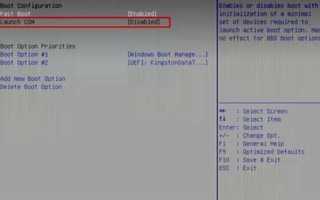
Проверка CMS Support начинается с входа в BIOS или UEFI. Для большинства материнских плат это достигается нажатием клавиши Delete, F2 или Esc сразу после включения компьютера. В разделе настроек загрузки ищите пункты с названиями Compatibility Support Module, CMS или Legacy Boot.
Физические признаки поддержки CMS включают наличие опции переключения между режимами UEFI и Legacy, а также настройки Secure Boot. Если такие элементы присутствуют, BIOS поддерживает CMS, и его можно включить для совместимости с устаревшими дисками или драйверами.
Практический совет: при проверке учитывайте версию прошивки. В старых BIOS CMS может отображаться только как Legacy Boot Option, а в новых UEFI – отдельным пунктом. Перед внесением изменений рекомендуется сохранить текущие настройки и записать текущую конфигурацию загрузки, чтобы избежать проблем с запуском ОС.
Дополнительная проверка возможна через утилиты системы. В Windows команда msinfo32 в разделе «BIOS Mode» покажет, используется ли UEFI или Legacy. Если система в UEFI, а BIOS поддерживает CMS, переключение на Legacy активирует CMS для совместимости с устаревшими устройствами.
Различие между CMS и обычным управлением питанием в BIOS
CMS Support и стандартные функции управления питанием в BIOS решают разные задачи. CMS отвечает за совместимость загрузки системы с устаревшими устройствами и разделами, а управление питанием регулирует энергопотребление компонентов материнской платы и процессора.
Основные различия:
- Назначение: CMS эмулирует Legacy BIOS для работы с MBR-дисками и старой периферией; управление питанием (ACPI, Power Management) оптимизирует работу вентиляторов, частоты процессора и энергопотребление.
- Влияние на загрузку: CMS напрямую влияет на успешный старт ОС и распознавание устройств; управление питанием не изменяет алгоритмы загрузки.
- Взаимодействие с Secure Boot: Включение CMS отключает Secure Boot, управление питанием не влияет на цифровые подписи загрузочных компонентов.
- Настройки в BIOS: CMS обычно находится в разделе Boot или Boot Configuration; управление питанием – в разделе Power Management или Advanced Power Settings.
Рекомендация: при настройке системы важно разделять эти функции. Включение CMS необходимо только для совместимости старых устройств, а параметры управления питанием корректировать можно для снижения нагрева и энергопотребления без риска сбоев загрузки.
Влияние CMS на совместимость с современными видеокартами
CMS Support в BIOS может напрямую влиять на работу современных видеокарт, особенно при установке на материнские платы с устаревшей прошивкой. Включение CMS переводит BIOS в Legacy-режим, что иногда приводит к невозможности использования функций UEFI GOP (Graphics Output Protocol), необходимых для корректного запуска видеокарт нового поколения.
Особенности взаимодействия:
- При включенном CMS видеокарта может не поддерживать UEFI-загрузку с GPT-дисков, что приведет к ошибке «No Bootable Device».
- Некоторые модели NVIDIA и AMD требуют UEFI для работы с драйверами последних версий, в Legacy-режиме возможны сбои или ограничение разрешения BIOS-интерфейса.
- Старые материнские платы с поддержкой CMS могут корректно распознавать карты через Legacy ROM, но при этом теряются преимущества UEFI, такие как быстрый старт и поддержка Secure Boot.
Практический совет: при установке современной видеокарты на старую систему включайте CMS только если ОС не видит GPU или диск с Legacy-разметкой. Для новых сборок с UEFI и GPT-дисками CMS отключается, чтобы видеокарта работала через GOP и драйверы полностью использовали возможности видеопроцессора.
Настройка CMS для правильного взаимодействия с операционной системой
CMS Support в BIOS необходимо настроить так, чтобы операционная система корректно распознавала все устройства и разделы диска. Неправильная конфигурация может привести к сбоям загрузки, ошибкам обнаружения жестких дисков и некорректной работе драйверов.
Последовательность настройки CMS:
- Войдите в BIOS/UEFI и перейдите в раздел Boot или Boot Configuration.
- Найдите опцию CMS или Compatibility Support Module и включите её.
- Проверьте режим загрузки: при необходимости переключите с UEFI на Legacy, если ОС не видит MBR-диски.
- Отключите Secure Boot, так как в Legacy-режиме эта функция несовместима с CMS.
- Сохраните настройки и перезагрузите систему.
Рекомендации:
- Для старых установок Windows или Linux с MBR-дисками включение CMS обеспечивает распознавание разделов и драйверов видеокарт.
- При чистой установке на GPT-диск или современных UEFI-дисках CMS обычно отключается, чтобы сохранить поддержку Secure Boot и быстрый старт ОС.
- Перед изменением настроек рекомендуется записать текущие параметры BIOS и создать резервную копию важных данных, чтобы избежать потери информации при возможных сбоях загрузки.
Проблемы при отключении CMS и способы их решения
Отключение CMS в BIOS переводит систему в чистый UEFI-режим, что может вызвать проблемы с загрузкой старых операционных систем и распознаванием MBR-дисков. Типичные сбои включают ошибки «No Bootable Device», неполное отображение разделов и сбои драйверов видеокарт.
Частые проблемы и их решения:
| Проблема | Причина | Решение |
|---|---|---|
| ОС не загружается | Система использует MBR-диск, несовместимый с чистым UEFI | Включить CMS или конвертировать диск в GPT с сохранением данных через утилиты, такие как MBR2GPT |
| Видеокарта не распознается | Отсутствие поддержки UEFI GOP драйверами видеокарты | Обновить BIOS видеокарты и драйверы, при необходимости временно включить CMS |
| Диски отображаются некорректно | Legacy-разделы не видны в UEFI без CMS | Переключить режим загрузки обратно на Legacy/UEFI с включенным CMS |
Рекомендации: перед отключением CMS проверяйте разметку дисков и совместимость устройств с UEFI. Для старых сборок оставляйте CMS включенным до полной миграции на GPT-диски и современные драйверы.
Как обновление BIOS может изменить работу CMS
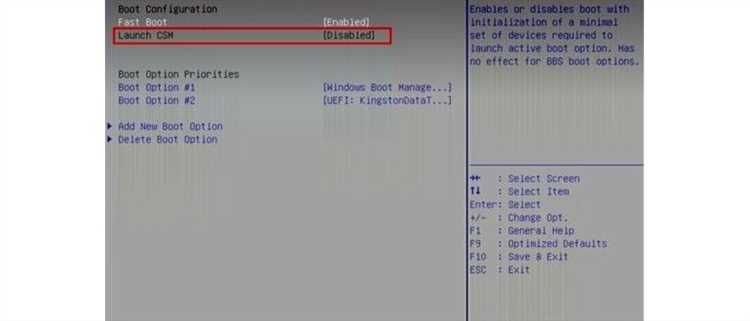
Обновление BIOS влияет на работу CMS, так как новая прошивка может изменить алгоритмы Legacy-эмуляции и порядок распознавания дисков и устройств. После апдейта включение или отключение CMS может вести себя иначе, чем в предыдущей версии, что отражается на совместимости с MBR-дисками и старой периферией.
Типичные изменения после обновления BIOS:
| Изменение | Последствие | Рекомендация |
|---|---|---|
| Добавлена новая версия CMS | Старые настройки могут не работать, ОС может не загружаться с MBR-диска | Сбросить BIOS к заводским настройкам и заново включить CMS |
| Изменены режимы загрузки | Legacy и UEFI могут переключаться автоматически, приводя к ошибкам при старте | Проверить Boot Mode и вручную установить требуемый режим |
| Обновлены драйверы встроенной видеокарты | В Legacy-режиме возможны сбои отображения, особенно на старых мониторах | Обновить драйвер ОС и при необходимости включить CMS для корректного старта |
Практический совет: перед обновлением BIOS сохраняйте текущие настройки и создавайте резервные копии важных данных. После апдейта проверяйте состояние CMS и при необходимости корректируйте режим загрузки, чтобы избежать проблем с загрузкой ОС и совместимостью устройств.
Использование CMS для оптимизации энергопотребления компонентов
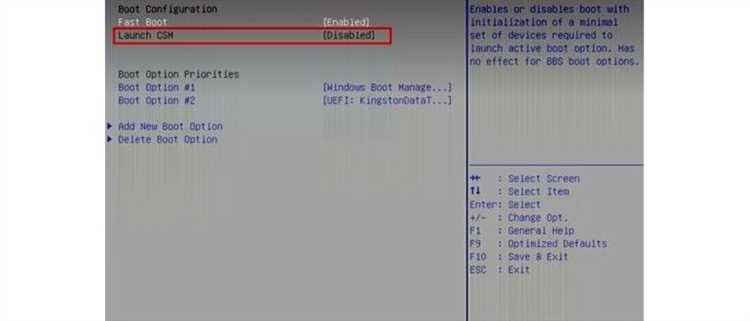
CMS Support в BIOS позволяет влиять на энергопотребление системы за счёт выбора режима совместимости загрузки и управления взаимодействием с устаревшими устройствами. Правильная настройка CMS помогает снизить лишние нагрузки на процессор и контроллеры периферии при старых драйверах.
Способы оптимизации энергопотребления с помощью CMS:
- Включение CMS только для старых MBR-дисков, чтобы остальные компоненты работали в UEFI-режиме с поддержкой современных энергосберегающих функций.
- Настройка режима Boot Priority: выбирайте быстрый старт с SSD в UEFI и Legacy только для вторичных устройств, что уменьшает время активности контроллеров.
- Использование CMS совместно с ACPI: включение CMS не мешает стандартной работе управления питанием, поэтому вентиляторы и частоты процессора регулируются корректно.
Рекомендации:
- Не включайте CMS постоянно, если все устройства поддерживают UEFI, чтобы не отключать энергосберегающие функции Secure Boot и Fast Boot.
- Проверяйте влияние CMS на работу периферии через мониторинг энергопотребления в BIOS или через утилиты ОС.
- Для гибридных систем с SSD и HDD используйте CMS выборочно, назначая Legacy только для устаревших дисков, а основной загрузочный SSD оставляйте в UEFI.
Ошибки и сбои, связанные с некорректной работой CMS
Некорректная работа CMS в BIOS может вызвать различные ошибки при загрузке операционной системы и распознавании устройств. Чаще всего проблемы возникают при несоответствии режима загрузки диска и состояния CMS, либо при использовании устаревших драйверов в современной системе.
Типичные ошибки и их проявления:
- Ошибка «No Bootable Device» – возникает при отключенном CMS на MBR-диске или при несоответствии Legacy/UEFI режима.
- Частичное распознавание дисков – BIOS видит диск, но ОС не видит разделы, особенно на HDD с устаревшими контроллерами.
- Сбои видеокарты – Legacy-режим с включенным CMS может ограничивать использование UEFI GOP драйверов, что приводит к черному экрану или неправильному разрешению.
- Нестабильная работа USB-портов – устаревшие устройства могут не запускаться без CMS, а при включенном CMS иногда появляются конфликты с современными контроллерами.
Рекомендации по устранению сбоев:
- Проверяйте разметку диска и соответствие режима загрузки: MBR + CMS включен, GPT + CMS отключен.
- Обновляйте BIOS и драйверы периферии, чтобы минимизировать конфликты между Legacy и UEFI.
- Сохраняйте текущие настройки BIOS перед изменениями, чтобы можно было откатиться в случае проблем.
- Используйте CMS выборочно, включая его только для старых дисков или устройств, чтобы сохранить совместимость без потери функциональности современных компонентов.
Вопрос-ответ:
Что происходит с загрузкой Windows, если CMS отключен на старом компьютере?
Если на старом ПК отключить CMS, а система установлена на диске с MBR-разметкой, Windows может не стартовать и выдавать ошибку «No Bootable Device». Дело в том, что без CMS BIOS не эмулирует Legacy-режим, и операционная система не распознает устаревшие разделы и загрузочные записи. Для восстановления работы необходимо либо включить CMS, либо конвертировать диск в GPT и переключить BIOS на чистый UEFI.
Как CMS влияет на совместимость с современными видеокартами?
Включение CMS переводит материнскую плату в Legacy-режим, что может блокировать использование UEFI GOP драйверов видеокарты. В результате видеокарта может не определяться BIOS или ОС, особенно на новых моделях NVIDIA и AMD. Если карта не стартует, можно временно включить CMS для загрузки системы и установить последние драйверы, либо оставить систему в UEFI без CMS, если диск и драйверы поддерживают GPT и UEFI.
Можно ли использовать CMS для управления энергопотреблением компонентов?
Да, но косвенно. CMS не регулирует энергопотребление напрямую, но позволяет старым устройствам работать через Legacy-режим без лишней нагрузки на контроллеры и процессор. Например, старые HDD или видеокарты запускаются через CMS только при необходимости, а основной SSD остаётся в UEFI, что уменьшает время активности периферии и нагрузку на материнскую плату. Для современных устройств CMS обычно отключают, чтобы использовать стандартное управление питанием UEFI.
Что делать, если после обновления BIOS система перестала загружаться с MBR-диска?
После обновления прошивки включение или работа CMS может измениться. Если система перестала стартовать с MBR-диска, нужно войти в BIOS и проверить режим загрузки. Обычно решением является включение CMS или переключение режима Legacy/UEFI в соответствии с разметкой диска. Иногда помогает сброс BIOS к заводским настройкам и повторное включение CMS для восстановления старого поведения.
Почему включение CMS отключает Secure Boot?
Secure Boot работает только в чистом UEFI-режиме и проверяет цифровые подписи загрузочных компонентов. Когда включен CMS, BIOS эмулирует Legacy-режим, который не поддерживает эти проверки. Поэтому Secure Boot автоматически отключается, чтобы загрузка старых дисков и устройств прошла без ошибок. Это необходимо учитывать при работе с шифрованием дисков или безопасностью ОС.
Как определить, поддерживает ли моя материнская плата CMS и нужно ли его включать?
Чтобы проверить наличие CMS, зайдите в BIOS и найдите раздел Boot или Boot Configuration. Опция может называться CMS или Compatibility Support Module. Если вы используете старые диски с MBR-разметкой или устаревшие периферийные устройства, включение CMS обеспечит их распознавание системой. Для новых дисков с GPT и современных компонентов включение CMS обычно не требуется, так как это может отключать функции Secure Boot и ограничивать работу видеокарты через UEFI GOP.
Что может произойти, если отключить CMS на ПК со старой операционной системой?
При отключении CMS BIOS работает только в чистом UEFI-режиме. На старых системах это может привести к ошибкам загрузки, так как MBR-диски и устаревшие драйверы не поддерживаются. Возможны ситуации, когда ОС не стартует или не видит разделы диска. Решение — включить CMS для поддержки Legacy-режима или конвертировать диск в GPT и использовать UEFI-загрузку, чтобы система распознавала все устройства без ошибок.

 Загрузка...