Содержание статьи
Удаление Microsoft Office может произойти случайно или в результате ошибок системы, что делает невозможным работу с документами Word, Excel и PowerPoint. Пропуск официальной установки или некорректное удаление оставляют на диске остаточные файлы, которые могут мешать восстановлению. Для начала важно проверить наличие резервных копий Office в папках C:\Program Files\Microsoft Office или C:\Program Files (x86)\Microsoft Office, а также в облачном хранилище Microsoft 365.
Если программа была удалена, встроенная функция восстановления Office через «Программы и компоненты» позволяет вернуть полный пакет без повторной загрузки установочного файла. В случае подписки Microsoft 365 рекомендуется войти в аккаунт и воспользоваться функцией «Установить Office» – это гарантирует загрузку актуальной версии с нужными компонентами и обновлениями.
Для пользователей Windows 10 и 11 точка восстановления системы может вернуть Office вместе с настройками и лицензией на момент создания точки. При восстановлении отдельных приложений, таких как Outlook или Excel, важно выбирать именно «Восстановление отдельных компонентов» в мастере установки, чтобы не перегружать систему лишними файлами.
После восстановления Office необходимо проверить статус лицензии в разделе Файл → Учетная запись и выполнить повторную активацию, если потребуется. Также стоит убедиться в корректности ярлыков, ассоциаций файлов и запуска приложений, чтобы исключить ошибки типа «Не удается найти файл» или «Программа не отвечает».
Проверка наличия резервных копий Office на ПК
Перед восстановлением Microsoft Office важно убедиться в наличии резервных копий, которые могут ускорить процесс и сохранить настройки. На ПК файлы резервных копий чаще всего хранятся в стандартных директориях установки и пользовательских папках.
Проверка включает следующие шаги:
- Откройте C:\Program Files\Microsoft Office или C:\Program Files (x86)\Microsoft Office и убедитесь, что присутствуют папки с версиями Office, например Office16 или Office19. Наличие папки с файлами setup.exe или OfficeClickToRun.exe указывает на возможность восстановления.
- Проверьте пользовательские каталоги: C:\Users\Имя_пользователя\AppData\Local\Microsoft\Office и C:\Users\Имя_пользователя\AppData\Roaming\Microsoft\Office. Здесь могут находиться резервные копии настроек и шаблонов.
- Если используется Microsoft 365, войдите в учетную запись и откройте https://account.microsoft.com/services, чтобы проверить доступные загрузки и облачные резервные копии.
- Дополнительно можно проверить наличие файлов OfficeSetupBackups на дисках D: или внешних носителях, если ранее создавалась локальная резервная копия.
После выявления резервных копий рекомендуется сохранить их в отдельной папке и убедиться в целостности файлов, прежде чем приступать к восстановлению. Это позволит избежать повторной загрузки и сохранит индивидуальные настройки приложений Office.
Использование встроенной функции восстановления Microsoft Office
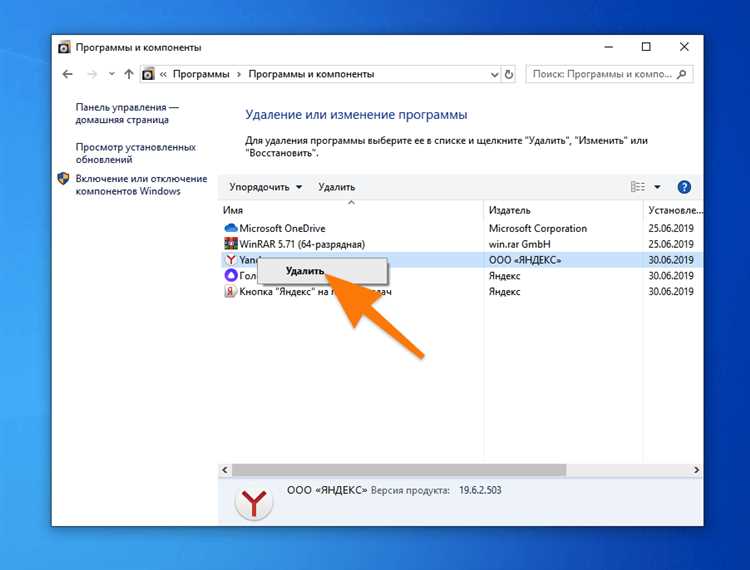
Встроенная функция восстановления Microsoft Office позволяет восстановить поврежденные или удаленные компоненты без полной переустановки пакета. Она доступна через «Программы и компоненты» в панели управления Windows и поддерживает два режима: быстрое восстановление и онлайн-восстановление.
Чтобы воспользоваться функцией:
- Откройте Панель управления → Программы и компоненты.
- Выберите Microsoft Office в списке установленных программ и нажмите Изменить.
- В появившемся окне выберите режим восстановления: Быстрое восстановление для исправления ошибок без подключения к интернету или Онлайн-восстановление для полной проверки и перезаписи файлов.
- Следуйте инструкциям мастера восстановления и перезагрузите ПК после завершения процесса.
Таблица ниже демонстрирует ключевые различия между режимами восстановления:
| Режим | Необходимость интернета | Время выполнения | Область восстановления |
|---|---|---|---|
| Быстрое восстановление | Не требуется | 2–5 минут | Исправление поврежденных файлов и ярлыков |
| Онлайн-восстановление | Требуется | 15–30 минут | Полная проверка и перезапись всех файлов Office |
После завершения восстановления рекомендуется проверить запуск всех приложений Office и убедиться в сохранении пользовательских шаблонов, макросов и настроек учетной записи.
Восстановление Office через Microsoft 365 аккаунт

Если Microsoft Office был удален, восстановление через учетную запись Microsoft 365 позволяет загрузить актуальную версию пакета с сохранением лицензии и настроек. Для этого необходимо войти на сайт https://account.microsoft.com/services под учетной записью, к которой привязана подписка.
После входа выполните следующие действия:
- Выберите раздел Установить Office и нажмите Office для ПК.
- Скачайте установочный файл Setup.exe и запустите его от имени администратора.
- В процессе установки выберите опцию Установить все приложения Office или отметьте только необходимые, например Word, Excel и Outlook.
- После завершения установки войдите в Office через тот же Microsoft 365 аккаунт для активации лицензии и синхронизации пользовательских настроек и шаблонов.
В случае прерывания загрузки рекомендуется удалить временные файлы из C:\Users\Имя_пользователя\AppData\Local\Temp и повторить установку. Также важно убедиться, что версия Windows совместима с Office 365: минимально поддерживается Windows 10 версии 1909 и выше.
Скачивание и повторная установка Office с официального сайта

Если встроенные методы восстановления не устраняют проблему или Office полностью удален, повторная установка с официального сайта гарантирует получение актуальной версии пакета. Перейдите на https://www.microsoft.com/ru-ru/microsoft-365 и войдите под учетной записью, связанной с лицензией.
Процесс включает следующие шаги:
- Выберите нужную версию Office, совместимую с вашей ОС. Для Windows 10 и 11 рекомендуется Office 365 или Office 2021.
- Скачайте установочный файл Setup.exe и сохраните его в отдельной папке на диске с минимум 5 ГБ свободного пространства.
- Запустите файл от имени администратора и следуйте инструкциям мастера установки, выбирая только необходимые приложения при выборе индивидуальной установки.
- По завершении установки откройте любое приложение Office и выполните вход в учетную запись для активации лицензии и синхронизации настроек.
Для ускорения установки рекомендуется временно отключить антивирусное ПО, проверить подключение к стабильному интернету и закрыть все фоновые приложения, которые могут замедлить процесс. После установки проверьте работу всех ключевых компонентов, включая Word, Excel, PowerPoint и Outlook.
Использование точки восстановления Windows для возврата Office
Точка восстановления Windows позволяет вернуть систему к состоянию, в котором Microsoft Office был установлен и работал корректно. Этот метод сохраняет настройки программ, системные файлы и ключи реестра, влияющие на запуск Office.
Чтобы воспользоваться точкой восстановления:
- Откройте Панель управления → Восстановление → Запуск восстановления системы.
- Выберите точку восстановления, созданную до удаления или сбоя Office. Если точек несколько, ориентируйтесь по дате и времени их создания.
- Нажмите Далее и подтвердите восстановление. Система автоматически перезагрузится и применит изменения.
- После загрузки Windows проверьте наличие установленных приложений Office и их работоспособность.
Важно учитывать, что восстановление системы не затрагивает личные документы, но может отменить недавно установленные программы и обновления Windows. Для минимизации рисков рекомендуется заранее создать резервную копию критичных данных и убедиться, что точка восстановления охватывает системный диск с Office.
Восстановление отдельных приложений Office после удаления

Иногда удаляется не весь пакет Office, а только отдельные приложения, например Word или Outlook. В этом случае нет необходимости переустанавливать весь пакет – достаточно использовать функцию восстановления конкретного приложения через мастер установки Office.
Для восстановления отдельных компонентов выполните следующие шаги:
- Откройте Панель управления → Программы и компоненты и выберите установленный пакет Microsoft Office.
- Нажмите Изменить и в окне восстановления выберите Восстановление отдельных компонентов или Настройка.
- Отметьте приложения, которые нужно восстановить, например Word, Excel или PowerPoint, и нажмите Далее для запуска процесса.
- После завершения восстановления проверьте запуск каждого приложения и откройте несколько файлов для проверки корректной работы функций и шаблонов.
Если приложение продолжает выдавать ошибки после восстановления, рекомендуется удалить его через мастер установки и выполнить повторную установку только этого компонента с официального сайта Microsoft. Также важно убедиться, что используемая версия приложения совместима с вашей операционной системой и текущей лицензией Office.
Проверка лицензии и активации после восстановления
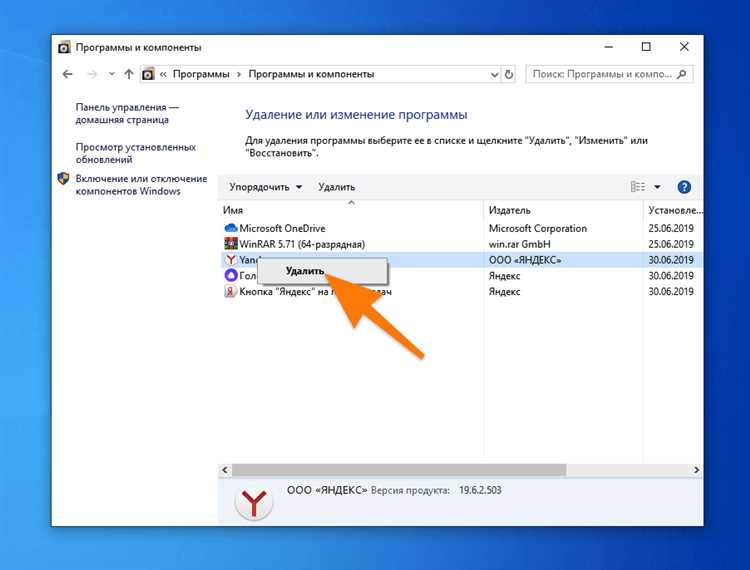
После восстановления Microsoft Office важно убедиться, что лицензия активна, чтобы все функции пакета работали корректно и не возникало ограничений на сохранение и редактирование файлов.
Пошаговая проверка лицензии и активации:
- Откройте любое приложение Office, например Word или Excel.
- Перейдите в Файл → Учетная запись и проверьте статус подписки в разделе Сведения о продукте.
- Если отображается сообщение Неактивировано или Подключение требуется, нажмите Активировать продукт и выполните вход с учетной записью, к которой привязана лицензия Microsoft 365.
- Для одноразовой версии Office (Office 2019/2021) введите ключ продукта в поле Ввести ключ продукта и следуйте инструкциям мастера активации.
- После успешной активации проверьте доступ к расширенным функциям, таким как совместная работа в Excel, работа с шаблонами Word и синхронизация Outlook.
Если активация не проходит, рекомендуется проверить дату и время на ПК, наличие обновлений Windows и подключение к интернету. При повторных ошибках стоит использовать утилиту Microsoft Support and Recovery Assistant для диагностики проблем с лицензией и автоматического исправления ошибок активации.
Исправление ошибок запуска Office после восстановления
После восстановления Microsoft Office могут возникать ошибки запуска, такие как «Программа не отвечает», «Не удается найти файл» или сбой загрузки компонентов. Для их устранения важно проверить целостность файлов и правильность настроек системы.
Основные методы исправления ошибок запуска:
- Закройте все приложения Office и перезагрузите компьютер, чтобы завершить зависшие процессы.
- Откройте Панель управления → Программы и компоненты, выберите Office и выполните Быстрое восстановление для исправления поврежденных файлов.
- Если проблема сохраняется, используйте Онлайн-восстановление, которое перезаписывает все системные файлы пакета и обновляет компоненты.
- Проверьте наличие обновлений Windows и Office через Файл → Учетная запись → Параметры обновления, так как устаревшие версии могут блокировать запуск приложений.
- Очистите временные файлы Office и сбросьте кэш: удалите содержимое папок C:\Users\Имя_пользователя\AppData\Local\Microsoft\Office и C:\Users\Имя_пользователя\AppData\Roaming\Microsoft\Office.
- При сохранении ошибок используйте Microsoft Support and Recovery Assistant для автоматической диагностики и исправления проблем с запуском.
После выполнения этих действий проверьте запуск всех ключевых приложений: Word, Excel, PowerPoint и Outlook, а также откройте несколько документов для проверки корректной работы функций и макросов.
Вопрос-ответ:
Можно ли восстановить только Word без переустановки всего Office?
Да, Microsoft Office позволяет восстанавливать отдельные приложения. Для этого нужно открыть «Программы и компоненты», выбрать установленный пакет Office, нажать «Изменить», затем выбрать «Восстановление отдельных компонентов» и отметить только Word. После завершения процедуры приложение будет исправно работать без необходимости переустановки остальных программ пакета.
Что делать, если после восстановления Office не запускается Excel?
Если Excel не запускается, сначала закройте все процессы Office через Диспетчер задач и перезагрузите компьютер. Затем откройте «Программы и компоненты», выберите Office и выполните «Онлайн-восстановление». Также стоит проверить обновления Windows и Office и очистить кэш в папках AppData, чтобы удалить поврежденные временные файлы, которые могут мешать запуску.
Можно ли восстановить Office без интернета?
Да, встроенная функция восстановления Office имеет режим «Быстрое восстановление», который не требует подключения к интернету. Он исправляет поврежденные файлы и ярлыки, но не перезаписывает полностью пакет. Для полной переустановки всех компонентов понадобится интернет и режим «Онлайн-восстановление».
Где искать резервные копии настроек и шаблонов Office на ПК?
Резервные копии пользовательских настроек и шаблонов обычно находятся в папках C:\Users\Имя_пользователя\AppData\Local\Microsoft\Office и C:\Users\Имя_пользователя\AppData\Roaming\Microsoft\Office. Также стоит проверить наличие папок с версиями Office в C:\Program Files\Microsoft Office или C:\Program Files (x86)\Microsoft Office. Если используется Microsoft 365, резервные копии могут храниться в облаке, доступ к которому осуществляется через аккаунт.
Как проверить, что лицензия Office активна после восстановления?
Откройте любое приложение Office и перейдите в Файл → Учетная запись. В разделе «Сведения о продукте» будет указано состояние лицензии. Если отображается «Неактивировано», нужно нажать «Активировать продукт» и войти в учетную запись Microsoft, к которой привязана лицензия. Для одноразовых версий Office следует ввести ключ продукта. После успешной активации функции пакета будут работать полностью.
После восстановления Office некоторые макросы в Excel перестали работать. Как исправить ситуацию?
Если макросы не работают после восстановления, сначала проверьте настройки безопасности в Excel: откройте Файл → Параметры → Центр управления безопасностью → Параметры центра управления безопасностью → Макросы и убедитесь, что разрешено выполнение макросов. Затем проверьте, не изменились ли пути к файлам с макросами или к подключаемым библиотекам. Если макросы используют внешние ссылки, обновите их вручную. При необходимости можно экспортировать макросы из резервной копии и импортировать их в текущую рабочую книгу.

 Загрузка...