Содержание статьи
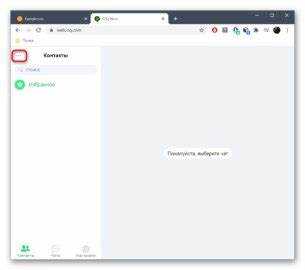
Добавление нового контакта в ICQ требует точного понимания интерфейса приложения и доступных инструментов поиска. Прямой поиск по номеру телефона работает быстрее, чем поиск по имени, так как имена часто повторяются. Для надежного результата рекомендуется использовать полный номер с международным кодом или зарегистрированный e-mail.
После ввода данных в строку поиска важно внимательно проверить совпадение профиля. ICQ показывает аватар, никнейм и статус последнего визита, что помогает избежать ошибок при добавлении. Если профиль скрыт, система предложит отправить запрос на добавление, который пользователь должен подтвердить.
Для ускорения коммуникации стоит сразу назначить группу или категорию для нового контакта. Это облегчает дальнейшую навигацию и фильтрацию сообщений, особенно при большом списке друзей. Настройка заметки с краткой информацией о пользователе помогает не теряться в контактах и быстро идентифицировать нужного человека.
Открытие приложения ICQ на компьютере или телефоне
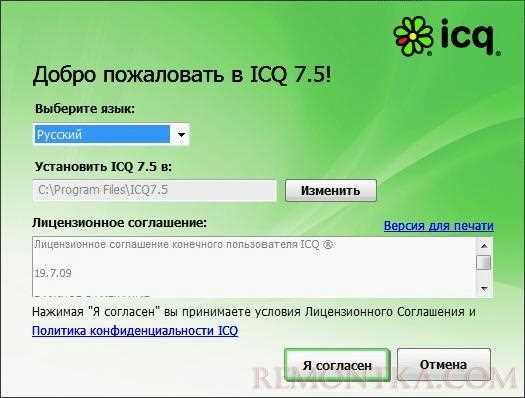
На компьютере ICQ запускается через ярлык на рабочем столе или через меню «Пуск». Для корректной работы важно убедиться, что установлена последняя версия программы. Если приложение не открывается, проверьте подключение к интернету и актуальность системных библиотек Windows или macOS.
На телефоне ICQ доступно через официальное приложение для iOS и Android. После установки необходимо разрешить приложению доступ к контактам и уведомлениям, чтобы функционал поиска и добавления пользователей работал корректно. В случае проблем с запуском рекомендуется перезапустить устройство или очистить кеш приложения в настройках.
Для ускоренного доступа на мобильных устройствах можно создать ярлык ICQ на рабочем столе или добавить виджет для быстрого открытия чата. На компьютере удобнее закрепить программу на панели задач, чтобы запускать её в один клик без поиска в папках.
Поиск пользователя по имени, номеру или e-mail

В строке поиска ICQ можно вводить полное имя, номер телефона с международным кодом или зарегистрированный e-mail. Поиск по имени эффективен только при точном совпадении, так как система отображает все профили с аналогичными данными. Чтобы быстрее найти нужного человека, используйте дополнительные фильтры, например, страну или город.
Поиск по номеру телефона является самым точным способом. Вводите цифры без пробелов и дополнительных символов, включая код страны. ICQ автоматически распознает формат и предложит точное совпадение профиля.
По e-mail поиск работает даже при скрытых номерах телефона и позволяет идентифицировать пользователя, который не делился личными контактными данными. Вводите полный адрес с правильным регистром символов, чтобы избежать ошибок и получения неправильных профилей.
Выбор правильного профиля из списка результатов поиска

После ввода данных в строку поиска ICQ вы увидите список профилей с похожими именами, номерами или e-mail. Обратите внимание на аватар, никнейм и статус последнего визита – эти параметры помогают отличить нужного пользователя от однофамильцев или фейковых аккаунтов.
Если совпадений несколько, проверьте дополнительную информацию: страну, город или профильную заметку. В ICQ отображаются последние действия пользователя и общие контакты, что позволяет подтвердить подлинность профиля перед добавлением.
Нажимайте на профиль только после сверки всех данных. Некорректный выбор приведет к отправке запроса не тому человеку, что усложнит последующую коммуникацию и может создать путаницу в списке контактов.
Отправка запроса на добавление в друзья

После выбора правильного профиля в ICQ появится кнопка «Добавить в контакты». Нажмите её, чтобы инициировать запрос. Система автоматически уведомит пользователя о вашей попытке добавления.
Рекомендуется сразу добавить короткое сообщение с представлением и целью общения. Это повышает вероятность, что запрос будет подтвержден, особенно если пользователь получает много входящих заявок.
Проверяйте правильность выбранного профиля перед отправкой запроса. Отправка на чужой аккаунт может привести к путанице и необходимости повторного поиска. После отправки запрос отображается в разделе «Ожидают подтверждения», где можно отменить заявку при необходимости.
Ожидание подтверждения запроса пользователем
После отправки запроса на добавление в ICQ необходимо дождаться, пока пользователь подтвердит заявку. В этот период вы можете:
- Проверять статус запроса в разделе «Ожидают подтверждения»;
- При необходимости отменить заявку, если выбран неверный контакт;
- Подготовить сообщение для первого общения, чтобы сразу после подтверждения начать диалог.
Важно учитывать, что подтверждение может занимать от нескольких минут до нескольких дней в зависимости от активности пользователя. Если запрос не подтвержден долго, рекомендуется:
- Повторно проверить корректность профиля;
- Отправить новый запрос с уточнением или дополнительной информацией;
- Избегать многократных запросов подряд, чтобы не попасть под ограничения системы.
Проверка статуса добавления и начала чата
После подтверждения запроса ICQ автоматически перемещает контакт в список друзей. В профиле пользователя отображается статус «В друзьях», что позволяет сразу начать общение.
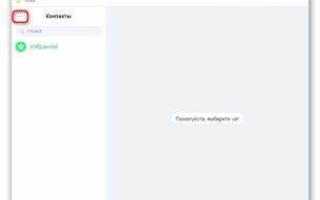
Для проверки статуса откройте раздел «Контакты» и убедитесь, что профиль появился в списке. Если статус не обновился, нажмите обновить список или перезапустите приложение, чтобы синхронизация прошла корректно.
Чтобы начать чат, кликните по имени пользователя. Рекомендуется использовать короткое приветственное сообщение, указывая контекст добавления, например: «Здравствуйте, добавился для совместной работы/общения». Это повышает вероятность оперативного ответа и помогает быстро наладить контакт.
Редактирование заметки или группы для нового контакта
После добавления нового пользователя в ICQ рекомендуется сразу настроить заметку и выбрать группу для контакта. Заметка позволяет быстро вспомнить цель общения или дополнительную информацию, например: «Коллега по проекту X» или «Друзья из учебы».
Для редактирования заметки откройте профиль контакта и выберите «Изменить заметку». Внесите короткий и информативный текст, не превышающий 50–70 символов, чтобы он отображался корректно в списке контактов.
Группы помогают структурировать список друзей. Рекомендуется создавать категории по типу общения: Работа, Семья, Друзья. Контакт можно сразу переместить в нужную группу через «Редактировать группу», что упрощает поиск и фильтрацию сообщений в будущем.
Вопрос-ответ:
Можно ли добавить пользователя в ICQ только по имени, если не знаю его номер или e-mail?
Да, добавление по имени возможно, но такой способ менее точный. В ICQ часто встречаются одинаковые имена, поэтому система покажет несколько профилей. Чтобы выбрать правильный контакт, обращайте внимание на аватар, статус последнего визита и дополнительную информацию, например город или страну. Это помогает избежать ошибок и отправки запроса не тому человеку.
Что делать, если пользователь долго не подтверждает запрос на добавление?
Если подтверждение запроса занимает много времени, сначала проверьте, правильно ли выбран профиль. Иногда контакты не подтверждаются из-за скрытых номеров или устаревших данных. Можно отменить заявку и отправить её снова с уточняющей заметкой. Не рекомендуется многократно отправлять повторные запросы подряд, чтобы не столкнуться с временными ограничениями в приложении.
Можно ли сразу создать группу или заметку для нового контакта?
Да, после того как контакт подтвердил запрос или сразу после добавления в список друзей, можно открыть его профиль и добавить заметку с краткой информацией о пользователе. Также можно отнести контакт к одной из существующих групп или создать новую категорию. Это помогает быстрее находить нужного человека в списке, особенно если контактов много.
Как узнать, что мой запрос на добавление действительно дошёл до пользователя?
ICQ отображает статус запроса в разделе «Ожидают подтверждения». Там видно, что запрос отправлен и ожидает ответа. Если пользователь подтвердил добавление, профиль появится в списке контактов с пометкой «В друзьях». До этого момента сообщение нельзя считать автоматически принятым, и контакт не сможет видеть ваши сообщения, пока не подтвердит запрос.

 Загрузка...