Содержание статьи

Эхо в голосовых чатах Дискорда чаще всего возникает из-за одновременного использования встроенного динамика и микрофона без правильной настройки. Даже при качественной гарнитуре уровень обратной связи может превышать 40–50 дБ, создавая слышимое повторение голоса. Для точной диагностики стоит провести тестовый звонок и проверить, повторяется ли ваш голос на разных устройствах.
Один из ключевых факторов – настройка входного уровня микрофона. Если чувствительность установлена выше 70%, микрофон захватывает отражения звука от стен и мебели, что приводит к эхо. Оптимальный диапазон в Дискорде обычно 40–60%, при этом следует использовать автоматическое подавление фонового шума и эхо.
Помимо программных решений, важна физическая среда. Твердые поверхности отражают звук сильнее, чем мягкие. Размещение микрофона на расстоянии не менее 20 см от динамиков и использование тканевых панелей или ковров снижают акустическое повторение на 15–20 дБ. Если после всех настроек эхо сохраняется, причиной часто становится низкокачественная гарнитура или неисправный кабель.
В статье представлены пошаговые рекомендации по проверке оборудования, настройке аудио-устройств в Дискорде и минимизации отражений в комнате, чтобы добиться чистого звучания без повторов. Следуя этим методам, можно снизить вероятность эха до уровня, при котором его почти не слышно в обычном голосовом чате.
Проверка и настройка микрофона в Windows перед использованием Дискорда

Откройте Панель управления звуком через Пуск → Звук → Вкладка «Запись». Найдите подключенный микрофон и убедитесь, что он установлен как устройство по умолчанию. Если микрофон отображается с пометкой «Неактивен», включите его через контекстное меню.
Выберите микрофон и нажмите «Свойства». На вкладке «Уровни» установите громкость в диапазоне 40–60%, чтобы минимизировать захват отраженного звука. На вкладке «Дополнительно» снимите галочки с опций вроде «Дайте приложению эксклюзивный контроль над устройством», чтобы избежать конфликтов с Дискордом.
Перейдите в Тестирование микрофона через Windows → Настройки → Система → Звук → Вход. Произнесите несколько фраз и проверьте, не превышает ли уровень сигнала 70% на индикаторе. Если индикатор зашкаливает, уменьшите чувствительность или используйте встроенное подавление шума.
Для встроенных ноутбучных микрофонов рекомендуется активировать подавление эха и устранение шума в драйвере Realtek или аналогичном ПО. После завершения всех настроек сделайте тестовый звонок в Дискорде и убедитесь, что голос не повторяется при воспроизведении через наушники.
Отключение функции «Стерео микрофон» и других шумоподавляющих режимов
На вкладке «Улучшения» отключите все опции типа «Подавление эха», «Шумоподавление» и «Акустическая эхо-компенсация», если они включены в драйвере. Эти функции иногда конфликтуют с встроенными алгоритмами Дискорда и создают слышимое повторение голоса.
Для ноутбуков с драйверами Realtek или Conexant дополнительно проверьте панель управления аудио: уберите галочки с «Smart Sound», «Acoustic Echo Cancellation» и «Noise Suppression». После отключения всех внешних шумоподавляющих режимов сделайте тестовый звонок, чтобы убедиться, что звук стал чище и эхо исчезает.
Если после отключения функций эхо сохраняется, проверьте, не активированы ли сторонние приложения для обработки звука, такие как Voicemeeter или программные усилители микрофона, и временно их отключите для точной диагностики.
Настройка входного и выходного уровня звука в Дискорде
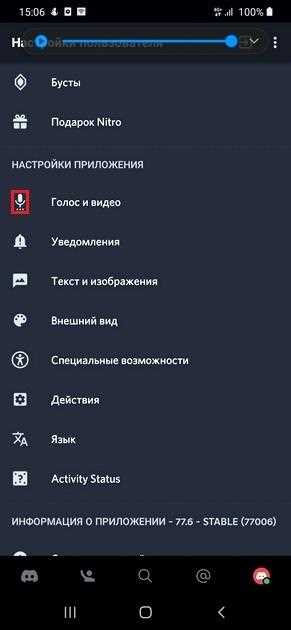
Откройте Дискорд и перейдите в Настройки пользователя → Голос и видео. В разделе «Входное устройство» выберите ваш микрофон, а в «Выходное устройство» – наушники или колонки, исключая динамики ноутбука, чтобы минимизировать обратную связь.
Установите уровень входного сигнала микрофона в диапазоне 40–60%, проверяя индикатор активности. Если он часто достигает красной зоны, уменьшите громкость, иначе Дискорд будет усиливать шум и эхо. Активируйте автоматическую регулировку входного уровня только при стабильном фоне без резких шумов.
Для выходного звука установите громкость на 50–70%, чтобы ваш голос не попадал обратно в микрофон через динамики. Если эхо сохраняется, используйте наушники вместо колонок – это снижает вероятность обратной акустической связи на 20–30 дБ.
После настройки уровней проведите тестовый звонок с включённой функцией «Запись тестового голоса». Слушайте повторение и при необходимости корректируйте входной или выходной уровень до момента, когда эхо исчезнет полностью.
Использование функции подавления эха в настройках Дискорда
В Дискорде перейдите в Настройки пользователя → Голос и видео и найдите раздел «Дополнительные параметры». Включите Подавление эха, чтобы встроенные алгоритмы Дискорда автоматически снижали повторение вашего голоса при воспроизведении через динамики.
Функция работает эффективнее при правильном входном уровне микрофона – рекомендуется 40–60% чувствительности. Если уровень выше, алгоритм может не успевать фильтровать отражённый звук и эхо сохраняется.
Для наушников с микрофоном подавление эха можно оставить включённым, но для встроенных динамиков и микрофона ноутбука настройку лучше сочетать с автоматической регулировкой входного уровня и уменьшением громкости выходного сигнала до 50–70%.
После включения функции сделайте тестовый звонок с включённой опцией «Запись тестового голоса». Обратите внимание на задержку и повторение звука – при правильной настройке эхо должно исчезнуть, а голос оставаться естественным без искажений.
Выбор правильного аудио-устройства для записи и воспроизведения
Для минимизации эха важно использовать отдельные устройства для записи и воспроизведения. Микрофон USB или с разъёмом 3,5 мм с направленной диаграммой захвата (кардиоидная или суперкардиоидная) снижает захват отражённого звука от стен и мебели. Встроенные ноутбучные микрофоны чаще всего улавливают весь звук комнаты, что увеличивает вероятность эха на 30–40%.
Для воспроизведения используйте наушники, чтобы голос не попадал обратно в микрофон через динамики. Закрытые модели с шумоизоляцией дополнительно снижают отражения. При использовании колонок держите громкость на уровне 50–60%, чтобы минимизировать обратную акустическую связь.
При подключении нескольких устройств в Windows и Дискорде убедитесь, что для каждого выбрано правильное устройство. В Дискорде зайдите в Настройки → Голос и видео и установите для «Входного устройства» микрофон, а для «Выходного устройства» – наушники. Несоответствие устройств часто приводит к повторению голоса даже при активном подавлении эха.
Для точной диагностики сделайте тестовый звонок с включёнными функциями подавления эха и автоматической регулировкой уровня. Если эхо сохраняется, замените низкокачественный микрофон или наушники на модели с лучшей направленностью и шумоизоляцией.
Минимизация акустического эха в комнате с помощью простых приемов
Акустическое эхо возникает, когда звук отражается от твердых поверхностей и возвращается в микрофон. Снизить его можно с помощью следующих практических приемов:
- Разместите микрофон на расстоянии не менее 20–30 см от динамиков и ноутбука, чтобы голос не попадал обратно.
- Используйте ковры, шторы и мягкую мебель для поглощения звуковых отражений. Один квадратный метр плотного ковра снижает отражение на 3–5 дБ.
- Разместите на стенах акустические панели или поролоновые элементы в зонах прямого отражения от микрофона. Даже 4–5 панелей могут уменьшить эхо на 10–15 дБ.
- Старайтесь избегать пустых комнат с голыми стенами и полами. Если нет возможности изменить интерьер, используйте подручные материалы: одеяла, плотные занавески, книжные стеллажи.
- Направьте микрофон так, чтобы он «смотрел» в сторону от отражающих поверхностей, уменьшая количество захваченного повторяющегося звука.
Применение этих простых методов в сочетании с правильными настройками микрофона и наушников позволяет снизить уровень акустического эха до минимального и добиться чистого звучания в голосовых чатах Дискорда.
Проверка работы эхо-подавления с помощью тестового звонка

В Дискорде откройте Настройки пользователя → Голос и видео и нажмите кнопку Проверка микрофона. Это позволяет записать ваш голос и сразу воспроизвести его с применением текущих настроек эхо-подавления.
Во время теста говорите естественным тоном и отмечайте, присутствует ли повторение или задержка звука. Если индикатор входного уровня часто достигает красной зоны, уменьшите громкость микрофона до диапазона 40–60% для корректной работы алгоритма подавления эха.
Проводите тест в условиях, максимально приближенных к реальному голосовому чату: используйте наушники, настройте выходной звук на 50–70% и убедитесь, что отражающие поверхности минимизированы. При обнаружении эха повторите проверку после изменения параметров микрофона, уровня входного сигнала или расположения оборудования.
После нескольких повторных тестов вы сможете определить оптимальные настройки, при которых голос воспроизводится чисто, а эхо полностью подавляется, даже при использовании встроенного микрофона ноутбука.
Замена проблемного оборудования: микрофона или гарнитуры
Если после настройки всех параметров эхо сохраняется, вероятно, причина кроется в оборудовании. Обратите внимание на следующие признаки проблемного микрофона или гарнитуры:
- Постоянное повторение голоса даже при наушниках и правильной настройке уровней.
- Искажения или шумы при минимальной громкости микрофона.
- Случайное переключение устройства или пропадание звука во время работы в Дискорде.
Для замены используйте следующие рекомендации:
- Выбирайте микрофоны с направленной диаграммой захвата кардиоид или суперкардиоид, чтобы минимизировать захват отраженного звука.
- Предпочитайте гарнитуры с закрытыми наушниками, которые блокируют звук от внешних источников и снижают обратную акустическую связь на 20–30 дБ.
- Проверяйте совместимость устройства с Windows и Дискордом, а также наличие драйверов, поддерживающих подавление эха.
- После подключения нового оборудования проведите тестовый звонок с включенным подавлением эха и автоматической регулировкой входного уровня, чтобы убедиться в чистом звуке.
Следуя этим шагам, можно полностью устранить эхо, вызванное низкокачественным или неисправным микрофоном и гарнитурой, и обеспечить стабильное звучание в голосовых чатах.
Вопрос-ответ:
Почему мой голос повторяется в Дискорде даже при использовании наушников?
Повторение голоса обычно связано с неправильной настройкой микрофона или слишком высоким уровнем входного сигнала. Если микрофон чувствителен выше 60–70%, он захватывает звук от наушников или отражённый звук от стен. Рекомендуется снизить уровень микрофона в настройках Дискорда до 40–60% и проверить, что в качестве выходного устройства выбран именно используемый наушник, а не динамики компьютера.
Как проверить, работает ли подавление эха в Дискорде?
В Дискорде есть функция «Проверка микрофона», которая позволяет записать голос и сразу воспроизвести его с текущими настройками. Говорите естественным тоном и слушайте повторение звука. Если эхо отсутствует или минимальное, настройки работают корректно. Для точности тест лучше проводить с наушниками и при выключенных внешних шумоподавляющих приложениях, чтобы алгоритм Дискорда не конфликтовал с другими фильтрами.
Можно ли уменьшить эхо без покупки новой гарнитуры?
Да, уменьшить отражения и повторение звука можно за счёт настройки комнаты и программных параметров. Разместите микрофон подальше от отражающих поверхностей, используйте ковры, шторы, мягкую мебель для поглощения звука. В настройках Windows отключите функции типа «Стерео микрофон» и лишние шумоподавляющие режимы, а в Дискорде включите подавление эха и автоматическую регулировку уровня микрофона.
Почему встроенный микрофон ноутбука вызывает эхо даже при наушниках?
Встроенные микрофоны обычно имеют широкую диаграмму захвата, поэтому они улавливают не только голос, но и отражённый звук от стен и мебели. Даже при наушниках часть звука возвращается к микрофону. Решение — использовать направленный внешний микрофон с кардиоидной диаграммой и настроить чувствительность на 40–60%. Дополнительно помогает включение подавления эха в Дискорде.
Как определить, что причина эха в микрофоне, а не в Дискорде?
Для проверки отключите все функции подавления эха в Дискорде и сделайте тестовый звонок. Если голос всё ещё повторяется, причина скорее всего в микрофоне или его расположении. Подключите другой микрофон или гарнитуру и повторите тест. Если эхо исчезает, значит первоначальный микрофон захватывает слишком много отражённого звука или имеет дефект, вызывающий повторение.
Почему эхо появляется только у меня, а другие участники чата не слышат его?
Эхо, которое слышите только вы, обычно связано с настройками ваших аудиоустройств или микрофона. Часто причиной становится высокий уровень входного сигнала микрофона, из-за чего он улавливает звук из динамиков или отражённый от стен. Для устранения попробуйте снизить громкость микрофона до 40–60% в настройках Дискорда, включить подавление эха и использовать наушники вместо колонок. Также проверьте, что в Windows отключены функции типа «Стерео микрофон» и лишние шумоподавляющие режимы.
Как понять, что микрофон сам вызывает эхо и его нужно заменить?
Если эхо остаётся после настройки входного и выходного уровней, включения подавления эха и оптимизации расположения оборудования, причина может быть в самом микрофоне. Симптомы: повторение голоса при любых настройках, посторонние шумы, искажения при минимальной громкости, случайное отключение. Проверить это можно, подключив другой микрофон и сделав тестовый звонок. Если эхо исчезает, старый микрофон не справляется с фильтрацией звука и его стоит заменить на модель с направленной диаграммой захвата.

 Загрузка...