Содержание статьи
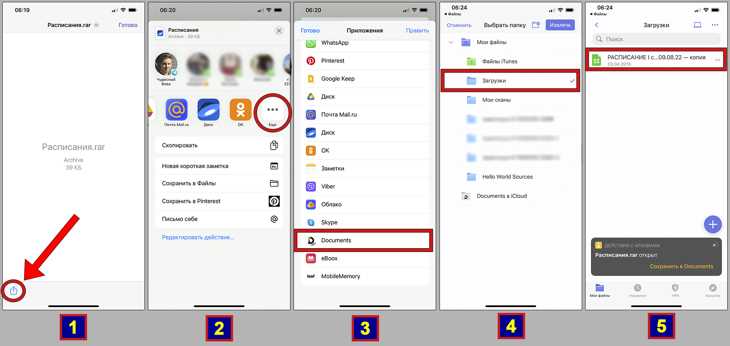
Формат RAR был разработан в 1993 году и предназначен для сжатия больших объёмов данных с минимальной потерей скорости работы. На сегодняшний день RAR поддерживает как простое сжатие файлов, так и создание многотомных архивов, что удобно при передаче данных через интернет или хранении на внешних носителях.
Файлы с расширением .rar не открываются стандартными средствами большинства операционных систем без стороннего ПО. На Windows наиболее популярны программы WinRAR и 7-Zip, на macOS – The Unarchiver, а на Linux – p7zip. Выбор конкретного инструмента зависит от потребности в поддержке многотомных архивов и работе с паролями.
Извлечение файлов из RAR требует учёта структуры архива: простое распаковывание всех файлов отличается от извлечения только конкретных элементов. При работе с RAR важно проверять целостность архива, так как повреждённые файлы могут привести к частичной или полной потере данных. Современные архиваторы автоматически проверяют контрольные суммы и уведомляют о повреждениях.
Создание RAR-архивов позволяет управлять степенью сжатия, устанавливать пароли и делить большие файлы на части. Это полезно при пересылке больших проектов по электронной почте или при хранении резервных копий на внешних носителях с ограниченным объёмом памяти. Правильная настройка параметров архива минимизирует риск ошибок при распаковке и ускоряет процесс работы с файлами.
Формат RAR: как открыть и работать с архивами

Файл RAR представляет собой архив, созданный с помощью алгоритма сжатия данных, который уменьшает объём информации без потери содержимого. Для открытия таких файлов на Windows чаще всего используют WinRAR, который поддерживает извлечение, тестирование целостности и создание многотомных архивов. Бесплатная альтернатива – 7-Zip, совместимая с RAR и другими популярными форматами.
На macOS для работы с RAR рекомендуется The Unarchiver, позволяющий распаковывать файлы любого размера и извлекать содержимое в указанную папку. На Linux стандартной утилитой является p7zip, которая обеспечивает командную работу с архивами через терминал, включая распаковку отдельных файлов и проверку целостности.
Для извлечения RAR важно учитывать структуру архива. Если файл многотомный (например, archive.part1.rar, archive.part2.rar), необходимо иметь все части в одной папке перед распаковкой. При работе с защищёнными паролем архивами программа потребует ввод ключа; без него извлечь данные невозможно.
Создание собственного архива RAR позволяет выбрать уровень сжатия, разделить файл на части заданного размера и установить пароль. Это удобно при передаче крупных проектов по сети или хранении резервных копий на носителях с ограниченным объёмом памяти. Контрольные суммы внутри архива помогают проверять целостность данных при последующем открытии.
Как распознать файлы RAR на компьютере и смартфоне
Файлы RAR имеют расширение .rar, которое указывает на сжатый архив. На компьютере их можно определить по иконке программы-архиватора, например, WinRAR, 7-Zip или p7zip. В проводнике Windows и Finder macOS отображается имя файла с соответствующим расширением и, при использовании стандартных иконок, значок папки с застёжкой или архивной коробки.
На смартфонах файлы RAR чаще всего открываются с помощью мобильных архиваторов. Для Android популярны приложения RAR от разработчиков WinRAR и ZArchiver, а для iOS – iZip и Documents by Readdle. Эти программы автоматически распознают расширение .rar и показывают архив как сжатую папку с возможностью извлечения содержимого.
Помимо расширения, распознать RAR можно по структуре имени файлов, особенно если архив многотомный. Например, последовательность project.part1.rar, project.part2.rar указывает на наличие нескольких частей. Важной особенностью является то, что без всех частей архив не поддаётся распаковке, даже если первая часть открывается.
Для проверки целостности можно использовать встроенные функции архиваторов. В WinRAR и RAR для Android есть команда Test Archive, которая анализирует контрольные суммы и сообщает о повреждённых элементах. Это особенно важно при скачивании архивов из интернета, чтобы избежать ошибок при распаковке.
Выбор программ для открытия RAR на Windows, macOS и Linux

На Windows для работы с RAR-архивами чаще всего используют WinRAR, который поддерживает создание, извлечение и тестирование архивов, включая многотомные и защищённые паролем. Бесплатная альтернатива – 7-Zip, совместимая с RAR, ZIP, TAR и другими форматами, с возможностью распаковки файлов без установки полной версии программы.
На macOS оптимальными инструментами являются The Unarchiver и Keka. Оба приложения корректно распознают многотомные архивы, извлекают файлы с сохранением структуры папок и позволяют работать с паролями. Keka дополнительно предоставляет возможность создания собственных архивов в формате RAR через установку дополнительного модуля.
Для Linux стандартной утилитой является p7zip, которая обеспечивает работу через командную строку. Она позволяет извлекать отдельные файлы из архива, проверять целостность с помощью ключа -t и распаковывать многотомные архивы при наличии всех частей. Графические оболочки, такие как File Roller и Ark, используют p7zip для упрощения работы без терминала.
Выбор программы зависит от необходимости создавать архивы, работать с многотомными файлами и поддерживать пароли. Для пользователей, которым важна простота интерфейса, предпочтительнее графические приложения, для автоматизации и скриптов – командные утилиты.
Использование встроенных инструментов системы для открытия RAR

Операционные системы не предоставляют полноценной поддержки формата RAR, однако некоторые встроенные средства позволяют частично работать с архивами. В Windows 10 и 11 можно использовать проводник для открытия ZIP-архивов, но RAR требует установки стороннего расширения или утилиты. Тем не менее, при наличии PowerShell и утилиты Expand-Archive можно распаковывать ZIP-файлы, а RAR остаётся недоступным без внешнего ПО.
На macOS встроенный архиватор позволяет работать только с ZIP и TAR, для RAR требуется установка дополнительных приложений через App Store или команду brew install unrar. После этого файл RAR можно открыть через Finder или терминал с сохранением структуры папок и проверки целостности.
Linux-дистрибутивы нередко поставляются с графическими архиваторами, такими как File Roller или Ark, которые используют внутренние библиотеки для ZIP и TAR, но для RAR необходимо подключение пакета unrar. После установки архив становится доступным для распаковки прямо через файловый менеджер или терминал.
Использование встроенных инструментов удобно для базовых операций с ZIP и TAR, но для полноценной работы с RAR, включая многотомные архивы и пароли, установка специализированного ПО остаётся обязательной.
Как извлечь все файлы из RAR одним действием

Для распаковки всего содержимого RAR-архива одним действием на Windows рекомендуется использовать WinRAR или 7-Zip. В WinRAR достаточно кликнуть правой кнопкой по архиву и выбрать «Извлечь в текущую папку» или «Извлечь в <имя_архива>\», что создаст отдельную папку с полным содержимым.
В 7-Zip процесс аналогичен: через контекстное меню выбирается команда «Извлечь сюда» или «Извлечь в <имя_архива>\». Программа автоматически сохраняет структуру вложенных папок и извлекает все файлы без необходимости ручного выбора.
На macOS с The Unarchiver достаточно дважды кликнуть по RAR-файлу или перетащить его в окно программы. Все файлы извлекутся в указанную директорию с сохранением исходной структуры, включая вложенные папки и подпапки.
Для Linux с установленным p7zip или unrar используется команда unrar x archive.rar. Параметр x обеспечивает полное извлечение с сохранением путей вложенных папок, включая файлы из многотомных архивов при наличии всех частей.
При работе с архивами, защищёнными паролем, все перечисленные программы запросят ключ перед началом распаковки. Без него извлечение невозможно, даже если выбрать опцию распаковки всех файлов.
Работа с защищёнными паролем архивами RAR
RAR-архивы могут быть защищены паролем для ограничения доступа к содержимому. Без ввода правильного ключа извлечь файлы невозможно, даже если архив корректный и не повреждён.
Для работы с такими архивами применяются следующие рекомендации:
- Использовать программы с поддержкой паролей: WinRAR, 7-Zip, The Unarchiver. Они позволяют вводить пароль один раз для извлечения всех файлов.
- При многотомных архивах пароль вводится только при распаковке первой части, остальные части обрабатываются автоматически, если они находятся в одной папке.
- Для Linux командная утилита unrar использует ключ
unrar x archive.rar, после чего система запросит пароль. Без правильного ключа процесс не продолжается. - Если пароль утерян, восстановление возможно только с помощью специализированного ПО для подбора пароля, например RAR Password Unlocker, но процесс может занять часы или дни в зависимости от сложности ключа.
- При создании архивов рекомендуется использовать надёжные пароли длиной от 12 символов с сочетанием букв, цифр и спецсимволов, чтобы защитить данные от автоматического подбора.
Ввод пароля при извлечении защищённого архива гарантирует сохранение структуры папок и целостности файлов. Любые попытки открыть архив без ключа приведут к ошибкам и невозможности доступа к содержимому.
Создание собственного архива RAR с нужными настройками
Создание RAR-архива позволяет оптимизировать хранение данных и облегчить их передачу. Для этого используют программы WinRAR, 7-Zip и Keka на macOS, которые предоставляют полный контроль над параметрами архива.
Основные рекомендации при создании собственного архива RAR:
- Выбор уровня сжатия: от обычного до максимального. Более высокий уровень уменьшает размер файла, но увеличивает время упаковки.
- Установка пароля: задаёт защиту от несанкционированного доступа. Пароль должен содержать не менее 12 символов, сочетая буквы, цифры и спецсимволы.
- Разделение архива на части: используется при передаче больших файлов по интернету или при хранении на носителях с ограниченным объёмом. В WinRAR это делается через опцию «Разбить на тома размером» с указанием размера каждой части.
- Сохранение структуры папок: при добавлении нескольких каталогов важно включить опцию «Сохранять пути», чтобы извлечённые файлы сохраняли исходное расположение.
- Тестирование архива после создания: проверяет контрольные суммы и предотвращает повреждение файлов при последующей распаковке.
Для автоматизации упаковки больших объёмов данных используют командную строку. Например, в Windows: rar a -m5 -pПароль archive.rar папка_с_файлами\*, где -m5 устанавливает максимальное сжатие, а -p задаёт пароль.
Разделение больших архивов RAR на части и их сборка
Разделение RAR-архивов на части позволяет передавать или хранить большие файлы, которые превышают ограничения носителей или сервисов обмена данными. Для этого используют программы WinRAR, 7-Zip и Keka, поддерживающие многотомные архивы.
Процесс создания разделённого архива:
- Выбор опции «Разбить на тома размером» в настройках архивации.
- Указание точного размера каждой части, например, 700 МБ для CD-диска или 4 ГБ для флешки.
- Присвоение одинакового имени для всех частей. WinRAR автоматически добавит суффиксы .part1.rar, .part2.rar и т.д.
- При установке пароля рекомендуется применять один ключ ко всему архиву, чтобы каждая часть могла быть распакована без дополнительных настроек.
Сборка многотомного архива выполняется автоматически при распаковке первой части. Достаточно открыть archive.part1.rar через WinRAR, 7-Zip или аналогичное приложение – остальные тома будут объединены в процессе извлечения. Все части должны находиться в одной папке, иначе распаковка выдаст ошибку.
Для проверки целостности архива перед передачей используют встроенные функции «Тест архива» в WinRAR или команду unrar t archive.part1.rar на Linux. Это позволяет убедиться, что все тома корректны и восстановление данных пройдёт без ошибок.
Решение распространённых ошибок при открытии и распаковке RAR
При работе с RAR-архивами могут возникать ошибки, связанные с повреждёнными файлами, отсутствием частей многотомного архива или неправильным паролем. Основные способы их решения зависят от причины проблемы.
Если архив не открывается из-за повреждения данных, используют встроенную функцию WinRAR «Восстановить архив». Она создаёт новый файл с исправленными контрольными суммами. Для командной строки Linux применяется unrar r archive.rar.
При распаковке многотомного архива ошибка «Не найдена часть» возникает, если отсутствует одна из частей или она имеет другое имя. Решение: собрать все части в одну папку и убедиться, что нумерация соответствует формату .part1.rar, .part2.rar и так далее.
Ошибка «Неверный пароль» появляется при попытке извлечения защищённого архива. Для её устранения необходимо ввести точный ключ, учитывая регистр букв и специальные символы. Если пароль потерян, возможен только подбор с помощью специализированного ПО.
Другие ошибки, связанные с несовместимостью формата или устаревшей версией архиватора, решаются обновлением программы до последней версии или использованием альтернативного архиватора, например 7-Zip на Windows или The Unarchiver на macOS.
Регулярная проверка целостности архива и использование надежных программ минимизируют риск возникновения ошибок при работе с RAR.
Вопрос-ответ:
Как определить, что файл является RAR на компьютере и смартфоне?
Файлы RAR имеют расширение .rar. На компьютере они отображаются с иконкой архиватора, например WinRAR или 7-Zip. На смартфонах приложения для работы с архивами, такие как RAR для Android или iZip для iOS, распознают расширение и показывают его как сжатую папку. Многотомные архивы обычно имеют последовательные имена, например archive.part1.rar, archive.part2.rar.
Можно ли извлечь все файлы из RAR одним действием и сохранить структуру папок?
Да, это возможно с помощью программ WinRAR, 7-Zip на Windows и The Unarchiver на macOS. В WinRAR достаточно выбрать «Извлечь в текущую папку» или «Извлечь в <имя архива>\». Программа создаёт папку с содержимым, сохраняя вложенные каталоги. На Linux команда unrar x archive.rar также извлекает все файлы, поддерживая структуру папок и многотомные архивы при наличии всех частей.
Что делать, если RAR-архив защищён паролем и его нужно открыть?
Для открытия защищённого паролем архива необходимо ввести правильный ключ. Программы WinRAR, 7-Zip и The Unarchiver запросят пароль при распаковке. В многотомных архивах пароль вводится один раз при извлечении первой части. Если пароль потерян, возможен только подбор с помощью специализированного ПО, что может занять продолжительное время в зависимости от сложности ключа.
Как разделить большой архив RAR на части и потом собрать их обратно?
В WinRAR или Keka можно указать размер каждой части при создании архива через опцию «Разбить на тома размером». Программа автоматически присвоит части имена с суффиксами .part1.rar, .part2.rar и т.д. Для распаковки достаточно открыть первую часть, а остальные будут объединены автоматически. Все части должны находиться в одной папке, иначе извлечение выдаст ошибку. Проверка целостности выполняется через функцию «Тест архива».

 Загрузка...