Содержание статьи

Актуальная версия CorelDRAW – это не только новые инструменты, но и исправления ошибок, оптимизация производительности и совместимость с современными форматами файлов. Например, обновления часто включают улучшения работы с PDF/X, ускорение рендеринга на многоядерных процессорах и корректную поддержку новых версий Windows и macOS. Пропуск апдейтов может привести к некорректному открытию файлов, созданных в более новых сборках.
Перед обновлением важно определить текущую версию и тип лицензии: подписка или постоянная лицензия. Владельцы подписки получают доступ к последним сборкам автоматически через учетную запись Corel, тогда как для постоянной лицензии обновление возможно только в рамках той же основной версии (например, с 2023.0 до 2023.2). Попытка установить более новую основную версию без соответствующей лицензии завершится ошибкой активации.
Рекомендуется заранее проверить системные требования конкретного релиза: объем оперативной памяти (не менее 8 ГБ для стабильной работы), наличие актуальных драйверов видеокарты и свободного места на диске (обычно от 4 до 6 ГБ). Также имеет смысл создать резервную копию пользовательских настроек и рабочих пространств, чтобы после обновления быстро восстановить привычную среду.
Процесс обновления выполняется через официальный установщик Corel или встроенный менеджер обновлений. Использование сторонних источников дистрибутивов повышает риск конфликтов версий и проблем с безопасностью. Корректно установленное обновление сохраняет все проекты и плагины, но отдельные расширения могут потребовать повторной установки, если они не адаптированы под новую сборку.
Проверка текущей версии CorelDRAW и совместимости с обновлением
Перед обновлением важно точно определить установленную версию CorelDRAW, разрядность и тип лицензии. Это позволяет избежать установки неподдерживаемого апдейта и проблем с активацией.
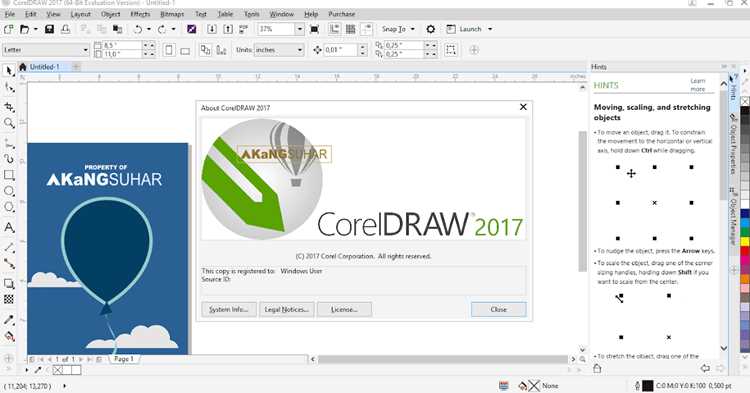
Откройте CorelDRAW и перейдите в меню «Справка» → «О программе». В окне указаны номер версии (например, 24.3.0.571), редакция (Graphics Suite, Standard), разрядность (64-bit) и год выпуска. Эти данные критичны при выборе обновления, так как апдейты применимы только внутри одной линейки версии.
Проверьте тип лицензии: подписка или бессрочная. Обновления внутри года (service packs, hotfix) доступны всем пользователям соответствующей версии, тогда как переход на следующий годовой релиз (например, с 2021 на 2024) требует активной подписки или покупки апгрейда.
Совместимость с операционной системой и «железом» проверяется до загрузки обновления. Новые версии CorelDRAW не поддерживают устаревшие ОС и 32-битные системы.
| Параметр | Где проверить | Рекомендации |
|---|---|---|
| Версия CorelDRAW | Справка → О программе | Обновляйте только внутри текущей версии или приобретайте официальный апгрейд |
| Тип лицензии | Учётная запись Corel | Подписка даёт доступ к новым релизам без доплаты |
| Разрядность | О программе / Параметры системы | Только 64-bit поддерживается в актуальных версиях |
| Операционная система | Сведения о системе | Windows 10/11 или macOS актуальных выпусков |
| Свободное место | Диск системы | Минимум 5–8 ГБ для обновления без ошибок |
Отдельно проверьте совместимость сторонних плагинов и макросов. Обновления могут отключить устаревшие расширения, поэтому заранее убедитесь в наличии новых версий дополнений или подготовьте резервные копии.
Если текущая версия не соответствует системным требованиям последнего релиза, оптимальным решением будет установка финального обновления для вашей версии, а не попытка принудительного апгрейда.
Требования к системе и подготовка компьютера перед обновлением

Перед обновлением CorelDRAW необходимо проверить соответствие компьютера минимальным и рекомендуемым требованиям. Для актуальных версий требуется 64-битная Windows 10 или Windows 11 с последними накопительными обновлениями. Процессор – x64 с поддержкой SSE2, от 4 ядер для стабильной работы. Минимальный объем оперативной памяти – 8 ГБ, оптимально – 16 ГБ и выше при работе с многостраничными документами и сложной графикой.
Свободное место на системном диске должно составлять не менее 5–6 ГБ для установки и временных файлов. Рекомендуется SSD: это сокращает время установки и запуска. Видеокарта должна поддерживать OpenCL 1.2 и иметь не менее 2 ГБ видеопамяти; для аппаратного ускорения эффектов и рендеринга предпочтительны дискретные GPU.
Перед началом обновления закройте CorelDRAW и связанные службы (Corel Font Manager, Corel Update Service). Выполните резервное копирование пользовательских данных: рабочие пространства, горячие клавиши, библиотеки цветов и макросы хранятся в каталоге профиля пользователя. Экспорт настроек через встроенный менеджер предпочтительнее ручного копирования.
Удалите устаревшие плагины и расширения, не совместимые с новой версией, чтобы избежать конфликтов при первом запуске. Временно отключите антивирус и контроль учетных записей (UAC) на время установки – это снижает риск блокировки файлов инсталлятора. Проверьте права администратора учетной записи.
Обновите драйверы видеокарты до актуальной версии и убедитесь в наличии стабильного интернет-соединения для загрузки компонентов и активации. Если используется корпоративная сеть, заранее проверьте доступ к серверам активации и отсутствие прокси-ограничений.
Для сохранения совместимости проектов проверьте формат файлов: при необходимости создайте копии документов, открытых в предыдущих версиях. После обновления рекомендуется выполнить первичную инициализацию профиля и проверить корректность шрифтов, особенно при использовании нестандартных гарнитур.
Резервное копирование пользовательских настроек и файлов

Перед обновлением CorelDRAW необходимо сохранить все пользовательские данные, так как новая версия может перезаписать или сбросить текущие параметры. В первую очередь это касается рабочих пространств, горячих клавиш, макросов, цветовых палитр и шаблонов.
Пользовательские настройки интерфейса хранятся в профиле пользователя. В Windows они располагаются по пути C:\Users\Имя_пользователя\AppData\Roaming\Corel. Скопируйте папки, соответствующие установленной версии CorelDRAW, на внешний носитель или в облачное хранилище. Это позволит восстановить панели инструментов, назначение команд и параметры инструментов.
Рабочие пространства рекомендуется экспортировать через меню программы. Используйте функцию сохранения рабочего пространства в файл, чтобы избежать конфликтов версий при последующем импорте. Такой способ надежнее прямого копирования системных каталогов.
Горячие клавиши и макросы часто настраиваются индивидуально и не всегда корректно переносятся автоматически. Макросы обычно находятся в папке GMS внутри каталога Corel. Сохраните все пользовательские файлы с расширениями .gms отдельно и проверьте их совместимость после обновления.
Цветовые палитры, включая пользовательские палитры Pantone, RGB или CMYK, находятся в каталоге Color. Их потеря может привести к искажению корпоративных цветов, поэтому обязательно скопируйте файлы палитр вручную.
Шаблоны документов, символы и библиотеки объектов часто используются в повседневной работе. Проверьте папки Templates и Symbols, сохраните все нестандартные элементы и убедитесь, что они не привязаны к устаревшим версиям шрифтов.
Рабочие файлы рекомендуется хранить отдельно от системных каталогов CorelDRAW. Перед обновлением создайте архив всех проектов, включая связанные изображения и шрифты, чтобы избежать ошибок при открытии файлов в новой версии.
После установки обновленной версии CorelDRAW восстанавливайте данные поэтапно, проверяя корректность работы каждого элемента. Это снижает риск сбоев и упрощает поиск несовместимых настроек.
Вход в учетную запись Corel и проверка активной лицензии
Для обновления CorelDRAW до последней версии необходимо подтвердить действующую лицензию через учетную запись Corel. Все операции выполняются через официальный аккаунт, связанный с покупкой продукта.
Вход в учетную запись выполняется следующим образом:
- Откройте CorelDRAW и перейдите в меню Справка → Вход (или Help → Sign In в англоязычной версии).
- Введите адрес электронной почты, использованный при покупке лицензии, и пароль от учетной записи Corel.
- Дождитесь подтверждения авторизации и синхронизации данных лицензии.
Если программа уже запущена в режиме подписки, статус учетной записи отображается в верхней части окна или в разделе управления лицензией.
Проверка активной лицензии выполняется через личный кабинет:
- Перейдите в раздел управления продуктами после входа в учетную запись Corel.
- Откройте список зарегистрированных продуктов.
- Найдите CorelDRAW и проверьте тип лицензии: подписка (Subscription) или бессрочная (Perpetual).
- Убедитесь, что лицензия активна и срок действия подписки не истек.
Для корректного обновления важно учитывать следующие параметры лицензии:
- Версия CorelDRAW должна соответствовать типу лицензии (например, CorelDRAW Graphics Suite 2023).
- Для подписки требуется активное интернет-соединение для проверки статуса.
- Одна лицензия может быть ограничена по количеству устройств.
Если лицензия не отображается, рекомендуется проверить:
- Используется ли правильный адрес электронной почты.
- Была ли покупка выполнена через официальный магазин Corel или авторизованного партнера.
- Не превышен ли лимит активаций.
Без подтвержденной лицензии загрузка и установка обновлений будет недоступна, даже если установщик последней версии уже скачан.
Поиск обновлений через встроенный механизм CorelDRAW
Встроенный модуль обновлений CorelDRAW позволяет устанавливать патчи, сервис-паки и минорные версии без ручной загрузки дистрибутивов. Механизм работает через учетную запись Corel и требует активного подключения к интернету.
Для запуска проверки откройте CorelDRAW и перейдите в меню Справка → Проверить наличие обновлений. В версиях 2021 и новее этот пункт инициирует запуск Corel Update Manager, который автоматически сравнивает установленную сборку с последней доступной для вашей лицензии.
Если обновления найдены, в окне диспетчера отображается их список с указанием номера версии, даты выпуска и объема загрузки. Перед установкой рекомендуется закрыть все документы и сохранить пользовательские пресеты (рабочие области, палитры, макросы), так как некоторые обновления перезапускают приложение.
Для корректной работы встроенного механизма убедитесь, что выполнен вход в аккаунт Corel: Справка → Вход в учетную запись. Без авторизации система может показывать сообщение об отсутствии обновлений, даже если они доступны.
В корпоративной среде или при использовании прокси-серверов проверьте, что сетевые правила не блокируют соединение с серверами Corel. При ошибках загрузки откройте Настройки → Обновления и включите параметр автоматической проверки при запуске, чтобы повторить попытку.
После установки обновления перезапустите CorelDRAW и проверьте номер сборки через Справка → О программе. Сравнение версии подтверждает успешное применение патча и позволяет убедиться, что используется актуальный релиз.
Загрузка последней версии CorelDRAW с официального сайта
Загружайте дистрибутив CorelDRAW только с официального ресурса Corel: www.coreldraw.com. Это исключает риск вредоносных модификаций и гарантирует получение актуальной сборки с исправлениями и поддержкой.
Перейдите в раздел продуктов и выберите CorelDRAW Graphics Suite. На странице продукта указывается текущая версия, обозначенная годом выпуска, а также список поддерживаемых операционных систем. Сравните эти данные с вашей системой до начала загрузки.
Для скачивания потребуется вход в учетную запись Corel. Если аккаунт отсутствует, зарегистрируйтесь, используя действующий email. Учетная запись позволяет повторно загружать установщик, управлять лицензиями и получать обновления.
Выберите тип лицензии: подписка или бессрочная. Для обновления существующей версии обычно используется тот же тип лицензии, что и ранее. После выбора станет доступен установочный файл для Windows или macOS.
Перед загрузкой проверьте системные требования на странице продукта: минимальную версию ОС, объем оперативной памяти, свободное место на диске и требования к графическому адаптеру. Несоответствие параметров может привести к ошибкам установки.
Скачивайте установщик через защищенное соединение (HTTPS) и сохраняйте файл на локальный диск. Не используйте сторонние зеркала и менеджеры загрузок, если они не рекомендованы Corel, чтобы избежать повреждения пакета.
После завершения загрузки убедитесь, что размер файла соответствует указанному на сайте. Это снижает вероятность неполной загрузки и проблем при запуске установщика.
Установка обновления поверх предыдущей версии без потери данных
Обновление CorelDRAW поверх установленной версии выполняется через официальный установщик и не требует удаления текущей программы. При запуске дистрибутива система автоматически определяет установленную версию и предлагает режим обновления, при котором пользовательские файлы и настройки сохраняются.
Перед началом установки рекомендуется проверить свободное место на системном диске: для корректного обновления требуется не менее 4–6 ГБ, даже если программа уже установлена. Недостаток пространства может привести к сбою установки или частичному обновлению компонентов.
Во время обновления CorelDRAW сохраняет рабочие пространства, пользовательские палитры цветов, шаблоны, стили, макросы и параметры интерфейса. Эти данные хранятся в отдельных каталогах профиля пользователя и не перезаписываются при корректном обновлении поверх предыдущей версии.
Если используется лицензия с привязкой к учетной записи Corel, повторная активация после обновления обычно не требуется. При локальной лицензии рекомендуется заранее деактивировать программу на старой версии, чтобы избежать превышения лимита активаций.
При наличии сторонних плагинов и расширений необходимо учитывать их совместимость с новой версией CorelDRAW. Большинство плагинов остаются установленными, но некоторые могут потребовать повторной активации или обновления после завершения установки.
После завершения обновления рекомендуется выполнить первый запуск программы от имени администратора, чтобы система корректно зарегистрировала новые компоненты, шрифты и библиотеки. Это снижает риск ошибок при работе с ранее созданными файлами.
Проверка сохранности данных выполняется путем открытия существующих проектов, пользовательских шаблонов и палитр. В случае корректного обновления все элементы остаются доступными без дополнительной настройки.
Проверка успешного обновления и устранение возможных ошибок

После установки обновления CorelDRAW необходимо убедиться, что новая версия применена корректно и работает стабильно. Проверка занимает несколько минут и позволяет избежать скрытых проблем.
-
Откройте CorelDRAW и перейдите в меню «Справка» → «О программе CorelDRAW». Сравните номер версии и номер сборки с данными, указанными на официальном сайте Corel. Несовпадение сборки указывает на неполное обновление.
-
Проверьте дату последнего обновления в «Управлении учетной записью Corel». Отсутствие актуальной даты часто означает, что обновление было прервано или установлено не для всех компонентов.
-
Запустите несколько инструментов, добавленных или изменённых в последнем обновлении (например, новые параметры экспорта PDF или улучшенные эффекты). Если функции недоступны, обновление применено некорректно.
При возникновении ошибок используйте следующие способы диагностики и исправления.
-
Программа не запускается после обновления. Проверьте целостность файлов через «Программы и компоненты» → CorelDRAW → «Изменить» → «Восстановить». Это устраняет повреждённые модули без полной переустановки.
-
Появляются ошибки лицензии или сообщение о пробном режиме. Выйдите из учетной записи Corel и выполните повторный вход. Если проблема сохраняется, обновите Corel License Service до последней версии.
-
Некорректная работа инструментов или зависания. Сбросьте пользовательские настройки, зажав клавишу F8 при запуске программы. Предварительно сохраните собственные рабочие пространства.
-
Конфликты с плагинами и макросами. Отключите сторонние расширения и проверьте их совместимость с текущей версией CorelDRAW. Устаревшие плагины часто вызывают сбои после обновления.
-
Ошибка установки обновления. Очистите временные файлы, убедитесь в наличии не менее 5 ГБ свободного места на системном диске и запустите установщик от имени администратора.
Если перечисленные действия не помогли, рекомендуется загрузить автономный установщик последней версии CorelDRAW и выполнить обновление поверх существующей установки без удаления пользовательских данных.
Вопрос-ответ:
Можно ли обновить CorelDRAW до последней версии, если программа покупалась несколько лет назад?
Да, это возможно. Если у вас есть лицензионная версия CorelDRAW, приобретённая ранее, вы можете выполнить обновление через учётную запись Corel. После входа в аккаунт система покажет доступные варианты — обновление по сниженной цене или переход на подписку. Конкретные условия зависят от версии и типа лицензии: постоянная или подписная.
Как проверить, какая версия CorelDRAW установлена перед обновлением?
Откройте CorelDRAW и в верхнем меню выберите пункт «Справка», затем «О программе». В открывшемся окне будет указано название версии и номер сборки. Эти данные пригодятся при выборе подходящего варианта обновления и проверке совместимости с операционной системой.
Что делать, если автоматическое обновление CorelDRAW не появляется?
В таком случае обновление выполняется вручную. Зайдите на официальный сайт Corel под своей учётной записью, откройте раздел с продуктами и загрузками и проверьте, доступна ли новая версия для вашей лицензии. Если обновление не предлагается, возможно, текущая версия не поддерживает прямой переход и потребуется установка новой редакции поверх старой.
Сохраняются ли мои проекты и настройки после обновления CorelDRAW?
Файлы проектов сохраняются, так как они хранятся отдельно от программы. Настройки интерфейса, рабочие пространства и пользовательские стили обычно переносятся автоматически, но иногда часть параметров сбрасывается. Перед обновлением рекомендуется сделать резервную копию папок с шаблонами, кистями и цветами, чтобы при необходимости вернуть привычную среду работы.
Нужно ли удалять старую версию CorelDRAW перед установкой новой?
Не всегда. Установщик последней версии может предложить заменить предыдущую или установить программу рядом с ней. Если вы хотите сохранить старую версию для совместимости с прошлыми проектами, можно оставить обе. При ограниченном месте на диске чаще выбирают удаление старой редакции после проверки, что новая работает корректно.
У меня уже установлен CorelDRAW, но я не понимаю, нужно ли сначала удалять старую версию перед обновлением до последней. Как правильно поступить?
Удалять установленную версию заранее не требуется. Обновление CorelDRAW обычно выполняется поверх существующей копии программы. Достаточно запустить установщик новой версии и следовать шагам мастера установки. Все пользовательские настройки, рабочие пространства и шрифты, как правило, сохраняются. Если используется лицензия с подпиской, программа сама предложит загрузить актуальный дистрибутив через учетную запись Corel. При переходе с очень старой версии имеет смысл проверить системные требования и сделать резервную копию пользовательских файлов, чтобы избежать потери данных.

 Загрузка...