Содержание статьи
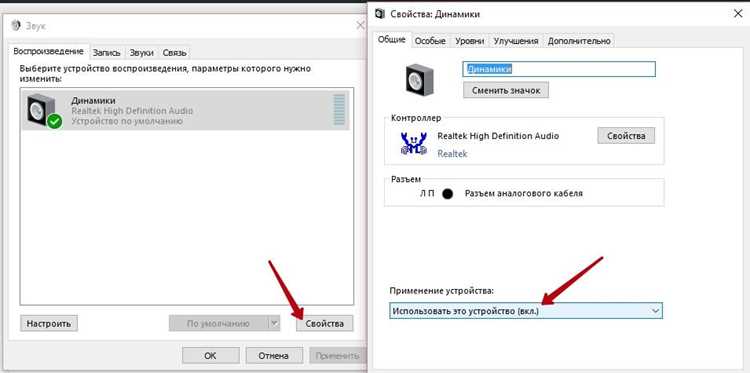
Для начала важно определить, куда именно система отправляет звук: встроенные динамики, Bluetooth-гарнитура, HDMI-выход монитора или внешний USB-интерфейс. Операционные системы позволяют задать разные устройства для воспроизведения и записи, а также переопределить их для отдельных приложений. Это особенно полезно при работе с видеосвязью, стримингом и записью голоса.
Качество звучания напрямую зависит от параметров формата. В системных настройках можно задать частоту дискретизации и разрядность, которые должны совпадать с возможностями устройства и используемого контента. Например, для музыки и видео подходит 44,1–48 кГц, а для записи – 48 кГц с 24 битами. Неверные значения часто вызывают хрипы и прерывания.
Отдельного внимания требуют микрофоны: уровень входного сигнала, подавление шума и доступ приложений. В macOS доступ управляется через раздел конфиденциальности, а в Windows – через параметры системы и классическую панель управления. Точная настройка этих пунктов избавляет от тихого голоса, фона и рассинхронизации в звонках и записях.
- Для встроенных динамиков ноутбука выбирается аудиочип (Realtek, Conexant и т.п.).
- USB- и Bluetooth-наушники отображаются как отдельные устройства с собственным регулятором громкости.
- HDMI-аудио привязано к видеокарте и активному монитору или телевизору.
- «Встроенные динамики» – стандартный выход для MacBook и iMac.
- Наушники с кабелем определяются через комбинированный аудиоразъём или USB.
- HDMI и DisplayPort передают звук вместе с видеосигналом без отдельной настройки драйверов.
Настройка уровня громкости и баланса каналов в системных параметрах

Системный уровень громкости задаёт базовую амплитуду сигнала для всех приложений, поэтому его следует настраивать до регулировки в плеерах и программах. В Windows оптимальным считается диапазон 70–90% для динамиков и 40–60% для наушников, после чего точная подстройка выполняется внутри приложения. Слишком низкое системное значение приводит к потере детализации, а максимальное – к искажениям.
Для доступа к расширенным параметрам в Windows используется «Параметры → Система → Звук → Дополнительные параметры устройства». В свойствах выбранного устройства доступен баланс левого и правого канала. Несимметричное значение часто возникает при сбоях драйвера или после подключения внешних аудиоустройств и проявляется смещением звука в одну сторону.
В macOS общая громкость регулируется через «Системные настройки → Звук → Выход». Для большинства встроенных и USB-устройств ползунок работает без цифрового усиления, поэтому допустимо устанавливать уровень ближе к верхней границе без риска искажений. Баланс каналов задаётся отдельным регулятором и используется для компенсации разницы в чувствительности динамиков или наушников.
Отдельного внимания требует громкость приложений. В Windows микшер громкости позволяет задать индивидуальный уровень для каждой программы, не меняя системное значение. В macOS аналогичную роль выполняют настройки внутри приложений, так как централизованного микшера нет. Несогласованность этих уровней – частая причина слишком тихого или резкого звука при переключении между задачами.
После изменения параметров рекомендуется воспроизвести тестовый стереосигнал или хорошо знакомый аудиофайл. Это позволяет сразу выявить перекос каналов, перегрузку или нестабильный уровень, не полагаясь на субъективные ощущения в разных приложениях.
Исправление проблем с отсутствием звука и отключёнными устройствами

При отсутствии нужного устройства в Windows полезно открыть «Диспетчер устройств» и проверить раздел «Аудиовходы и аудиовыходы». Устройства со значком стрелки вниз отключены вручную, а с жёлтым предупреждением – работают с ошибкой драйвера. В таких случаях помогает включение устройства или переустановка драйвера от производителя материнской платы или ноутбука.
Отдельно стоит проверить доступ приложений к аудиоустройствам. В macOS это делается через раздел конфиденциальности, где программы могут быть лишены разрешения на использование динамиков или наушников. В Windows аналогичные ограничения встречаются реже, но возможны при использовании корпоративных политик или сторонних утилит.
Если звук пропадает выборочно, только в отдельных программах, причина обычно кроется во внутренних настройках этих приложений. Они могут использовать неактивное устройство или собственный уровень громкости, не связанный с системным. Синхронизация этих параметров позволяет восстановить воспроизведение без вмешательства в системные файлы.
Настройка микрофона для звонков, записи и онлайн-игр
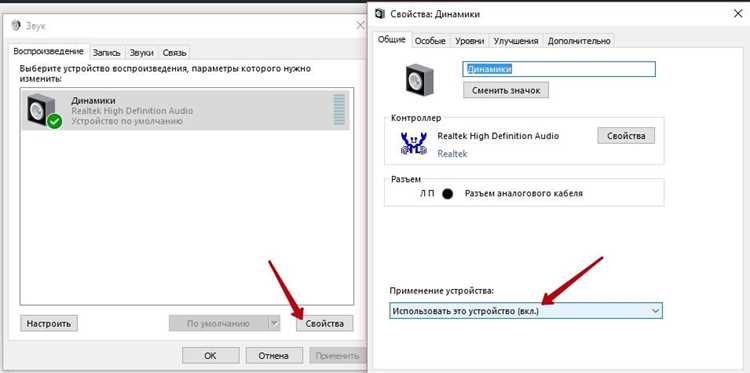
Корректная работа микрофона начинается с выбора устройства ввода в системных параметрах. В Windows это раздел «Параметры → Система → Звук → Ввод», в macOS – «Системные настройки → Звук → Вход». Здесь важно убедиться, что выбран именно тот микрофон, который используется физически, а не встроенный резервный.
- USB-микрофоны и гарнитуры отображаются как отдельные устройства.
- Bluetooth-гарнитуры могут иметь разные профили для воспроизведения и записи.
- Встроенные микрофоны ноутбуков часто выбираются системой автоматически.
Уровень входного сигнала задаётся системным ползунком. Для Windows рекомендуемый диапазон составляет 70–85%, для macOS – среднее положение с проверкой по индикатору входного сигнала. Слишком низкое значение делает голос тихим, а слишком высокое вызывает перегрузку и искажения.
Дополнительные параметры микрофона в Windows доступны через свойства устройства. Здесь можно отключить автоматические усиления и проверить формат записи. Для звонков и игр обычно подходит 48 кГц, 16 бит. В macOS формат задаётся через «Аудио MIDI Setup», что особенно важно для внешних аудиоинтерфейсов.
Доступ приложений к микрофону должен быть разрешён отдельно. В macOS это настраивается в разделе конфиденциальности, где каждая программа требует явного разрешения. В Windows доступ контролируется глобальным переключателем и списком приложений, использующих микрофон.
- Проверь выбранное устройство ввода в системе.
- Отрегулируй уровень сигнала по индикатору.
- Убедись в правильном формате записи.
- Проверь настройки микрофона внутри игры или программы связи.
Для онлайн-игр и голосовых чатов критично совпадение системного устройства и выбранного в приложении. Несоответствие этих параметров приводит к отсутствию голоса даже при активном микрофоне в системе.
Управление форматами и частотой дискретизации звука
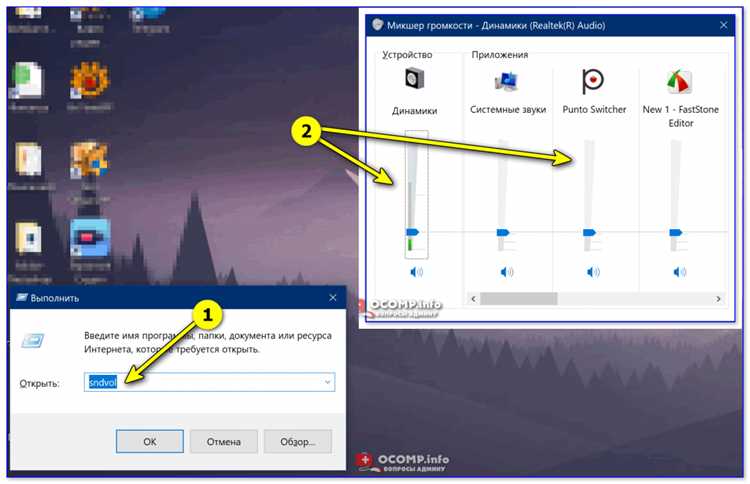
Для большинства задач воспроизведения оптимальны параметры 44,1 кГц или 48 кГц при разрядности 16 или 24 бита. Музыкальный контент чаще использует 44,1 кГц, видео и игры – 48 кГц. Установка значений выше поддерживаемых устройством не улучшает звучание и может вызвать нестабильную работу драйвера.
В Windows изменение формата применяется ко всем приложениям, использующим системный микшер. Если программа запрашивает другой режим, система выполняет пересэмплирование, что увеличивает нагрузку и задержку. Для снижения этих эффектов рекомендуется выбирать формат, совпадающий с основным типом контента.
macOS работает с единым системным форматом для каждого устройства. При подключении внешнего аудиоинтерфейса важно вручную проверить параметры, так как система может установить максимальное значение по умолчанию. Несоответствие формата записи и воспроизведения особенно заметно при работе с голосом и потоковым видео.
После изменения частоты дискретизации стоит перезапустить приложения, использующие звук. Это гарантирует, что они заново инициализируют аудиосеанс и начнут работать с актуальными параметрами, без искажений и рассинхронизации.
Использование встроенных средств улучшения и пространственного звучания
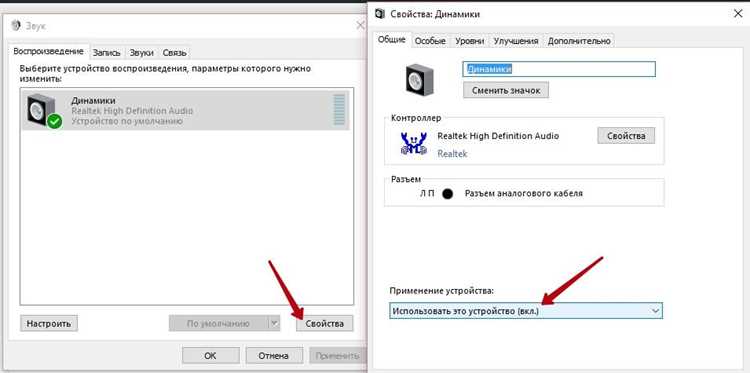
Операционные системы содержат набор встроенных аудиофункций, которые изменяют обработку сигнала на уровне драйвера. Эти параметры применяются ко всему системному звуку и могут существенно повлиять на разборчивость речи, позиционирование в играх и восприятие фильмов.
macOS использует более ограниченный, но стабильный набор средств. Для совместимых наушников и встроенных динамиков доступно пространственное аудио, а также автоматическая коррекция под конкретное устройство. Эти параметры применяются без вмешательства сторонних драйверов.
| Функция | Windows | macOS |
|---|---|---|
| Пространственное звучание | Windows Sonic, Dolby Atmos (при поддержке) | Spatial Audio для совместимых устройств |
| Выравнивание громкости | Доступно через драйвер или системные улучшения | Отсутствует на системном уровне |
| Коррекция под устройство | Зависит от производителя драйвера | Автоматически для встроенных и фирменных устройств |
При использовании улучшений важно учитывать тип контента. Для музыки и голоса дополнительные обработки часто искажают исходный сигнал, тогда как для игр и фильмов пространственное звучание облегчает ориентацию и восприятие сцены. Если звук становится неестественным или появляется задержка, часть функций лучше отключить и оставить базовый режим воспроизведения.
Вопрос-ответ:
Почему звук есть в системе, но отсутствует в браузере или игре?
Чаще всего причина в настройках самого приложения. В Windows программа может быть выведена на другое устройство через микшер громкости, например на HDMI-монитор без динамиков. В macOS приложение иногда сохраняет старое устройство вывода, которое уже отключено. Решение — открыть настройки звука внутри браузера или игры и вручную выбрать актуальные динамики или наушники.
Как понять, что выбран неверный формат звука и он мешает воспроизведению?
Признаки включают треск, обрывы, задержку или полное пропадание звука при запуске видео и игр. В Windows это часто связано с установленными 96 или 192 кГц для обычных динамиков. В macOS проблема возникает после подключения внешнего аудиоинтерфейса с максимальными параметрами. Проверка частоты 44,1 или 48 кГц и перезапуск приложений обычно устраняют сбой.
Почему микрофон работает в системе, но собеседники меня не слышат?
Система может использовать один микрофон, а программа связи — другой. Такое происходит при подключении гарнитуры с собственным микрофоном. Нужно проверить выбранное устройство ввода в настройках звонка или игры. В macOS также следует убедиться, что приложению разрешён доступ к микрофону в параметрах конфиденциальности.
Стоит ли включать пространственное звучание для обычных наушников?
Для фильмов и игр пространственные режимы помогают лучше различать направление звуков. Для музыки они часто меняют исходный баланс и могут искажать сцену. Если используются простые стереонаушники, имеет смысл включать пространственный режим только под конкретные задачи, а не держать его активным постоянно.
Почему звук автоматически переключается на монитор после подключения кабеля HDMI?
Windows и macOS считают HDMI полноценным аудиоустройством и назначают его основным сразу после подключения. Если у монитора нет динамиков или они не используются, звук пропадает. Решение — вручную вернуть нужное устройство вывода в системных параметрах или отключить HDMI-аудио в списке устройств.
Почему уровень громкости в системе высокий, а звук всё равно кажется тихим?
Часто причина связана с тем, что системная громкость и уровень приложения работают независимо. В Windows браузер, плеер или игра могут быть снижены в микшере громкости, при этом общий уровень остаётся высоким. В macOS похожая ситуация возникает, если в программе установлен собственный регулятор ниже среднего. Также стоит проверить баланс каналов и формат звука: при несоответствии частоты дискретизации устройство может воспроизводить сигнал с заметным падением громкости.

 Загрузка...