Содержание статьи
Автоответ в Яндекс Почте используется для автоматической отправки заранее подготовленного сообщения каждому, кто пишет на ваш адрес в период отсутствия. Эта функция особенно востребована при отпусках, командировках, временной недоступности или смене контактного лица. Корректно настроенный автоответ снижает количество повторных писем и сразу информирует отправителя о сроках ответа или альтернативных способах связи.
В Яндекс Почте автоответчик настраивается через раздел правил обработки писем и работает на уровне аккаунта, а не отдельной папки. Это означает, что ответ будет отправляться независимо от того, в какую папку попало письмо, если иное не указано в настройках. Пользователь может задать точный период работы, указать текст сообщения и управлять тем, кому именно будет отправляться автоответ.
Важно учитывать, что автоответ в Яндекс Почте отправляется один раз каждому отправителю за выбранный период. Это предотвращает зацикливание переписки и лишнюю нагрузку на почтовый ящик. Дополнительно можно исключить автоответ для рассылок, служебных уведомлений и определённых адресов, что особенно актуально для рабочих почт.
Грамотная настройка автоответа позволяет заранее задать ожидания отправителя, указать даты возвращения, контакт замещающего сотрудника или приоритетные каналы связи. В статье подробно разобраны все шаги – от поиска нужного раздела в интерфейсе до проверки работы автоответа на тестовом письме.
Где в интерфейсе Яндекс Почты находится настройка автоответчика
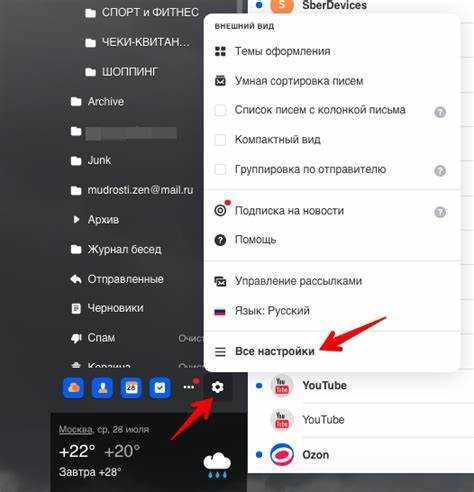
Настройка автоответчика в Яндекс Почте находится в веб-интерфейсе почты и доступна только после входа в аккаунт. Для перехода к нужному разделу необходимо нажать на значок шестерёнки в правом верхнем углу экрана и выбрать пункт Все настройки. Этот путь актуален как для личных, так и для доменных почтовых ящиков.
В открывшемся окне настроек следует перейти в раздел Правила обработки писем. Именно здесь Яндекс Почта объединяет инструменты автоматических действий с входящей корреспонденцией, включая автоответы. Отдельного пункта с названием «Автоответчик» в меню нет, поэтому поиск функции вне этого раздела приводит к ошибке.
Внутри блока правил доступна опция создания нового правила с действием Ответить сообщением. При выборе этого действия система автоматически предлагает включить режим автоответа и задать его параметры. Настройка выполняется в одном окне без переходов между разделами, что позволяет сразу задать текст ответа и условия его отправки.
В мобильном приложении Яндекс Почты данный раздел недоступен, поэтому управление автоответчиком возможно только через браузерную версию. Для корректной настройки рекомендуется использовать полную версию интерфейса, а не упрощённый режим, чтобы видеть все параметры правил.
Как включить автоответ и задать период его работы
Для включения автоответа в Яндекс Почте необходимо создать правило с действием Ответить сообщением в разделе управления входящими письмами. После добавления нового правила система автоматически переводит его в активное состояние, дополнительного переключателя для запуска не требуется. Если правило создано, но автоответ не отправляется, следует проверить, что оно не отключено вручную.
Период работы автоответа задаётся в настройках правила через блок с датами. Пользователь указывает точную дату и время начала, а также момент завершения отправки автоматических ответов. По истечении установленного срока правило перестаёт применяться без необходимости его удаления, что удобно при краткосрочном отсутствии.
Если дата окончания не задана, автоответ будет отправляться бессрочно, пока правило не будет отключено или удалено. Такой режим подходит для почтовых ящиков с постоянной переадресацией запросов или уведомлений, но требует контроля, чтобы автоответ не оставался активным дольше запланированного периода.
Рекомендуется устанавливать период с запасом в несколько часов до начала отсутствия и после предполагаемого возвращения. Это позволяет избежать ситуации, когда письма, отправленные в нерабочее время, остаются без автоматического уведомления. После сохранения настроек изменения применяются сразу и не требуют подтверждения.
Как написать текст автоответа для деловой и личной переписки
Текст автоответа должен сразу сообщать отправителю ключевую информацию: причину отсутствия, сроки ответа и альтернативный способ связи. Для деловой переписки рекомендуется указывать конкретную дату возвращения и рабочие контакты замещающего сотрудника. Формулировки без сроков создают неопределённость и провоцируют повторные письма.
В деловом автоответе используется нейтральный тон без эмоциональных оценок. Оптимальная структура включает приветствие, уведомление о временной недоступности и следующий шаг для отправителя. Например, указание, что письмо будет прочитано после возвращения, или предложение обратиться по другому адресу. Подпись с именем и должностью повышает доверие к сообщению.
Для личной переписки текст может быть короче и менее формальным, но также должен содержать временные ориентиры. Допустимо использовать одно уточняющее пояснение, например причину отсутствия, если это уместно. Избыточные детали и длинные объяснения не повышают информативность автоответа.
Не рекомендуется включать в автоответ ссылки, изображения и форматирование, рассчитанное на сложную вёрстку. Яндекс Почта отправляет автоответ в виде обычного письма, и простая структура повышает корректное отображение у всех получателей. Перед сохранением текста полезно проверить его на отсутствие личных данных, которые не должны автоматически рассылаться.
Как настроить автоответ только для входящих писем
Автоответ в Яндекс Почте по умолчанию применяется именно к входящим письмам, однако при неправильных условиях правила он может срабатывать на служебные уведомления, рассылки или автоматические сообщения. Чтобы автоответ отправлялся только на реальные входящие письма от людей, необходимо корректно задать условия обработки.
В настройках правила следует указать, что оно применяется к письмам, полученным во «Входящие», и не содержит дополнительных действий вроде пересылки или пометки. Это исключает реакцию на исходящие письма, черновики и системные события аккаунта.
Особое внимание стоит уделить фильтрации автоматических писем. Для этого используются стандартные признаки, по которым Яндекс Почта распознаёт рассылки и уведомления. Настройка выполняется через условия правила, без ручного редактирования каждого письма.
| Условие правила | Назначение |
|---|---|
| Папка: Входящие | Ограничивает автоответ только входящей корреспонденцией |
| Не помечено как рассылка | Исключает автоматические и массовые письма |
| Отправитель не я | Предотвращает автоответ на собственные письма |
После сохранения таких условий автоответ будет отправляться только на входящие письма от реальных отправителей. Это снижает риск лишних ответов и предотвращает автоматический обмен сообщениями между почтовыми системами.
Как ограничить автоответ для отдельных отправителей и доменов
Ограничение автоответа в Яндекс Почте настраивается через условия правила и позволяет точно определить, кому автоматическое сообщение отправляться не должно. Это особенно важно для внутренних адресов компании, сервисных уведомлений и постоянных контактов, которым автоответ не нужен.
Для исключения конкретных отправителей в правиле указывается условие, связанное с полем отправителя. Адрес можно задать полностью, что подходит для единичных контактов, либо использовать домен, если требуется исключить группу писем от одной организации.
- указать полный email-адрес для точечного исключения
- задать домен без имени пользователя для блокировки всех писем с этого источника
- использовать несколько адресов, добавляя условия последовательно
При работе с корпоративной почтой рекомендуется исключать внутренние домены, чтобы автоответ не отправлялся коллегам и не создавал лишнюю переписку. Аналогичный подход применяется к адресам систем мониторинга, CRM и билетных систем.
- добавить условие «От кого»
- выбрать вариант «не содержит» или «не совпадает»
- указать домен или адрес без пробелов
После сохранения правило начинает применяться сразу. При изменении списка исключений достаточно отредактировать существующее правило, удалять и создавать его заново не требуется.
Как проверить работу автоответа на тестовом письме
Проверка автоответа в Яндекс Почте выполняется через отправку тестового письма с внешнего адреса. Использование другого почтового ящика обязательно, так как письма, отправленные с того же аккаунта, не вызывают срабатывание правила. Подходит любой адрес, не добавленный в список исключений.
После отправки письма автоответ должен прийти в течение нескольких секунд. Время реакции зависит от нагрузки сервера, но обычно не превышает одной минуты. Если ответ не получен, необходимо убедиться, что правило активно и период его работы уже начался.
Важно учитывать ограничение: автоответ отправляется один раз на адрес отправителя за заданный период. Для повторной проверки нужно использовать другой email или временно изменить условия правила. Повторное письмо с того же адреса не приведёт к новому автоответу.
Дополнительно стоит проверить, как отображается текст автоответа у получателя. Это позволяет выявить ошибки форматирования, опечатки и лишние данные. При обнаружении неточностей текст редактируется в правиле, изменения применяются сразу без повторной активации.
Как отключить автоответ и избежать повторных ответов
Отключение автоответа в Яндекс Почте выполняется через раздел правил обработки писем. Для этого достаточно открыть список правил и перевести нужное правило в неактивное состояние либо удалить его полностью. При отключении правило сразу перестаёт применяться, ранее отправленные автоответы не повторяются.
Если при создании автоответа был задан период работы, правило отключится автоматически после наступления даты окончания. Такой способ предпочтителен при временном отсутствии, так как не требует ручного контроля и исключает случайное продолжение рассылки автоответов.
Чтобы избежать повторных ответов после возврата к обычной работе, рекомендуется проверять активные правила перед отправкой писем. Особенно это важно, если автоответ настроен без даты завершения или был временно изменён для тестирования.
При необходимости сохранить текст автоответа для будущего использования лучше оставить правило выключенным, а не удалять его. В этом случае при повторной активации автоответ снова будет отправляться один раз каждому отправителю, начиная с момента включения, без учёта предыдущих срабатываний.
Вопрос-ответ:
Можно ли настроить автоответ только на рабочие дни, а не на весь период подряд?
В интерфейсе Яндекс Почты нет отдельного параметра для выбора дней недели. Автоответ работает непрерывно в пределах заданных дат. Если требуется исключить выходные, приходится вручную отключать правило или менять даты начала и окончания перед каждым периодом отсутствия.
Почему автоответ не отправляется на письма от коллег с корпоративной почты?
Чаще всего в правиле указано исключение для определённого домена или включено условие, которое блокирует автоответ для внутренних адресов. Это распространённая настройка в рабочих ящиках, чтобы избежать автоматических ответов внутри компании. Проверить это можно в условиях правила по полю отправителя.
Будет ли автоответ отправляться повторно, если человек напишет через несколько дней?
Нет, Яндекс Почта отправляет автоответ только один раз каждому адресу за период работы правила. Повторные письма от того же отправителя не вызывают новый автоответ, пока правило не будет отключено и включено заново либо не изменится заданный период.
Можно ли использовать HTML-разметку или картинки в тексте автоответа?
Автоответ поддерживает только обычный текст. Форматирование, изображения и сложная вёрстка не обрабатываются. Рекомендуется использовать короткие абзацы и стандартные символы, чтобы сообщение корректно отображалось во всех почтовых клиентах.
Что произойдёт с автоответом, если я удалю правило, а не выключу его?
После удаления правила автоответ перестаёт отправляться сразу. История ранее отправленных автоответов не сохраняется, поэтому при повторном создании правила ответы снова будут рассылаться всем отправителям, включая тех, кто уже получал сообщение ранее.

 Загрузка...