Содержание статьи
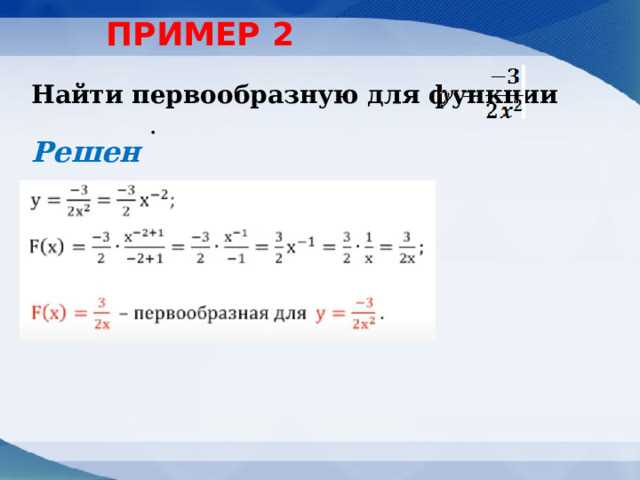
Photomath позволяет находить первообразные функций прямо со смартфона, используя камеру или встроенный математический редактор. Приложение распознаёт стандартные неопределённые интегралы, дробно-рациональные выражения, тригонометрические функции и простые композиции, сразу предлагая результат и последовательность преобразований. Это удобно, когда нужно быстро проверить вычисления или понять, каким правилом интегрирования пользоваться в конкретной задаче.
Для получения корректного ответа важно учитывать формат ввода. При сканировании с бумаги Photomath чувствителен к качеству записи: символ интеграла, степень, скобки и дифференциал dx должны быть написаны разборчиво и без лишних пометок. При ручном вводе через редактор стоит выбирать нужные математические символы из меню, а не заменять их текстовыми аналогами, чтобы приложение верно интерпретировало структуру выражения.
После распознавания интеграла Photomath показывает не только найденную первообразную, но и пошаговое объяснение: вынесение констант, применение табличных формул, замену переменной. Отдельное внимание уделяется константе интегрирования C, которую приложение добавляет автоматически. Это помогает избежать типичной ошибки студентов – забывать о ней при записи общего решения.
Использовать Photomath стоит как инструмент самопроверки и разбора алгоритма, а не как замену пониманию темы. Сравнивая собственное решение с шагами из приложения, можно увидеть, на каком этапе допущена ошибка, и закрепить правила интегрирования на практике.
Какие типы интегралов Photomath умеет распознавать
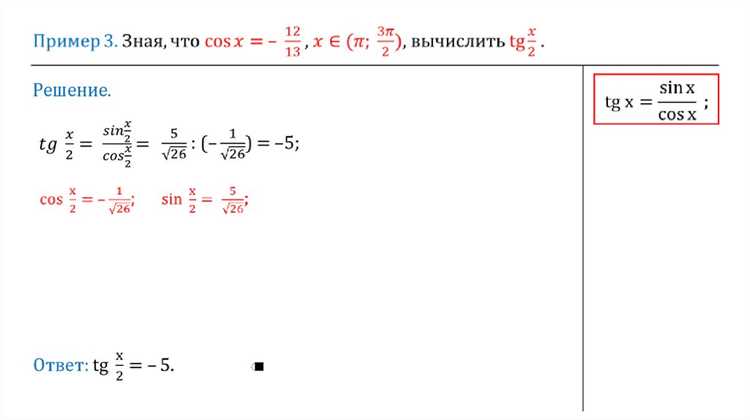
Photomath уверенно работает с неопределёнными интегралами табличного типа. К ним относятся интегралы от степенных функций вида ∫xndx, включая отрицательные и дробные показатели, а также выражения с вынесением числовых множителей за знак интеграла. Такие задачи приложение распознаёт как при сканировании, так и при ручном вводе.
Приложение поддерживает интегралы от базовых тригонометрических функций: ∫sin x dx, ∫cos x dx, ∫tan x dx и их комбинации с коэффициентами и линейными аргументами. При наличии формы f(ax+b) Photomath применяет замену переменной автоматически и отражает это в пошаговом решении.
Photomath распознаёт простые экспоненциальные и логарифмические интегралы, включая ∫exdx, ∫axdx, ∫1/x dx и ∫ln x dx. При корректном вводе скобок приложение различает ln(x) и ln x, что критично для правильного результата.
Дробно-рациональные выражения вида ∫(ax+b)/(cx+d) dx также обрабатываются корректно. В таких случаях Photomath выполняет разложение или преобразование к логарифмической форме, показывая промежуточные шаги вычислений.
Интегралы, требующие сложных методов – интегрирования по частям, тригонометрических подстановок или разложения на элементарные дроби высокого порядка, распознаются не всегда. В подобных задачах приложение может выдать только результат без подробного объяснения либо не распознать выражение при сканировании, что делает ручной ввод предпочтительным.
Как правильно ввести интеграл через камеру смартфона
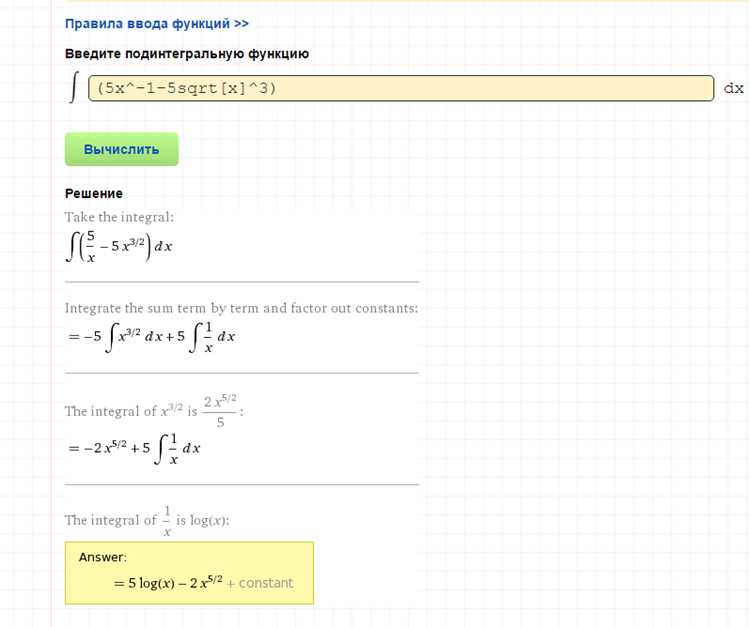
Для корректного распознавания интеграла Photomath анализирует форму символов и их взаимное расположение, поэтому качество исходной записи напрямую влияет на результат. Перед сканированием лист должен лежать ровно, без складок и теней, а камера – находиться строго над выражением без наклона.
- Пишите знак интеграла вытянутым и непрерывным, без разрывов и резких изломов.
- Обязательно указывайте дифференциал dx, отделяя его пробелом от подынтегрального выражения.
- Используйте круглые скобки для аргументов функций и показателей степени.
- Избегайте курсивных букв, похожих на цифры или другие символы.
Степени и индексы должны быть расположены строго выше основной строки. Если показатель записан на уровне символа, Photomath может интерпретировать его как множитель, что приведёт к неверной структуре интеграла.
- Откройте режим камеры в приложении.
- Наводите объектив до появления рамки распознавания.
- Дождитесь подсветки всего интеграла без обрезки краёв.
- Нажмите на выражение, чтобы зафиксировать результат.
При наличии длинного выражения с дробями рекомендуется сканировать его целиком, а не по частям. Если Photomath выделяет только фрагмент интеграла, лучше переписать выражение крупнее или воспользоваться ручным вводом для уточнения структуры.
Как набирать первообразную вручную в редакторе Photomath
Ручной ввод интеграла в Photomath используется, когда камера неверно распознаёт запись или выражение изначально задано в электронном виде. Встроенный редактор работает по принципу пошагового конструктора, где каждый символ выбирается из математической панели, а не вводится обычной клавиатурой.
Знак интеграла добавляется через раздел с анализом, после чего подынтегральное выражение собирается последовательно: коэффициенты, переменные, степени и функции. Для степеней применяется отдельная кнопка возведения, которая автоматически размещает показатель выше строки, сохраняя корректную структуру формулы.
Тригонометрические, логарифмические и показательные функции следует выбирать из списка функций, а не набирать текстом. Это позволяет редактору отличать, например, sin(x) от произведения букв и корректно применять формулы интегрирования.
Дифференциал dx добавляется в конце выражения отдельным элементом. Его отсутствие приводит к тому, что Photomath воспринимает запись как обычное алгебраическое выражение и не предлагает первообразную.
После завершения ввода стоит проверить расположение скобок и вложенных элементов. При ошибке структуру можно отредактировать касанием нужного фрагмента, не удаляя всю формулу целиком, что упрощает исправление сложных интегралов.
Как читать пошаговое решение для нахождения первообразной
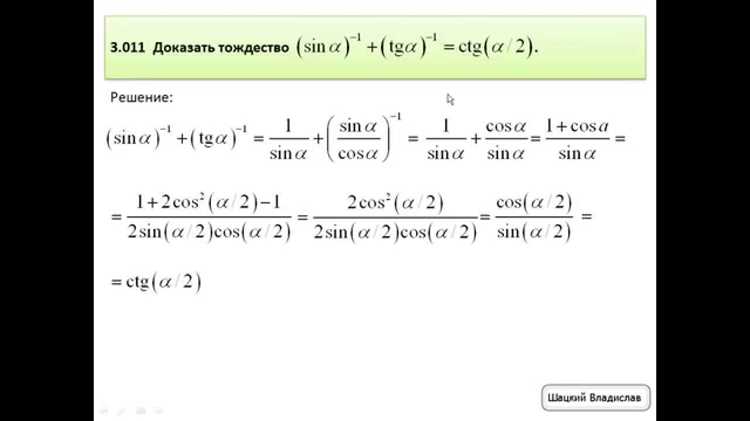
После распознавания интеграла Photomath показывает итоговую первообразную и блок с раскрывающимися шагами. Каждый шаг отражает отдельное преобразование, поэтому их следует анализировать последовательно, а не только просматривать финальный результат.
Первым шагом обычно идёт упрощение подынтегрального выражения: вынесение коэффициентов, приведение подобных слагаемых, раскрытие скобок. Эти действия напрямую влияют на выбор формулы интегрирования и позволяют сократить объём дальнейших вычислений.
На следующем этапе Photomath указывает применяемое правило интегрирования: табличную формулу, замену переменной или преобразование к логарифмическому виду. Название правила может не отображаться явно, поэтому его стоит определять по форме записи и изменению аргумента функции.
| Элемент шага | Что означает |
|---|---|
| Вынесение множителя | Числовой коэффициент перенесён за знак интеграла |
| Изменение аргумента | Применена замена переменной для линейной функции |
| Появление логарифма | Интеграл приведён к форме ∫1/x dx |
Финальный шаг всегда содержит добавление константы C. При проверке решения полезно мысленно продифференцировать полученную первообразную и сопоставить результат с исходным подынтегральным выражением, ориентируясь на логику шагов, показанных в приложении.
Как Photomath показывает константу интегрирования и что она означает
В результатах нахождения первообразной Photomath всегда добавляет константу интегрирования в виде символа C в конце выражения. Она отображается как отдельное слагаемое и не участвует в промежуточных преобразованиях, что подчёркивает её независимость от переменной интегрирования.
Константа появляется на финальном шаге решения и не изменяется при упрощениях. Если первообразная содержит несколько слагаемых, C добавляется после всех вычислений, а не к каждому элементу по отдельности.
- C обозначает семейство функций, имеющих одинаковую производную.
- При дифференцировании константа исчезает, что подтверждает корректность решения.
- Значение C не определяется без дополнительных условий.
Photomath не подставляет числовые значения для константы даже при простых интегралах. Это важно учитывать при решении задач с начальными условиями, где пользователь должен самостоятельно найти C путём подстановки заданных значений переменной и функции.
- Запишите найденную первообразную с константой.
- Подставьте известное значение переменной.
- Приравняйте результат заданному значению функции.
- Вычислите числовое значение C.
Если константа отсутствует в результате, это означает, что отображается частное решение или выполнено численное интегрирование, а не поиск общей первообразной.
Как проверить корректность найденной первообразной
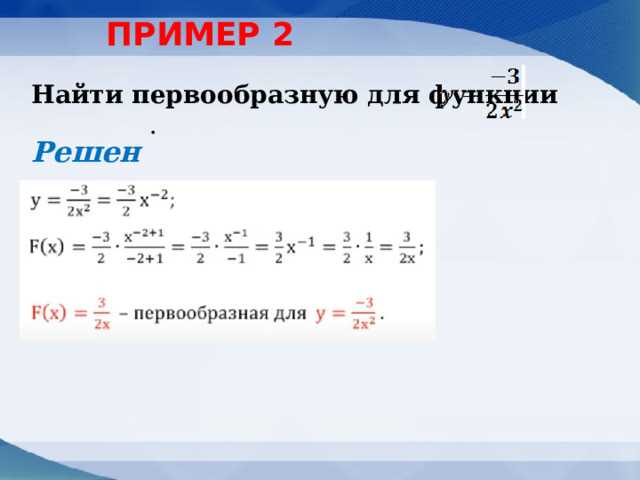
Основной способ проверки первообразной – дифференцирование результата. Необходимо взять производную выражения, выданного Photomath, и сравнить её с исходным подынтегральным выражением. Совпадение с точностью до алгебраических преобразований подтверждает правильность решения.
При проверке важно учитывать эквивалентные формы записи. Например, результат может отличаться знаком, вынесенным множителем или представлением через логарифм, но при упрощении приводиться к той же функции, что и исходный интегранд.
Если первообразная содержит сложную композицию функций, полезно проверить каждый член по отдельности. Для суммы интегралов следует убедиться, что производная каждого слагаемого даёт соответствующую часть подынтегрального выражения.
Photomath позволяет дополнительно ввести полученную первообразную и запросить её производную. Сравнение этой производной с исходным интегралом внутри приложения помогает быстро обнаружить ошибки, связанные с неверной степенью, коэффициентом или аргументом функции.
Отдельное внимание следует уделять области определения. Если при дифференцировании появляются дополнительные ограничения, например модуль или логарифм, необходимо проверить, не нарушают ли они условия исходной задачи.
Какие ограничения есть у Photomath при работе с интегралами
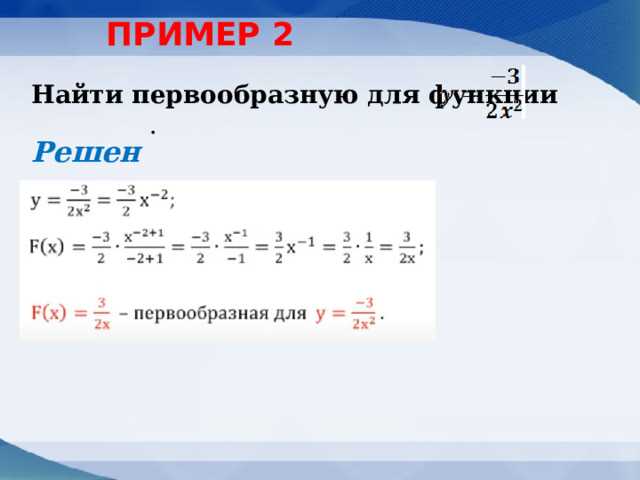
Photomath ориентирован на элементарные неопределённые интегралы, поэтому задачи, требующие нестандартных методов, распознаются ограниченно. Интегрирование по частям, сложные тригонометрические подстановки и разложения на элементарные дроби высокого порядка могут приводить к отсутствию пошагового решения или к отказу в распознавании.
Приложение чувствительно к структуре записи. Даже небольшие ошибки в расположении скобок, степеней или дифференциала dx меняют интерпретацию выражения, из-за чего интеграл может быть определён как обычная функция без операции интегрирования.
Photomath не всегда корректно работает с кусочно заданными функциями и выражениями с параметрами. В таких случаях результат может быть выдан без указания условий, при которых первообразная имеет смысл.
Определённые интегралы с нестандартными пределами или зависящими от переменной границами часто сводятся к численному вычислению, а не к аналитическому выражению первообразной. Это ограничивает возможность использовать приложение для теоретических задач.
Photomath не проверяет математический контекст задачи. Если исходное выражение содержит скрытые ограничения области определения, приложение не указывает на них явно, поэтому пользователь должен самостоятельно оценивать допустимость полученного результата.
Как использовать Photomath для самопроверки при изучении интегралов
Photomath удобен для контроля собственных решений после самостоятельного вычисления первообразной. Оптимальная схема работы – сначала решить интеграл на бумаге, а затем ввести исходное выражение в приложение, не подглядывая в готовый ответ до получения результата.
После сравнения итоговой первообразной важно анализировать не совпадение записи, а эквивалентность функций. Если выражения различаются формой, стоит проверить их через дифференцирование или алгебраическое упрощение внутри Photomath.
Пошаговое решение полезно использовать точечно. Следует открывать шаги только до того момента, где возникло затруднение, и сопоставлять этот переход со своим ходом рассуждений, а не переписывать алгоритм целиком.
При регулярной самопроверке удобно отслеживать повторяющиеся ошибки: пропущенные коэффициенты, неверные степени, отсутствие константы интегрирования. Фиксация таких ошибок помогает целенаправленно проработать конкретные типы интегралов.
Photomath также подходит для проверки промежуточных преобразований. Можно вводить упрощённые формы подынтегрального выражения и смотреть, приводят ли они к той же первообразной, что развивает навык контроля вычислений на каждом этапе решения.
Вопрос-ответ:
Почему Photomath иногда выдаёт первообразную без пояснений?
Такое происходит, если интеграл распознаётся как стандартный табличный или если приложение не смогло разложить решение на понятные шаги. Чаще всего это касается простых степенных или тригонометрических выражений, где Photomath сразу показывает результат с константой интегрирования без промежуточных преобразований.
Можно ли доверять результату Photomath при подготовке к экзамену?
Результат можно использовать для проверки, но не для заучивания готовых ответов. Photomath корректно находит первообразные для типовых заданий, однако не всегда показывает ход рассуждений так, как это требуется в учебных решениях. Лучше сверять собственное решение с полученной первообразной через дифференцирование.
Что делать, если Photomath не распознаёт интеграл через камеру?
В этом случае стоит перейти на ручной ввод. Чаще всего проблема связана с неразборчивым знаком интеграла, отсутствием dx или неверным расположением степеней. Ручной редактор позволяет задать структуру выражения явно и избежать ошибок распознавания.
Почему найденная первообразная отличается от ответа в учебнике?
Первообразные могут отличаться формой записи и при этом быть эквивалентными. Разница часто связана с вынесением коэффициентов, использованием логарифмов или добавлением константы. Если производная результата Photomath совпадает с подынтегральным выражением, ответ считается корректным.
Подходит ли Photomath для сложных интегралов с параметрами?
Интегралы с параметрами приложение обрабатывает ограниченно. В ряде случаев результат выводится без указания условий на параметр или область определения. Для таких задач Photomath лучше использовать как вспомогательный инструмент, а не как основной источник решения.

 Загрузка...