Содержание статьи
При закрытии документа Word без сохранения данные не исчезают сразу: редактор в фоновом режиме создает файлы автосохранения каждые 5–10 минут (интервал задается в настройках) и временные копии в системных папках пользователя. Даже если документ был закрыт кнопкой «Не сохранять», часть содержимого часто остается доступной для восстановления в течение текущей сессии или после повторного запуска программы.
Результат восстановления напрямую зависит от того, как именно был закрыт файл: аварийное завершение Word, сбой Windows, отключение питания или обычное закрытие окна – это разные сценарии с разными источниками данных. В одних случаях Word автоматически предлагает восстановленную версию, в других требуется вручную искать файлы с расширениями .asd и .tmp или обращаться к истории версий, если документ хранился в OneDrive.
Ключевая рекомендация – не создавать новые документы и не закрывать Word повторно до завершения поиска. Любое новое сохранение может привести к перезаписи временных файлов. Практика показывает, что при последовательном использовании встроенных инструментов Word и стандартных функций Windows удается вернуть текст даже тогда, когда документ не был сохранён ни разу вручную.
Открытие панели восстановления документов после сбоя Word
После аварийного завершения Word при следующем запуске программа автоматически анализирует каталог автосохранения и открывает панель «Восстановление документов» в левой части окна. В ней отображаются все файлы, для которых были найдены данные автосохранения, включая документы, закрытые без ручного сохранения.
Каждая позиция в панели содержит название файла, тип версии и временную метку. Приоритет следует отдавать версии с пометкой «Восстановлено» и самой поздней датой, так как она содержит максимум изменений, сохранённых до сбоя. Открытие файла происходит в режиме чтения, что позволяет проверить содержимое до окончательного сохранения.
После проверки документа необходимо сразу выполнить сохранение через «Файл → Сохранить как» и выбрать новое имя или каталог. Это предотвращает перезапись временных данных и позволяет сохранить найденную версию независимо от дальнейших сбоев Word.
Если панель не появилась автоматически, её отсутствие чаще всего означает, что Word был закрыт корректно или автосохранение было отключено. В таком случае данные всё ещё могут находиться во временных файлах, но автоматический механизм восстановления уже не будет задействован.
| Элемент панели | Назначение | Рекомендация |
|---|---|---|
| Восстановлено | Файл, созданный на основе данных автосохранения | Открыть и сохранить первым |
| Оригинал | Последняя вручную сохранённая версия | Использовать для сравнения изменений |
| Дата и время | Момент последнего автоматического сохранения | Выбирать самую позднюю запись |
Поиск файла через список последних документов в Word

Если документ был закрыт без сохранения, но Word завершил работу корректно, его можно попытаться найти через встроенный список последних файлов. Для этого откройте Word и перейдите в меню «Файл → Открыть», где отображается перечень документов, с которыми программа работала в последнее время, включая файлы, открытые из временных каталогов.
Особое внимание стоит обратить на элементы без полного пути или с пометкой о недоступном расположении. Такие записи часто указывают на документ, который был открыт, но не сохранён вручную. Щелчок по записи инициирует попытку повторного открытия файла из кэша Word, где данные могут сохраняться до завершения сессии пользователя.
При большом количестве документов список можно прокрутить вниз или воспользоваться поиском по имени файла, если оно известно частично. В версиях Word, связанных с учётной записью Microsoft, список синхронизируется между устройствами, что позволяет восстановить доступ к документу, закрытому на другом компьютере.
После успешного открытия найденного файла рекомендуется сразу сохранить его через «Сохранить как», указав локальную папку. Это фиксирует текущее состояние документа и предотвращает потерю данных при очистке списка последних файлов или выходе из Word.
Восстановление несохранённого документа через встроенную функцию Word

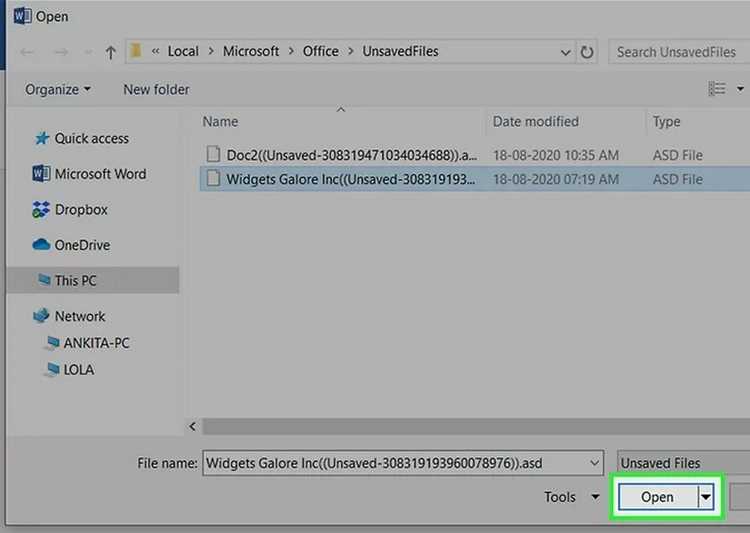
Word сохраняет черновые версии несохранённых документов в отдельном каталоге автосохранения, доступ к которому реализован через встроенную функцию восстановления. Чтобы открыть её, запустите Word и перейдите по пути «Файл → Открыть → Недавние», затем внизу списка нажмите «Восстановить несохранённые документы».
Откроется системная папка с файлами формата .asd, каждый из которых содержит состояние документа на момент последнего автосохранения. Имена таких файлов формируются автоматически, поэтому ориентироваться следует на дату и время изменения, совпадающие с моментом закрытия Word.
После открытия файла он загружается как обычный документ, но без привязки к исходному имени и расположению. Сразу выполните сохранение через «Сохранить как», выбрав удобную папку и задав новое имя. Закрытие документа без сохранения приведёт к безвозвратному удалению этой версии.
Функция работает только при включённом автосохранении и сохраняет данные ограниченное время. По умолчанию Word хранит несохранённые файлы до закрытия программы или очистки временных данных системой, поэтому восстановление следует выполнять сразу после потери документа.
Ручной поиск временных файлов Word с расширениями.asd и.wbk

Если встроенные средства Word не показывают утерянный документ, следует перейти к ручному поиску временных файлов. Word сохраняет данные автосохранения в формате .asd, а резервные копии – в формате .wbk. Эти файлы создаются автоматически при включённой функции автосохранения и могут существовать даже после закрытия документа без сохранения.
По умолчанию файлы .asd располагаются в каталоге пользователя: C:\Users\Имя_пользователя\AppData\Roaming\Microsoft\Word. Для доступа к папке необходимо включить отображение скрытых элементов в Проводнике Windows. Сортировка по дате изменения помогает быстро определить файл, созданный в момент последней работы с документом.
Файлы .wbk формируются только при активной опции создания резервных копий и обычно сохраняются в той же папке, где находился исходный документ. Их имена совпадают с названием файла и имеют добавочное расширение, что упрощает идентификацию при поиске.
Найденный файл следует открыть через Word с помощью команды «Файл → Открыть», указав тип «Все файлы». После проверки содержимого документ необходимо сразу сохранить под новым именем. Открытие временного файла напрямую двойным щелчком может привести к его удалению при закрытии Word.
Проверка папки автосохранения Word в настройках программы

Word сохраняет файлы автосохранения в конкретную папку, путь к которой задаётся в настройках и может отличаться от стандартного. Проверка этого каталога позволяет найти документ, который не отображается в списке восстановления, но всё ещё хранится на диске.
Чтобы определить точное расположение папки автосохранения, выполните следующие действия:
- Откройте Word и перейдите в меню «Файл».
- Выберите пункт «Параметры».
- Перейдите в раздел «Сохранение».
- Найдите поле «Каталог данных автосохранения» и скопируйте указанный путь.
После этого откройте Проводник Windows и вставьте путь в адресную строку. В папке следует искать файлы с расширением .asd, ориентируясь на дату и время последнего изменения. Если документов много, сортировка по дате значительно ускоряет поиск.
Дополнительно рекомендуется проверить связанные параметры автосохранения:
- включена ли опция автосохранения документов;
- установлен ли интервал сохранения (например, каждые 5 или 10 минут);
- не был ли изменён каталог автосохранения вручную ранее.
Найденный файл следует открыть через Word и сразу сохранить под новым именем в отдельной папке, чтобы исключить потерю данных при последующих закрытиях программы.
Восстановление версии документа через историю OneDrive

Если документ Word хранился в папке OneDrive и был закрыт или изменён без сохранения нужной версии, восстановление возможно через встроенную историю версий облачного хранилища. OneDrive автоматически сохраняет состояние файла при каждом изменении, даже если Word был закрыт некорректно.
Для доступа к истории откройте OneDrive через браузер или Проводник Windows, найдите нужный документ, щёлкните по нему правой кнопкой мыши и выберите пункт «История версий». В открывшемся списке отображаются сохранённые копии с точным временем изменения и указанием источника – настольное приложение Word или веб-версия.
Выберите версию, созданную до момента закрытия документа, и откройте её для предварительного просмотра. При подтверждении восстановления текущая версия будет заменена выбранной, поэтому перед этим рекомендуется скачать копию или сохранить восстановленный файл под другим именем.
История версий в OneDrive хранится ограниченное время, зависящее от типа учётной записи. В большинстве случаев доступно восстановление изменений за последние 30 дней, что делает этот способ особенно полезным при потере данных, обнаруженной не сразу.
Возврат файла из резервной копии Windows (История файлов)

Функция «История файлов» в Windows сохраняет версии документов из пользовательских папок и позволяет вернуть состояние файла на выбранную дату. Этот способ подходит, если документ Word ранее сохранялся вручную и находился в папках «Документы», «Рабочий стол» или другой директории, включённой в резервное копирование.
Для восстановления файла выполните последовательные действия:
- Откройте Проводник и перейдите в папку, где располагался документ Word.
- Щёлкните правой кнопкой мыши по пустому месту или по файлу с тем же именем.
- Выберите пункт «Восстановить прежние версии».
- Откройте вкладку «История файлов» и просмотрите доступные даты.
Каждая версия сопровождается отметкой времени, что позволяет выбрать состояние документа до момента закрытия или перезаписи. Двойной щелчок по версии открывает файл для проверки содержимого без немедленного восстановления.
Перед возвратом рекомендуется:
- скопировать текущую версию документа в отдельную папку;
- убедиться, что выбранная дата соответствует нужному этапу работы;
- проверить, что резервное копирование было включено до потери данных.
После подтверждения восстановления выбранная версия заменит текущий файл. Если документ был удалён, его можно вернуть в исходное расположение через тот же интерфейс «Истории файлов».
Поиск утерянного документа через системный поиск по имени и дате
Системный поиск Windows позволяет обнаружить документ Word, если файл был сохранён автоматически или вручную, но его текущее расположение неизвестно. Поиск следует выполнять через Проводник, используя параметры имени, расширения и времени изменения, что значительно сокращает количество нерелевантных результатов.
Для начала откройте любой каталог в Проводнике и введите в строке поиска *.docx или *.doc, после чего примените фильтр «Дата изменения». Выбор диапазона, совпадающего с моментом последней работы в Word, позволяет быстро выявить недавно созданные или изменённые файлы.
Если известно часть названия документа, используйте её в сочетании с расширением, например отчёт*.docx. При отсутствии имени полезно сортировать результаты по дате и размеру: файлы автосохранения обычно имеют меньший объём, но близкое время изменения.
Дополнительно рекомендуется проверить системные папки пользователя, включая «Документы», «Загрузки» и рабочий стол, а также каталоги OneDrive, если синхронизация была активна. Найденный файл следует открыть для проверки содержимого и сразу сохранить в отдельной папке, чтобы зафиксировать восстановленную версию.
Вопрос-ответ:
Можно ли вернуть документ Word, если я нажал «Не сохранять» при закрытии?
Да, такая возможность часто сохраняется. Word создает файлы автосохранения с расширением .asd, которые хранятся во временной папке пользователя. После повторного запуска программы стоит открыть «Файл → Открыть → Недавние» и использовать пункт «Восстановить несохранённые документы». Если с момента закрытия Word не прошло много времени и временные данные не были перезаписаны, текст удаётся восстановить полностью или частично.
Почему панель восстановления документов не появилась после сбоя Word?
Панель восстановления отображается только при аварийном завершении программы. Если Word был закрыт обычным способом или автосохранение отключено в параметрах, панель не запускается. В таких случаях данные могут находиться во временных файлах .asd или .wbk, но их придётся искать вручную через папку автосохранения.
Где искать документ, если я не помню его название?
Поиск лучше выполнять через Проводник Windows с фильтром *.docx и сортировкой по дате изменения. Диапазон дат следует установить на день и время работы с документом. Дополнительно стоит проверить папки «Документы», «Рабочий стол» и каталог OneDrive, если использовалась облачная синхронизация.
Сохраняются ли версии документа в OneDrive, если я закрыл Word без сохранения?
Если файл находился в папке OneDrive и синхронизация была активна, изменения могли быть зафиксированы автоматически. Через веб-интерфейс OneDrive или Проводник можно открыть «Историю версий» и выбрать состояние файла на нужное время. Это работает даже при некорректном завершении Word.
Что делать, если файл автосохранения открывается с непонятным именем?
Файлы автосохранения часто имеют технические названия без связи с исходным документом. Ориентироваться следует на дату и время изменения. После открытия такого файла в Word его нужно сразу сохранить под новым именем, иначе при закрытии программа может удалить временную копию.
Можно ли восстановить документ Word, если компьютер был перезагружен сразу после закрытия файла без сохранения?
Восстановление возможно, но зависит от настроек автосохранения и действий системы после перезагрузки. Word сохраняет временные файлы .asd в папке автосохранения, однако при запуске Windows они могут быть удалены автоматически. Проверку стоит выполнять сразу: откройте Word, перейдите в «Файл → Открыть → Недавние» и используйте пункт восстановления несохранённых документов. Дополнительно имеет смысл вручную проверить каталог автосохранения и папку Word в профиле пользователя, сортируя файлы по дате изменения.

 Загрузка...