Содержание статьи

В macOS знак рубля (₽) не выведен на отдельную клавишу, поэтому его ввод зависит от выбранной раскладки и системных настроек. При работе с бухгалтерскими документами, интернет-магазинами, отчётами или договорами пользователю важно знать точное сочетание клавиш, а также альтернативные способы вставки символа без копирования из сторонних источников.
На компьютерах Mac с русской раскладкой знак ₽ привязан к определённой клавише, но при переключении на английский язык стандартный ввод становится недоступен. В таких ситуациях выручает панель символов macOS, экранная клавиатура или настройка автозамены. Эти инструменты встроены в систему и работают одинаково в macOS Sonoma, Ventura и более ранних версиях.
Отдельное внимание стоит уделить приложениям: Pages, Numbers, Excel, браузеры и мессенджеры могут по-разному обрабатывать ввод специальных символов. Знание нескольких методов позволяет поставить знак рубля быстро, независимо от программы, раскладки и типа клавиатуры – встроенной или внешней.
Далее разобраны практические способы ввода ₽ на Mac, которые подходят для повседневной работы, профессиональной верстки и финансовых расчётов, без установки стороннего софта и изменения системного языка.
Сочетание клавиш для ввода знака рубля на русской раскладке macOS
На раскладке «Русская» (не ПК) знак рубля по умолчанию отсутствует. Для проверки используемой схемы открой настройки Системные настройки → Клавиатура → Источники ввода и убедись, что выбрана именно «Русская – ПК». При необходимости раскладку можно добавить и сделать основной без изменения языка интерфейса macOS.
Клавиша Option на Mac выполняет функцию ввода дополнительных символов. Если нажать Option и удерживать её, на виртуальной клавиатуре отображается расположение всех спецзнаков, включая ₽. Это удобно при работе на внешних клавиатурах с нестандартной маркировкой.
Сочетание Option + 8 работает одинаково на MacBook, iMac и Mac mini, независимо от года выпуска устройства. При сбое ввода стоит проверить, не активирована ли альтернативная раскладка или сторонний менеджер клавиатуры, который может перехватывать комбинации клавиш.
Как набрать знак рубля при включённой английской раскладке клавиатуры
При активной английской раскладке macOS прямого сочетания клавиш для ввода знака рубля нет. Самый быстрый способ – временно переключиться на русскую раскладку «Русская – ПК», ввести символ ₽ и вернуться обратно. Переключение выполняется стандартной комбинацией Control + Space или через иконку языка в строке меню.
Если смена раскладки нежелательна, используется панель символов. Для её вызова нажми Control + Command + Space, затем в поиске введи «ruble» или «рубль» и дважды кликни по символу ₽. Метод работает во всех приложениях, поддерживающих стандартный ввод macOS.
Альтернативный вариант – настройка автозамены. В разделе Системные настройки → Клавиатура → Замена текста можно задать правило, при котором последовательность вроде rub автоматически заменяется на ₽ даже при английской раскладке.
Доступные способы ввода знака рубля при английской раскладке:
| Способ | Действие | Особенности |
|---|---|---|
| Смена раскладки | Переключение на «Русская – ПК» и ввод Option + 8 | Подходит для частого использования ₽ |
| Панель символов | Control + Command + Space → поиск ₽ | Не требует смены языка |
| Автозамена | Ввод заданного сокращения | Работает во всех приложениях |
Копирование символа ₽ из браузера или документов допустимо, но не рекомендуется для постоянной работы из-за потери времени и зависимости от буфера обмена.
Поиск знака рубля через экранную клавиатуру macOS
Экранная клавиатура macOS позволяет определить точное расположение знака рубля ₽ для любой активной раскладки. Инструмент встроен в систему и полезен при работе с незнакомой схемой клавиш или внешней клавиатурой без русской маркировки.
Для включения экранной клавиатуры выполни последовательность действий:
- Открой Системные настройки.
- Перейди в раздел Клавиатура.
- Активируй пункт Показывать экранную клавиатуру в строке меню.
- Нажми на иконку клавиатуры в строке меню и выбери Показать экранную клавиатуру.
После запуска экранная клавиатура отображает все символы текущей раскладки. Для поиска ₽:
- Переключи язык ввода на Русская – ПК.
- Нажми и удерживай клавишу Option (⌥).
- Найди подсвеченный символ ₽ на клавише 8.
Экранная клавиатура мгновенно обновляется при смене раскладки и модификаторов (Shift, Option), что позволяет точно определить комбинацию без экспериментов и ошибок при вводе.
Инструмент особенно полезен в ситуациях:
- используется внешняя клавиатура без русских символов;
- изменена стандартная раскладка;
- нужно проверить ввод спецсимволов без печати текста.
После определения сочетания экранную клавиатуру можно закрыть, не отключая её отображение в системе.
Вставка знака рубля с помощью панели символов macOS
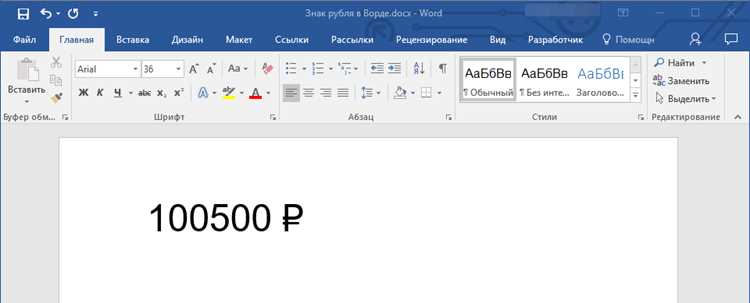
Для быстрого поиска ₽ используй строку поиска в верхней части панели. Ввод запросов ruble, рубль или ₽ мгновенно фильтрует список и показывает нужный символ без перехода по категориям.
Вставка выполняется двойным щелчком по символу ₽ либо нажатием кнопки вставки, если она отображается в текущей версии macOS. Символ добавляется в позицию курсора и корректно обрабатывается в текстовых редакторах, браузерах, таблицах и почтовых клиентах.
Для ускорения работы знак рубля можно добавить в раздел Избранное. После этого ₽ будет доступен в панели символов без поиска, что удобно при регулярной работе с ценами и финансовыми данными.
Панель символов работает одинаково в macOS Sonoma, Ventura и более ранних версиях системы, не требует изменения источников ввода и не конфликтует со сторонними раскладками клавиатуры.
Добавление знака рубля через автозамену текста в настройках macOS
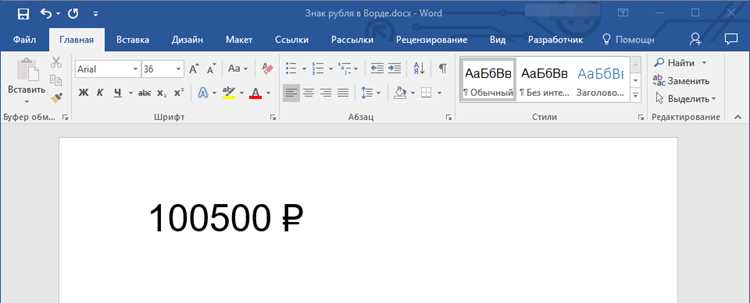
Автозамена в macOS позволяет вставлять знак рубля ₽ автоматически при вводе заданного сокращения, независимо от текущей раскладки клавиатуры. Функция работает на уровне системы и поддерживается большинством приложений, включая браузеры, офисные пакеты и почтовые клиенты.
Для настройки открой Системные настройки → Клавиатура → Замена текста. В поле Заменять укажи удобную комбинацию символов, например rub или rbl, а в поле На вставь знак ₽. Сохранение происходит автоматически без дополнительного подтверждения.
После добавления правила ввод выбранного сокращения с последующим пробелом или знаком препинания мгновенно преобразуется в символ рубля. Метод особенно удобен при работе в английской раскладке, когда переключение языка замедляет набор текста.
Рекомендуется использовать уникальное сокращение, не совпадающее с обычными словами, чтобы исключить случайную замену. При необходимости правило автозамены можно временно отключить или удалить в том же разделе настроек.
Автозамена синхронизируется через iCloud, поэтому настроенный ввод ₽ становится доступен на других устройствах Apple, использующих тот же Apple ID.
Копирование и вставка знака рубля в приложениях на Mac
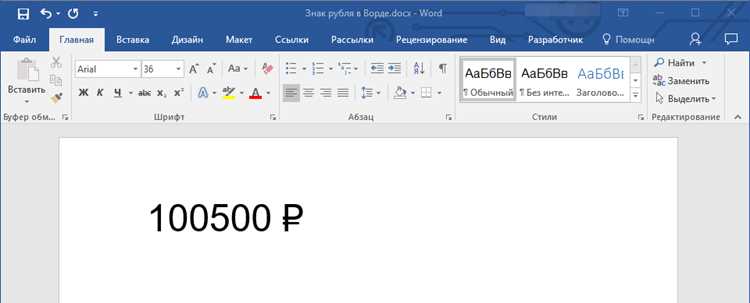
Копирование и вставка знака рубля ₽ подходит для ситуаций, когда ввод с клавиатуры недоступен или требуется разовое использование символа. Метод работает одинаково во всех приложениях macOS, поддерживающих стандартный буфер обмена.
Последовательность действий для копирования:
- Выдели символ ₽ в любом источнике: веб-странице, документе или сообщении.
- Нажми Command + C для копирования в буфер обмена.
- Установи курсор в нужное место.
- Нажми Command + V для вставки.
Для быстрого доступа рекомендуется сохранить знак рубля в часто используемых местах:
- заметка в приложении «Заметки»;
- шаблон документа в Pages или Word;
- черновик письма в почтовом клиенте.
В macOS буфер обмена хранит только последний скопированный элемент. При активной работе с текстом символ ₽ может быть перезаписан другим содержимым, поэтому вставку лучше выполнять сразу после копирования.
Для расширенного контроля можно использовать историю буфера обмена сторонних менеджеров, однако стандартных средств macOS достаточно для редкого и точечного использования знака рубля.
Вопрос-ответ:
Почему на Mac не получается ввести знак рубля привычной клавишей?
В macOS знак ₽ не привязан к отдельной клавише. Его ввод зависит от выбранной раскладки клавиатуры. На русской раскладке «Русская» символ отсутствует, а на «Русская — ПК» он вызывается через модификатор Option. При использовании английской раскладки прямой ввод знака рубля не предусмотрен.
Какой самый быстрый способ поставить знак рубля, если язык ввода — английский?
Самый быстрый вариант — настроить автозамену текста. После добавления правила, например замены «rub» на ₽, символ будет вставляться автоматически без переключения раскладки. Способ работает во всех стандартных приложениях macOS.
Почему сочетание Option + 8 не работает на моём MacBook?
Комбинация Option + 8 работает только при активной раскладке «Русская — ПК». Если выбрана раскладка «Русская» или используется сторонний менеджер клавиатуры, символ ₽ не появится. Проверить и изменить раскладку можно в настройках источников ввода macOS.
Можно ли вставить знак рубля без знания сочетаний клавиш?
Да, для этого подходит панель символов macOS. Она вызывается комбинацией Control + Command + Space и позволяет найти знак ₽ через поиск. Символ вставляется двойным кликом и не зависит от языка клавиатуры.

 Загрузка...