Содержание статьи
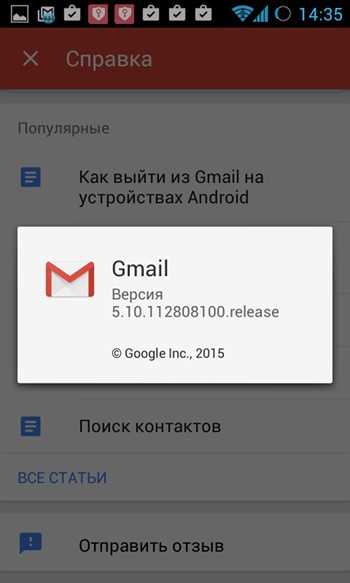
На смартфонах Android электронная почта привязана не только к приложениям, но и к самой системе. Адрес используется для входа в аккаунт Google, синхронизации контактов, резервного копирования, доступа к Google Play, облачному хранилищу и сторонним сервисам. Поэтому смена почты на телефоне – это не одно действие, а набор конкретных шагов, зависящих от того, какой именно адрес и где используется.
На практике пользователи сталкиваются с разными ситуациями: нужно заменить основной адрес Google, добавить новую почту в Gmail, убрать старый ящик из системы или изменить адрес для входа в приложения. Ошибка многих – попытка «переименовать» почту, хотя в Android чаще требуется добавление нового аккаунта и корректная отвязка старого. Неправильные действия могут привести к потере синхронизированных данных или проблемам с авторизацией.
Перед изменением электронной почты важно понимать, какой тип адреса вы меняете: системный аккаунт Google, почту в клиенте Gmail, адрес для восстановления доступа или логин в отдельных приложениях. В статье разобраны все эти варианты с учетом стандартных настроек Android и актуальной логики работы сервисов Google, чтобы вы могли выполнить замену без лишних действий и с сохранением данных.
Где посмотреть текущий адрес электронной почты в настройках Android
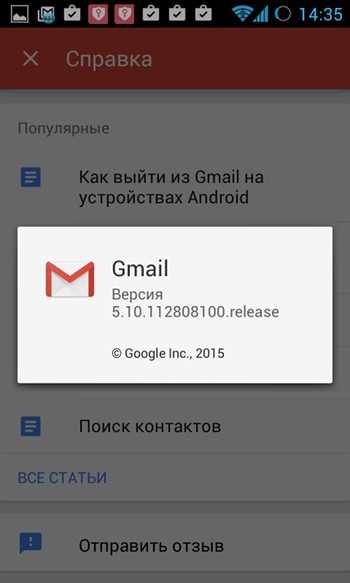
Основной адрес электронной почты, используемый системой Android, отображается в настройках аккаунтов. Откройте приложение «Настройки», перейдите в раздел «Аккаунты» или «Пароли и аккаунты» (название зависит от версии Android и оболочки), затем выберите Google. В верхней части экрана будет указан адрес почты, к которому привязаны синхронизация данных, резервные копии и доступ к сервисам Google.
Если на устройстве добавлено несколько аккаунтов Google, каждый адрес отображается отдельным пунктом. Нажатие на нужный аккаунт открывает список синхронизируемых данных – контакты, календарь, данные приложений. Это позволяет точно определить, какой именно адрес используется для конкретных функций, а не ориентироваться только на почту в Gmail.
Дополнительные почтовые адреса, не связанные с Google, можно проверить в том же разделе аккаунтов. Там отображаются учетные записи почтовых клиентов, корпоративные Exchange-аккаунты и сторонние сервисы. Каждый пункт содержит привязанный адрес электронной почты, что удобно для проверки перед удалением или заменой аккаунта.
Для быстрой проверки системного адреса без перехода в раздел синхронизации можно открыть «Настройки» → «Google». В верхней области экрана рядом с аватаром профиля отображается активный адрес электронной почты, который используется для входа в сервисы Google на этом устройстве.
Как сменить адрес электронной почты в аккаунте Google на телефоне
В аккаунте Google нельзя изменить сам адрес вида @gmail.com. Вместо этого используется один из двух сценариев: замена почты для входа в аккаунт или добавление нового аккаунта Google с другим адресом. Выбор варианта зависит от того, нужно ли сохранить текущий аккаунт и данные или полностью перейти на другой адрес.
Если требуется изменить адрес электронной почты для входа в существующий аккаунт Google (не Gmail), выполните следующие действия:
- Откройте «Настройки» на телефоне Android.
- Перейдите в раздел «Google» → «Управление аккаунтом Google».
- Откройте вкладку «Личные данные».
- В блоке «Контактная информация» выберите пункт «Электронная почта».
- Нажмите «Адрес электронной почты аккаунта Google» и укажите новый адрес для входа.
- Подтвердите изменение кодом из письма.
Этот способ доступен только для аккаунтов, где в качестве логина используется не Gmail, а сторонний адрес. Адрес @gmail.com заменить невозможно.
Для перехода на другой Gmail-адрес используется добавление нового аккаунта:
- Откройте «Настройки» → «Аккаунты».
- Нажмите «Добавить аккаунт» → Google.
- Войдите под новым адресом электронной почты.
- После синхронизации удалите старый аккаунт Google при необходимости.
Перед удалением старого аккаунта рекомендуется проверить синхронизацию контактов, фотографий, заметок и данных приложений, чтобы избежать потери информации, привязанной к прежнему адресу.
Как добавить новый почтовый адрес и удалить старый в Gmail на Android
Приложение Gmail на Android позволяет одновременно использовать несколько почтовых ящиков разных типов: Gmail, Outlook, Yahoo, корпоративную почту. Добавление нового адреса не заменяет старый автоматически, поэтому порядок действий имеет значение, если планируется полный переход на другую почту.
Для добавления нового почтового адреса откройте Gmail, нажмите на аватар профиля в правом верхнем углу и выберите «Добавить аккаунт». Далее укажите тип почты – Google, IMAP, Exchange или другой сервис – и выполните вход, следуя подсказкам на экране. После авторизации новый адрес появится в списке аккаунтов и станет доступен для приема и отправки писем.
Чтобы убедиться, что новый адрес используется корректно, отправьте тестовое письмо и проверьте синхронизацию входящих сообщений. При необходимости можно задать его как основной для отправки писем, выбрав адрес в поле «От» при создании сообщения.
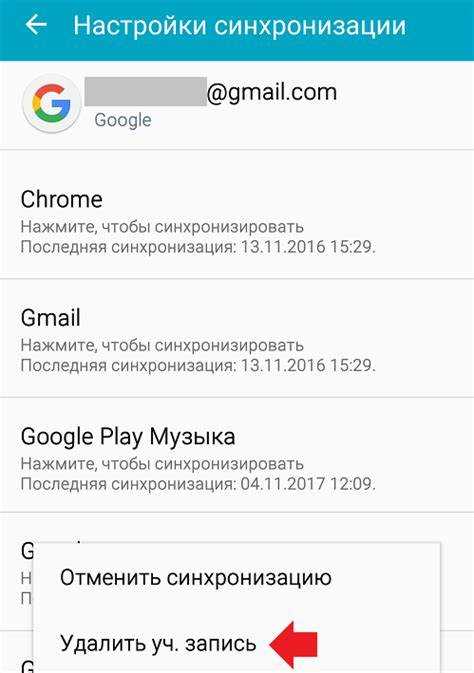
Удаление старого почтового адреса выполняется через системные настройки, а не из интерфейса Gmail. Откройте «Настройки» телефона, перейдите в раздел «Аккаунты», выберите нужную почту и нажмите «Удалить аккаунт». После этого адрес исчезнет из Gmail, а письма перестанут синхронизироваться с устройством.
Перед удалением рекомендуется проверить, не используется ли этот адрес для входа в приложения, восстановления паролей или получения системных уведомлений, так как доступ к таким письмам на телефоне будет прекращен.
Как изменить почту для входа в приложения и сервисы на Android
Приложения на Android используют электронную почту как логин независимо от системного аккаунта Google. Смена такого адреса выполняется внутри каждого сервиса отдельно, через настройки учетной записи, а не через параметры телефона. Это относится к социальным сетям, маркетплейсам, банковским приложениям и сервисам подписок.
Откройте нужное приложение и перейдите в раздел профиля или безопасности. В настройках аккаунта найдите пункт с текущим адресом электронной почты и выберите изменение данных. Обычно требуется указать новый адрес и подтвердить его кодом из письма, отправленного на новую почту.
Если приложение использует вход через Google, изменение почты выполняется путем смены аккаунта Google, под которым выполнена авторизация. Для этого выйдите из профиля в приложении, затем войдите заново, выбрав другой аккаунт Google, добавленный в систему Android.
Для сервисов без возможности редактирования адреса внутри приложения используется сценарий с удалением учетной записи или созданием новой. Перед этим рекомендуется проверить наличие привязанных покупок, подписок и сохраненных данных, так как они могут остаться связанными со старым адресом электронной почты.
После изменения почты для входа важно обновить данные восстановления доступа и убедиться, что уведомления и подтверждения операций приходят на новый адрес, а старый больше не используется для авторизации.
Как поменять резервный адрес электронной почты для восстановления доступа
Резервный адрес электронной почты используется для восстановления доступа к аккаунту Google при утере пароля или блокировке входа. Его изменение выполняется через настройки аккаунта Google и не влияет на основной адрес, используемый для входа на телефоне Android.
Откройте «Настройки» → «Google» → «Управление аккаунтом Google», затем перейдите во вкладку «Безопасность». В разделе параметров восстановления выберите пункт «Резервный адрес электронной почты» и нажмите изменение данных.
Укажите новый адрес электронной почты и подтвердите его с помощью кода, отправленного в письме. До завершения подтверждения новый адрес не будет использоваться для восстановления доступа.
После замены рекомендуется проверить актуальность других способов восстановления, включая номер телефона, а также убедиться, что резервный адрес не совпадает с основным аккаунтом Google и имеет стабильный доступ.
Что проверить после смены электронной почты на телефоне Android
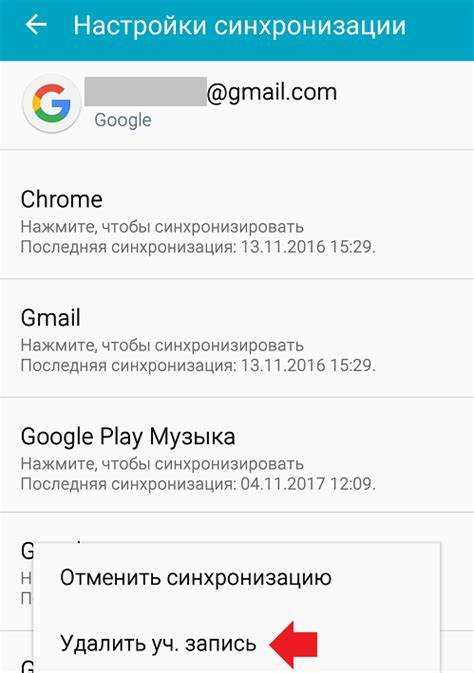
После замены электронной почты на устройстве Android необходимо убедиться, что система и приложения используют актуальные данные. Проверка занимает несколько минут и помогает избежать сбоев синхронизации, проблем с доступом и пропущенных уведомлений.
В первую очередь откройте «Настройки» → «Аккаунты» и убедитесь, что старый адрес удален, а новый аккаунт активен и корректно синхронизируется. Обратите внимание на контакты, календарь, фотографии и данные приложений.
Отдельно проверьте параметры входа в приложения, где электронная почта используется как логин. Даже при смене аккаунта Google многие сервисы сохраняют старый адрес до ручного обновления данных.
| Что проверить | Где смотреть |
|---|---|
| Синхронизация данных Google | Настройки → Аккаунты → Google → выбранный аккаунт |
| Получение писем на новый адрес | Приложение Gmail или другой почтовый клиент |
| Вход в приложения и сервисы | Настройки профиля внутри каждого приложения |
| Резервные способы восстановления | Аккаунт Google → Безопасность |
| Подписки и платежи | Google Play → Платежи и подписки |
Также рекомендуется выполнить пробный выход и повторный вход в ключевые сервисы, чтобы убедиться, что новый адрес используется для авторизации, а уведомления и подтверждения операций приходят без задержек.
Вопрос-ответ:
Можно ли изменить адрес Gmail в уже существующем аккаунте Google на телефоне Android?
Адрес вида @gmail.com изменить нельзя. Такой адрес создается один раз и остается постоянным. Если требуется использовать другой Gmail, нужно добавить новый аккаунт Google на телефон и войти под ним. Старый аккаунт при этом можно оставить или удалить после переноса данных.
Что произойдет с контактами и фотографиями после смены почты на Android?
Данные сохраняются в том аккаунте Google, к которому они привязаны. Если добавить новый аккаунт и удалить старый без предварительной синхронизации, контакты и фото могут остаться в прежнем профиле. Перед удалением нужно проверить, что нужные данные синхронизированы или перенесены в новый аккаунт.
Почему после смены электронной почты некоторые приложения продолжают входить по старому адресу?
Многие приложения используют собственный логин, не связанный с системным аккаунтом Google. Смена почты в настройках Android на них не влияет. Адрес нужно изменить вручную внутри каждого приложения либо выйти из профиля и войти заново с новым адресом.
Можно ли удалить старую почту из Gmail, не удаляя аккаунт Google с телефона?
Если речь идет о стороннем почтовом ящике, его можно удалить через настройки аккаунтов. Если это Gmail-адрес, он является частью аккаунта Google и отдельно не удаляется. В таком случае удаляется весь аккаунт Google целиком или используется другой аккаунт параллельно.
Нужно ли менять резервный адрес после замены основной почты?
Да, это желательно. Резервный адрес используется для восстановления доступа. Если он совпадает со старой почтой или больше недоступен, восстановление аккаунта может быть затруднено. Новый резервный адрес задается в настройках безопасности аккаунта Google.
Можно ли сменить электронную почту на Android и сохранить доступ ко всем покупкам в Google Play?
Покупки в Google Play всегда привязаны к конкретному аккаунту Google, а не к приложению или телефону. При добавлении нового адреса в виде отдельного аккаунта покупки автоматически не переносятся. Они останутся доступны только при входе под тем аккаунтом, под которым были оформлены. Если старый аккаунт удаляется с устройства, доступ к покупкам пропадет до повторного входа. Поэтому перед сменой почты стоит решить, будет ли старый аккаунт сохранен на телефоне для доступа к ранее купленному контенту.

 Загрузка...