Содержание статьи

Ошибка Cannot import dll utf8 возникает в Windows при попытке загрузки динамической библиотеки, когда система не может найти файл или когда его архитектура не соответствует приложению. Обычно это связано с отсутствием нужной DLL в C:\Windows\System32 или C:\Windows\SysWOW64, либо с некорректной регистрацией библиотеки через regsvr32.
Прежде чем искать сложные решения, важно проверить версию DLL и битность приложения. 32-битная программа не сможет использовать 64-битную DLL и наоборот. Также стоит убедиться, что установлен последний пакет Microsoft Visual C++ Redistributable, так как многие UTF-8 библиотеки зависят от этих компонентов для правильной работы.
Для диагностики причин ошибки полезно использовать утилиты вроде Dependency Walker или встроенные команды PowerShell для проверки доступности DLL. Если файл присутствует, но загрузка всё равно невозможна, проблема часто скрыта в системной переменной PATH или повреждённых регистрационных записях DLL.
В этой статье приведены конкретные методы проверки наличия файлов, их регистрации, настройки переменных окружения и исправления битности библиотек, что позволяет устранить ошибку Cannot import dll utf8 без переустановки Windows и потери данных.
Проверка наличия нужной DLL в системных папках
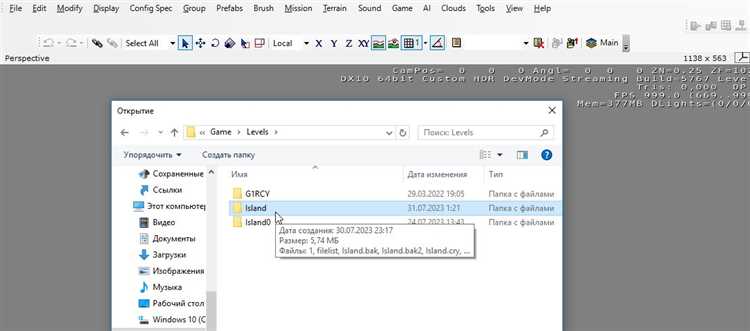
Первый шаг при устранении ошибки Cannot import dll utf8 – убедиться, что требуемый файл DLL действительно существует в системных папках Windows. Обычно это C:\Windows\System32 для 64-битных библиотек и C:\Windows\SysWOW64 для 32-битных.
Для проверки выполните следующие действия:
- Откройте проводник и перейдите в C:\Windows\System32. Найдите файл с названием, указанным в сообщении об ошибке.
- Если файл не найден, перейдите в C:\Windows\SysWOW64 и повторите поиск.
- Проверьте битность DLL, щёлкнув правой кнопкой по файлу, выбрав Свойства → Подробно и сверив с архитектурой вашего приложения.
- Если файл присутствует, но ошибка сохраняется, убедитесь, что путь к системной папке включён в переменную окружения PATH.
При отсутствии DLL рекомендуется:
- Скопировать библиотеку из надежного источника или с установочного пакета программы.
- Установить последнюю версию Microsoft Visual C++ Redistributable, если библиотека входит в его состав.
- Проверить цифровую подпись файла через свойства DLL, чтобы исключить повреждение или подделку.
После подтверждения наличия и правильной версии DLL можно переходить к регистрации файла или исправлению переменных окружения, что часто полностью решает проблему импорта.
Регистрация DLL через командную строку с правами администратора

Для этого откройте Командную строку с правами администратора:
- Нажмите Win + S и введите cmd.
- Щёлкните правой кнопкой мыши по Командная строка и выберите Запуск от имени администратора.
В командной строке выполните команду регистрации:
regsvr32 «C:\Windows\System32\имя_файла.dll»
Если библиотека 32-битная на 64-битной системе, используйте путь C:\Windows\SysWOW64 вместо System32. После успешной регистрации появится сообщение «DllRegisterServer succeeded».
Если регистрация возвращает ошибку, проверьте следующие моменты:
- Правильность пути к DLL и наличие файла в указанной папке.
- Совпадение битности DLL и приложения.
- Обновление Microsoft Visual C++ Redistributable, если библиотека зависит от этих компонентов.
После успешной регистрации перезапустите приложение – ошибка импорта DLL часто устраняется на этом этапе без дополнительной настройки.
Настройка переменной окружения PATH для Windows

Ошибка Cannot import dll utf8 может возникать из-за того, что Windows не видит путь к папке с библиотекой. В этом случае необходимо добавить системную папку с DLL в переменную окружения PATH.
Для настройки переменной PATH выполните следующие шаги:
- Нажмите Win + R, введите sysdm.cpl и нажмите Enter.
- Перейдите на вкладку Дополнительно → Переменные среды.
- В разделе Системные переменные найдите Path и выберите Изменить.
- Нажмите Создать и добавьте путь к папке, где находится DLL (например, C:\Windows\System32 или C:\Windows\SysWOW64).
- Нажмите ОК для сохранения и закройте все окна.
После внесения изменений перезапустите приложение или терминал, чтобы новые пути вступили в силу. Для проверки можно открыть командную строку и выполнить echo %PATH%, убедившись, что путь к DLL присутствует.
Если ошибка сохраняется, убедитесь, что указан правильный каталог с библиотекой и что в PATH нет лишних символов, пробелов или дубликатов, которые могут нарушать поиск DLL.
Обновление Microsoft Visual C++ Redistributable
Ошибка Cannot import dll utf8 часто связана с отсутствием или устаревшей версией Microsoft Visual C++ Redistributable, так как многие DLL зависят от этих библиотек для корректной работы.
Для обновления выполните следующие действия:
- Откройте Панель управления → Программы и компоненты и проверьте установленные версии Visual C++ Redistributable.
- Скачайте последнюю версию с официального сайта Microsoft. Обычно нужно установить как 32-битные (x86), так и 64-битные (x64) пакеты, чтобы покрыть все приложения.
- Запустите установку и следуйте инструкциям. Если версия уже установлена, выберите Восстановить, чтобы исправить поврежденные файлы.
- После завершения перезапустите систему для применения обновлений.
Обновление Visual C++ Redistributable устраняет ошибки с отсутствующими зависимостями DLL, включая UTF-8 библиотеки, и повышает совместимость программ без необходимости ручного поиска файлов.
Исправление проблем с битностью DLL и приложения
Для устранения проблем с битностью выполните следующие действия:
- Определите архитектуру приложения. Для Windows 10/11 откройте Диспетчер задач → Подробности → Столбец «Тип», где отображается 32- или 64-битное приложение.
- Проверьте DLL, щёлкнув правой кнопкой мыши по файлу, выбрав Свойства → Подробно → Тип файла или используя утилиту Dependency Walker.
- Если битность не совпадает, замените DLL на версию, соответствующую архитектуре приложения:
- Для 32-битного приложения используйте DLL из C:\Windows\SysWOW64.
- Для 64-битного приложения используйте DLL из C:\Windows\System32.
- После замены перезапустите приложение и убедитесь, что ошибка исчезла.
Если подходящей версии DLL нет, рассмотрите установку альтернативной версии программы, совместимой с доступной библиотекой, или установку обеих архитектур Visual C++ Redistributable для покрытия обеих битностей.
Использование утилиты Dependency Walker для поиска ошибок
Dependency Walker позволяет выявлять, какие DLL не загружаются при запуске приложения, и выявлять причины ошибки Cannot import dll utf8.
Для диагностики выполните следующие шаги:
- Скачайте и установите Dependency Walker с официального сайта или используйте портативную версию.
- Откройте проблемное приложение через File → Open и выберите основной исполняемый файл (.exe).
- Утилита автоматически отобразит все зависимые DLL и отметит отсутствующие или несовместимые библиотеки красным или жёлтым цветом.
- Обратите внимание на колонки CPU и Subsystem, чтобы проверить совпадение битности DLL и приложения.
- Для каждой отсутствующей DLL запишите точное имя и версию, чтобы скачать или зарегистрировать корректный файл.
Dependency Walker также показывает цепочку зависимостей, что позволяет понять, какая библиотека вызывает сбой загрузки UTF-8 DLL. После исправления найденных проблем перезапустите приложение и убедитесь, что ошибка устранена.
Переустановка программы для восстановления повреждённых файлов
Ошибка Cannot import dll utf8 может быть вызвана повреждёнными файлами программы, которые включают необходимые DLL. В этом случае переустановка часто решает проблему.
Для корректной переустановки выполните следующие действия:
- Откройте Панель управления → Программы и компоненты и найдите проблемное приложение.
- Выберите Удалить или Изменить и следуйте инструкциям, чтобы полностью удалить программу и все связанные компоненты.
- Очистите остаточные файлы и папки установки в C:\Program Files или C:\Program Files (x86), а также временные файлы в %AppData%.
- Скачайте последнюю версию программы с официального сайта и установите её заново.
- Во время установки убедитесь, что выбран правильный путь и архитектура (32- или 64-битная), соответствующая системе и DLL.
После переустановки проверьте наличие DLL и при необходимости зарегистрируйте их через regsvr32. Также убедитесь, что путь к DLL включён в переменную окружения PATH.
Если переустановка не устранила ошибку, проверьте, не требует ли программа дополнительных зависимостей, таких как Microsoft Visual C++ Redistributable.
Вопрос-ответ:
Почему появляется ошибка «Cannot import dll utf8» при запуске программы в Windows?
Ошибка возникает, когда приложение пытается загрузить DLL-файл, которого нет в системных папках, или если файл существует, но его битность не соответствует архитектуре программы. Также причиной может быть отсутствие нужной версии Visual C++ Redistributable или повреждение самой DLL.
Как узнать, какая битность DLL нужна для программы?
Для определения битности программы откройте диспетчер задач, выберите вкладку «Подробности» и проверьте столбец «Тип». Для DLL можно использовать свойства файла или утилиту Dependency Walker, которая показывает, 32-битная или 64-битная библиотека, и позволяет проверить совместимость с приложением.
Что делать, если DLL присутствует, но регистрация через regsvr32 выдаёт ошибку?
Если регистрация возвращает ошибку, сначала проверьте путь к DLL и убедитесь, что используете командную строку с правами администратора. Также убедитесь, что битность DLL совпадает с приложением. В некоторых случаях помогает установка или восстановление пакета Microsoft Visual C++ Redistributable, поскольку библиотека может зависеть от этих компонентов.
Можно ли исправить проблему без переустановки программы?
Да, иногда достаточно проверить наличие DLL в папках System32 или SysWOW64, зарегистрировать библиотеку через regsvr32 и убедиться, что путь к папке с DLL включён в переменную PATH. Если ошибка вызвана отсутствием зависимостей, установка последних версий Visual C++ Redistributable также может решить проблему без полной переустановки программы.
Как использовать Dependency Walker для поиска отсутствующих DLL?
Запустите Dependency Walker и откройте исполняемый файл программы. Утилита покажет все зависимые DLL и выделит красным отсутствующие или несовместимые. Обратите внимание на битность каждой библиотеки и пути к ним. После выявления проблемных файлов можно скачать корректные версии DLL или зарегистрировать их в системе, чтобы устранить ошибку импорта.

 Загрузка...