Содержание статьи

Excel содержит сотни команд, доступ к которым по умолчанию осуществляется через ленту, контекстные меню или диалоговые окна. При регулярной работе с таблицами это приводит к постоянным повторяющимся действиям: открытию одних и тех же вкладок, запуску одинаковых операций форматирования, сортировки или расчётов. Назначение собственных горячих клавиш позволяет сократить количество таких шагов и получить прямой доступ к нужным функциям.
В Excel отсутствует единый интерфейс для управления всеми сочетаниями клавиш, поэтому настройка выполняется разными способами: через макросы, VBA, панель быстрого доступа и встроенные ограничения программы. Каждый из этих вариантов имеет технические нюансы, которые важно учитывать, чтобы не перезаписать системные команды и не столкнуться с нестабильной работой книги.
Особое внимание стоит уделять конфликтам сочетаний. Например, назначение комбинаций с Ctrl может перекрыть стандартные функции копирования, вставки или сохранения. Кроме того, часть горячих клавиш сохраняется только в пределах конкретного файла, а часть – на уровне приложения, что влияет на перенос настроек между рабочими книгами и компьютерами.
Понимание того, какие команды можно привязать к клавишам, где хранятся эти настройки и как их проверять, позволяет выстроить предсказуемую и управляемую схему работы в Excel без случайных ошибок и потери доступа к привычным функциям.
Где в Excel находятся настройки горячих клавиш
В Excel нет отдельного меню для управления всеми горячими клавишами, поэтому их настройка распределена по нескольким интерфейсам. Основная точка доступа – окно «Макросы», которое открывается сочетанием Alt + F8 или через вкладку «Разработчик». Здесь можно назначить клавишу для пользовательского макроса, указав комбинацию с Ctrl и буквой латинского алфавита.
Часть горячих клавиш настраивается косвенно через панель быстрого доступа. Добавленные на неё команды автоматически получают сочетания вида Alt + цифра, где номер зависит от позиции кнопки. Управление этой панелью находится в разделе «Файл → Параметры → Панель быстрого доступа», что позволяет контролировать порядок команд и связанные с ними клавиши.
Для более гибкой настройки используется редактор VBA, открываемый комбинацией Alt + F11. В нём горячие клавиши назначаются программно с помощью метода Application.OnKey. Такой подход позволяет привязывать сочетания к любым действиям, включая сложную логику, но требует точного указания комбинаций и явного сброса назначений при закрытии книги.
Стандартные сочетания клавиш Excel не отображаются в настройках и не редактируются напрямую. Их список зашит в приложение, а попытки переопределения возможны только через VBA или замену команд альтернативными путями, что необходимо учитывать при планировании собственной схемы управления.
Назначение сочетаний клавиш для макросов через окно «Макросы»

Назначение сочетаний клавиш для макросов выполняется через стандартное окно «Макросы», которое открывается комбинацией Alt + F8 или через вкладку «Разработчик → Макросы». В списке отображаются все процедуры, доступные в текущей книге и подключённых надстройках, что позволяет сразу выбрать нужный макрос без перехода в редактор кода.
Для привязки сочетания необходимо выделить макрос и нажать кнопку «Параметры». В появившемся окне указывается буква латинского алфавита, которая будет использоваться в комбинации с Ctrl. При вводе строчной буквы Excel назначает сочетание вида Ctrl + буква, при вводе заглавной – Ctrl + Shift + буква, что важно учитывать при планировании раскладки.
Назначенные таким способом сочетания сохраняются либо в текущей книге, либо в файле Personal.xlsb, если макрос размещён там. Это напрямую влияет на доступность горячей клавиши в других файлах и на других компьютерах, где данный файл может отсутствовать.
Окно «Макросы» не предупреждает о конфликтах со стандартными сочетаниями Excel. Если выбранная комбинация уже используется программой, приоритет будет отдан макросу, что может привести к потере доступа к встроенной команде до закрытия книги или удаления назначения.
Через этот интерфейс невозможно назначить комбинации с Alt, функциональными клавишами или нестандартными модификаторами. Ограничение делает окно «Макросы» удобным для базовых сценариев, но недостаточным для сложных схем управления.
Создание собственных горячих клавиш с помощью VBA

VBA предоставляет прямой механизм назначения горячих клавиш через метод Application.OnKey. Этот подход позволяет привязывать сочетания к любым макросам без ограничений окна «Макросы» и использовать клавиши Alt, функциональные клавиши и нестандартные комбинации.
Назначение выполняется при запуске кода, поэтому логика обычно размещается в событиях книги или модулях автозапуска. На практике чаще всего используются следующие варианты:
- назначение клавиш при открытии книги для активации пользовательских команд;
- временное переопределение стандартных сочетаний под конкретную задачу;
- создание отдельных комбинаций для отладочных и сервисных макросов.
При работе с Application.OnKey важно учитывать формат указания клавиш. VBA использует специальные обозначения для модификаторов:
- ^ – Ctrl;
- + – Shift;
- % – Alt;
- {F1}–{F12} – функциональные клавиши.
Назначения, созданные через VBA, не отображаются в интерфейсе Excel и не проверяются на конфликты. По этой причине рекомендуется:
- явно сбрасывать горячие клавиши при закрытии книги;
- избегать перехвата базовых сочетаний навигации и редактирования;
- документировать используемые комбинации внутри проекта.
Если сброс не выполнен, Excel может сохранять переопределённые сочетания до завершения сеанса приложения, что приводит к непредсказуемому поведению в других файлах.
Изменение стандартных сочетаний клавиш без конфликтов
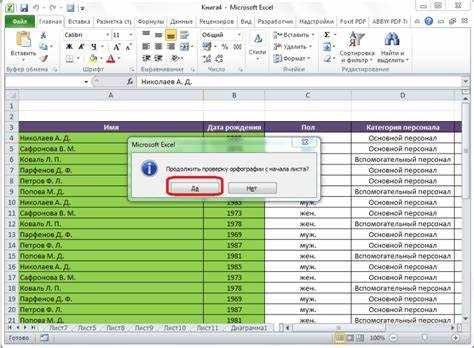
Excel не позволяет напрямую редактировать встроенные сочетания клавиш, однако их поведение можно изменить обходными способами. Основная задача – сохранить доступ к системным командам и при этом получить быстрый запуск пользовательских действий.
Наиболее безопасный подход – не переопределять стандартные комбинации, а использовать альтернативные механизмы, которые не вмешиваются во внутреннюю логику приложения. Практика показывает, что конфликты чаще всего возникают при использовании сочетаний с Ctrl и буквами, уже задействованными Excel.
| Способ | Как работает | Риск конфликта |
|---|---|---|
| Панель быстрого доступа | Назначение Alt + цифра по порядку кнопок | Минимальный |
| VBA + нестандартные комбинации | Использование Alt, Shift и функциональных клавиш | Низкий при ручном контроле |
| Окно «Макросы» | Ctrl + буква или Ctrl + Shift + буква | Высокий |
Если требуется изменить поведение стандартной команды, предпочтительно создать собственный макрос, повторяющий нужное действие, и привязать его к безопасной комбинации. Встроенное сочетание при этом остаётся нетронутым и доступным через клавиатуру или меню.
При использовании VBA рекомендуется избегать перехвата таких комбинаций, как Ctrl+C, Ctrl+V, Ctrl+Z, Ctrl+S и навигационных клавиш. Даже временное переопределение этих сочетаний может привести к ошибкам ввода данных и потере несохранённых изменений.
Оптимальная стратегия – заранее сформировать список допустимых комбинаций и придерживаться его во всех книгах и надстройках, что упрощает поддержку и снижает вероятность непредсказуемого поведения Excel.
Назначение горячих клавиш для команд панели быстрого доступа
Панель быстрого доступа предоставляет встроенный механизм назначения горячих клавиш без использования макросов и VBA. Каждая команда, добавленная на панель, автоматически получает сочетание вида Alt + цифра, где номер соответствует позиции кнопки слева направо.
Управление панелью выполняется через меню «Файл → Параметры → Панель быстрого доступа». Здесь можно добавлять как стандартные команды Excel, так и пользовательские макросы, а также менять порядок элементов, напрямую влияя на связанные сочетания клавиш.
Для стабильной работы рекомендуется размещать часто используемые команды в первых девяти позициях панели. Комбинации Alt + 1 … Alt + 9 срабатывают быстрее и не требуют дополнительных нажатий, в отличие от двузначных номеров, которые вводятся последовательно.
Сочетания панели быстрого доступа не конфликтуют со стандартными горячими клавишами Excel, так как используют отдельный режим навигации по ленте. Это делает данный способ подходящим для команд форматирования, сортировки, вставки объектов и запуска макросов общего назначения.
Настройки панели могут сохраняться на уровне пользователя или экспортироваться в файл конфигурации. При переносе на другой компьютер важно учитывать версию Excel, так как список доступных команд и их идентификаторы могут отличаться.
Проверка и поиск уже занятых сочетаний клавиш
Перед назначением новой комбинации необходимо определить, используется ли она Excel или пользовательскими надстройками. Встроенные сочетания не отображаются в настройках, поэтому проверка выполняется косвенными методами, основанными на тестировании и анализе текущих назначений.
Для макросов первым шагом служит окно «Макросы». При попытке задать сочетание через кнопку «Параметры» Excel не выдаёт предупреждений о совпадениях, поэтому после сохранения следует вручную проверить работу стандартной команды, ранее связанной с этой комбинацией.
При использовании VBA с Application.OnKey рекомендуется заранее проверять назначение сочетаний, временно привязывая их к диагностическому макросу. Если при нажатии комбинации срабатывает встроенная функция Excel, значит сочетание уже занято и перехват не выполнен.
Для команд панели быстрого доступа конфликтов не возникает, однако важно учитывать порядок кнопок. Изменение позиции элемента автоматически меняет комбинацию Alt + цифра, что может привести к пересечению с уже используемыми пользовательскими сценариями.
Практика показывает, что наименее загружены сочетания с Alt, функциональные клавиши и комбинации с Ctrl + Shift. Ведение отдельного списка назначенных горячих клавиш внутри проекта упрощает контроль и снижает риск дублирования.
Ограничения при назначении горячих клавиш в Excel

Excel накладывает жёсткие ограничения на переназначение стандартных сочетаний клавиш. Встроенные команды нельзя изменить напрямую через интерфейс, а их список недоступен для просмотра. Любые попытки вмешательства выполняются только обходными методами и требуют ручного контроля.
Через окно «Макросы» допускаются только комбинации вида Ctrl + буква и Ctrl + Shift + буква. Использование Alt, функциональных клавиш и цифровых блоков в этом интерфейсе невозможно, что ограничивает количество доступных вариантов.
При применении Application.OnKey в VBA назначения действуют на уровне всего сеанса Excel. Если сочетание не сброшено явно, оно остаётся перехваченным даже после закрытия книги, что может повлиять на работу других файлов.
Назначенные горячие клавиши не синхронизируются между компьютерами автоматически. Макросы, сохранённые в конкретной книге, работают только при её открытии, а сочетания из Personal.xlsb требуют наличия этого файла в профиле пользователя.
Часть комбинаций зарезервирована системой и не может быть перехвачена даже через VBA. К ним относятся клавиши управления окнами, базовая навигация и некоторые сочетания с Alt, используемые лентой Excel.
При проектировании пользовательских сочетаний необходимо учитывать раскладку клавиатуры. Excel распознаёт буквы по латинскому алфавиту, поэтому назначение горячих клавиш не зависит от активного языка ввода, что может вызывать путаницу у пользователей.
Перенос и сохранение пользовательских горячих клавиш между файлами
Поведение горячих клавиш в Excel напрямую зависит от того, где размещён код или команда, к которой они привязаны. Без учёта этого фактора перенос настроек между файлами приводит к потере сочетаний или их частичной неработоспособности.
На практике используются несколько схем хранения пользовательских горячих клавиш:
- внутри конкретной книги с макросами;
- в файле Personal.xlsb;
- в надстройках формата .xlam.
Если горячие клавиши назначены через окно «Макросы» или VBA в теле книги, они активны только при её открытии. При копировании макросов в другой файл сочетания не переносятся автоматически и требуют повторного назначения.
Для постоянного использования на одном компьютере удобнее размещать код в Personal.xlsb. Такой файл загружается при старте Excel и делает сочетания доступными во всех книгах, однако при переносе на другой компьютер его необходимо скопировать вручную в профиль пользователя.
Наиболее управляемый вариант – использование надстроек. В этом случае горячие клавиши назначаются при подключении файла и сбрасываются при отключении, что позволяет:
- распространять одинаковую схему сочетаний среди пользователей;
- избежать конфликтов с локальными настройками;
- обновлять назначения без правки отдельных книг.
Независимо от выбранного способа рекомендуется хранить список используемых сочетаний в документации проекта и явно сбрасывать назначения при закрытии файлов, чтобы исключить накопление конфликтов в сеансе Excel.
Вопрос-ответ:
Почему назначенная через VBA горячая клавиша перестаёт работать после закрытия файла?
Горячие клавиши, заданные через Application.OnKey, действуют только в рамках текущего сеанса Excel и зависят от кода, который их назначает. Если макрос размещён в конкретной книге, то при её закрытии код больше не выполняется, а сочетание теряет привязку. Для постоянной работы такие назначения размещают в Personal.xlsb или в надстройке, которая загружается вместе с Excel.
Можно ли узнать, какие стандартные сочетания клавиш использует Excel?
Excel не предоставляет встроенного списка всех стандартных сочетаний. Часть комбинаций отображается в подсказках ленты и меню, остальные определяются только на практике. Обычно используют внешние справочники Microsoft и ручную проверку: если комбинация выполняет встроенную команду без пользовательского кода, значит она занята.
Почему при назначении горячей клавиши для макроса через окно «Макросы» перестаёт работать привычная команда?
Окно «Макросы» не проверяет конфликты. Если указана комбинация, уже закреплённая за встроенной функцией, Excel передаёт приоритет макросу. В результате стандартная команда временно становится недоступной, пока книга с макросом открыта или сочетание не будет очищено.
Как перенести пользовательские горячие клавиши на другой компьютер?
Способ переноса зависит от места хранения макросов. Если сочетания связаны с Personal.xlsb, файл копируют в папку XLSTART нового профиля пользователя. При использовании надстройки достаточно передать файл .xlam и подключить его в Excel. Горячие клавиши, назначенные внутри отдельных книг, переносятся только вместе с этими файлами и требуют повторной активации.

 Загрузка...