Содержание статьи
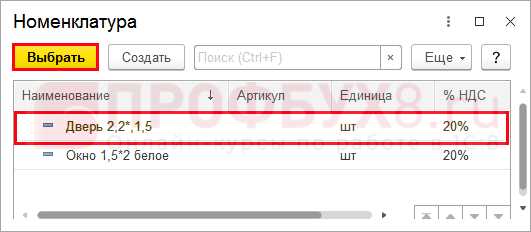
В 1С строка поиска используется для быстрого нахождения нужной информации в справочниках, документах и отчетах. Чтобы данные корректно отображались в поиске, важно настроить индексы для реквизитов и указать поля, по которым будет производиться поиск. Без этого система может не находить записи даже при точном совпадении.
Добавление данных в строку поиска начинается с выбора объектов, которые должны участвовать в поиске. Например, для справочника «Контрагенты» можно добавить поиск по ИНН, КПП и названию организации одновременно. Для документов удобно подключать реквизиты типа «Дата» и «Номер», чтобы ускорить фильтрацию по периодам.
Важно учитывать, что поиск в 1С работает не только по полному совпадению текста, но и по частичным фрагментам. Чтобы включить такой функционал, необходимо настроить параметр Использовать поиск по подстроке в свойствах реквизита. Это позволяет находить записи даже при вводе нескольких первых символов.
Кроме стандартных полей, можно добавить пользовательские реквизиты для поиска. Для этого в конфигураторе создаются новые поля, после чего они индексируются и становятся доступными для быстрого поиска через строку ввода. Такой подход особенно полезен при работе с нестандартными данными, которые часто фильтруются в отчетах.
После добавления данных важно протестировать поиск на нескольких примерах. Проверка включает ввод полных и частичных значений, работу с фильтрами по датам и проверку поиска по связанным объектам. Это помогает убедиться, что строка поиска отображает все нужные результаты и ускоряет работу пользователей.
Настройка поиска по справочникам в 1С
Поиск по справочникам в 1С настраивается через конфигуратор, где для каждого справочника указываются реквизиты, доступные для поиска. Без корректной настройки система не сможет находить записи по нужным полям.
Для настройки поиска необходимо выполнить следующие действия:
- Откройте конфигуратор и выберите нужный справочник.
- Перейдите в свойства справочника и откройте вкладку Реквизиты.
- Для каждого реквизита, который должен участвовать в поиске, включите флажок Использовать в поиске.
- При необходимости создайте новые реквизиты для поиска по уникальным параметрам, например, ИНН, артикул или внутренний код.
- Установите индексацию для реквизитов с большим количеством записей, чтобы ускорить поиск.
Дополнительно рекомендуется настроить следующие параметры:
- Поиск по подстроке: позволяет находить записи, вводя только часть значения.
- Регистрозависимый поиск: используется для точного совпадения символов, если это важно для учета данных.
- Фильтры по группам и категориям: сокращают количество результатов и ускоряют работу пользователей.
После настройки реквизитов и индексов необходимо провести тестирование. Введите несколько типовых значений в строку поиска, проверьте результаты по полным и частичным совпадениям, а также убедитесь, что новые реквизиты корректно участвуют в фильтрации.
Добавление новых реквизитов для поиска в документах
Для расширения возможностей поиска в документах 1С создаются новые реквизиты, которые становятся доступными в строке поиска. Это особенно важно, если стандартные поля не позволяют быстро находить записи по специфическим данным.
Процесс добавления реквизитов включает несколько этапов:
- Откройте конфигуратор и выберите нужный документ.
- Перейдите в раздел Реквизиты и создайте новый реквизит с типом данных, соответствующим содержимому (строка, число, дата, ссылка).
- Включите параметр Использовать в поиске для нового реквизита.
- При необходимости создайте индекс для реквизита, чтобы ускорить поиск при большом объеме записей.
- Сохраните изменения и проведите публикацию конфигурации, чтобы реквизит стал доступен пользователям.
Особенности настройки поиска по новым реквизитам:
- Поиск по подстроке: активируется для текстовых реквизитов, чтобы находить записи по частичному совпадению.
- Сортировка результатов: можно настроить по дате документа или значению нового реквизита для упрощения навигации.
- Фильтры по типу документа: позволяют исключать ненужные записи при массовом поиске.
После добавления новых реквизитов необходимо протестировать поиск, проверяя корректность отображения записей по полному и частичному совпадению, а также корректную работу индексации при больших объемах данных.
Использование индексов для ускорения поиска
Индексы в 1С создаются для реквизитов справочников и документов, чтобы поиск выполнялся быстрее при большом объеме данных. Без индекса поиск по текстовым или числовым полям может замедляться, особенно при нескольких тысячах записей.
Для настройки индекса выполните следующие действия:
- Откройте конфигуратор и выберите объект поиска – справочник или документ.
- Перейдите в свойства реквизита, который участвует в поиске.
- Включите флажок Использовать индекс для поиска или Индексированный реквизит в зависимости от версии платформы.
- Если реквизит текстовый, настройте поиск по подстроке, чтобы индекс учитывал частичные совпадения.
- Сохраните изменения и выполните обновление конфигурации.
Рекомендации при работе с индексами:
- Не индексируйте все реквизиты подряд – это увеличивает размер базы и замедляет обновления.
- Используйте индексы для полей, по которым чаще всего выполняется поиск, например, код, название, ИНН.
- Для сложных фильтров можно создавать составные индексы, объединяя несколько реквизитов в одном индексе.
- Проверяйте работу индексов на тестовых запросах, сравнивая скорость поиска до и после настройки.
Индексы позволяют сократить время отклика строки поиска с нескольких секунд до долей секунды при крупных справочниках и документах, обеспечивая более комфортную работу пользователей с 1С.
Добавление фильтров по датам и периодам
Фильтры по датам и периодам позволяют ограничивать результаты поиска в 1С конкретными временными интервалами, что особенно важно при работе с документами, журналами и отчетами.
Для добавления фильтров выполните следующие шаги:
- Откройте конфигуратор и выберите документ или справочник, где требуется фильтр.
- Перейдите в свойства реквизита типа Дата или Период.
- Включите параметр Использовать в поиске, чтобы реквизит участвовал в фильтрации.
- Настройте диапазон: можно использовать фиксированные периоды (день, месяц, квартал) или ввод произвольного интервала.
- Для документов создайте фильтры по дате проведения и дате создания, чтобы отслеживать актуальные записи.
Рекомендации по работе с фильтрами:
- Используйте комбинированные фильтры: по дате и другим реквизитам, чтобы минимизировать количество лишних результатов.
- Если база большая, включите индексацию для реквизита даты – это ускоряет выборку данных.
- Для периодических отчетов можно сохранять шаблоны фильтров, чтобы повторно использовать одинаковые диапазоны.
- Проверяйте корректность работы фильтров на реальных данных, включая начало и конец периода, чтобы исключить пропуск документов.
Фильтры по датам и периодам обеспечивают точное выделение записей и сокращают время поиска, особенно при анализе исторических данных или подготовке отчетов.
Поиск по связанным объектам и ссылкам

Поиск по связанным объектам и ссылкам в 1С позволяет находить записи не только по реквизитам текущего документа или справочника, но и по данным, на которые есть ссылки. Это важно, когда информация распределена между несколькими справочниками или документами.
Для настройки поиска по связанным объектам выполните следующие действия:
- Откройте конфигуратор и выберите документ или справочник с ссылками на другие объекты.
- Перейдите в свойства реквизита типа Ссылка и включите параметр Использовать в поиске.
- Для справочников, на которые ссылается реквизит, убедитесь, что в них настроены реквизиты, участвующие в поиске.
- При необходимости добавьте индексы для реквизитов связанных объектов, чтобы ускорить выборку.
- Сохраняйте структуру ссылок в отчётах и шаблонах поиска, чтобы пользователи могли находить записи по цепочке связанных объектов.
Рекомендации по использованию поиска по ссылкам:
- Составьте список ключевых реквизитов связанных объектов, которые чаще всего нужны для поиска.
- Используйте фильтры по типу объекта, чтобы исключить лишние результаты при сложных связях.
- Тестируйте поиск по цепочкам ссылок: сначала по первому объекту, затем по связанным, чтобы убедиться в корректности выборки.
- Для массовых операций используйте индексацию связанных реквизитов, чтобы не замедлять работу интерфейса.
Поиск по связанным объектам позволяет быстро находить документы и справочники, даже если информация распределена между несколькими таблицами, что значительно ускоряет работу с базой данных 1С.
Настройка поиска по частичному совпадению текста
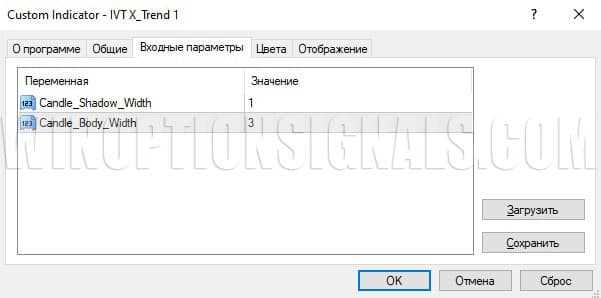
Поиск по частичному совпадению текста в 1С позволяет находить записи по фрагментам значения реквизита, что ускоряет работу при вводе неполных данных или сокращений.
Для настройки поиска по подстроке выполните следующие шаги:
- Откройте конфигуратор и выберите справочник или документ, где требуется поиск.
- Перейдите в свойства текстового реквизита, который будет участвовать в поиске.
- Включите параметр Использовать в поиске и отметьте опцию Поиск по подстроке или Частичное совпадение, если она доступна.
- При больших объемах данных создайте индекс для реквизита, чтобы поиск по частичной строке выполнялся быстро.
- Сохраните конфигурацию и протестируйте поиск, вводя фрагменты текста разных длин и регистра.
Рекомендации по работе с частичным поиском:
- Используйте индексацию для часто используемых реквизитов, иначе поиск может замедляться при больших справочниках.
- Совмещайте поиск по подстроке с фильтрами по другим реквизитам, чтобы уменьшить количество результатов.
- Тестируйте поиск на нескольких примерах, включая начало, середину и конец строки, чтобы убедиться в корректной работе.
- Не используйте частичный поиск для полей с уникальными кодами или номерами, чтобы избежать ложных совпадений.
Настройка поиска по частичному совпадению текста позволяет пользователям быстро находить записи даже при вводе неполных данных, улучшая точность и скорость работы с 1С.
Сохранение и использование пользовательских шаблонов поиска
Пользовательские шаблоны поиска в 1С позволяют сохранять комбинации реквизитов, фильтров и диапазонов для быстрого повторного использования. Это сокращает время на настройку поиска при работе с однотипными запросами.
Для создания и использования шаблонов выполните следующие шаги:
- В строке поиска задайте необходимые реквизиты и фильтры.
- Выберите опцию Сохранить как шаблон и укажите уникальное название.
- При необходимости добавьте описание, чтобы легче ориентироваться в списке шаблонов.
- Для повторного использования откройте список шаблонов и выберите нужный.
- При необходимости измените фильтры или реквизиты, после чего сохраните изменения как новый шаблон.
Рекомендации по работе с шаблонами поиска:
- Создавайте шаблоны для типовых задач, например, поиск по определенному клиенту, дате документа или группе товаров.
- Используйте шаблоны совместно с индексацией и фильтрами по подстроке для ускорения поиска.
- Периодически проверяйте актуальность шаблонов и удаляйте устаревшие.
- При работе с несколькими пользователями можно создавать общие шаблоны, доступные всем сотрудникам, чтобы стандартизировать поиск.
Применение шаблонов поиска позволяет быстро восстанавливать сложные комбинации фильтров и реквизитов, минимизируя ручной ввод и исключая ошибки при многократных поисковых запросах.
Тестирование и проверка корректности добавленных данных
После добавления реквизитов и настройки поиска в 1С необходимо проверить, что данные корректно отображаются в строке поиска и участвуют в фильтрации.
Процесс тестирования включает несколько ключевых шагов:
- Проверка поиска по полному значению реквизита: введите точное значение и убедитесь, что запись отображается.
- Проверка поиска по частичному совпадению: введите фрагмент текста для текстовых реквизитов и убедитесь, что результаты включают все соответствующие записи.
- Тестирование фильтров по датам и периодам: выберите различные диапазоны и убедитесь, что результаты корректно ограничиваются указанным интервалом.
- Проверка поиска по связанным объектам: введите значения реквизитов связанных справочников или документов и убедитесь, что строки поиска возвращают все связанные записи.
- Тестирование индексов: при больших объемах данных проверьте скорость поиска и корректность отображения результатов.
Дополнительные рекомендации:
- Используйте реальные данные для тестирования, чтобы выявить ошибки, которые могут не проявляться на тестовых записях.
- Тестируйте шаблоны поиска, чтобы убедиться, что сохраненные комбинации фильтров корректно восстанавливаются.
- Проверяйте корректность данных после публикации конфигурации, чтобы исключить ошибки, связанные с обновлением базы.
- Документируйте результаты тестирования и отмечайте поля, которые требуют доработки или индексации.
Регулярное тестирование обеспечивает точность и надежность поиска в 1С, минимизирует ошибки пользователей и повышает скорость работы с базой данных.
Вопрос-ответ:
Как добавить новый реквизит документа в поиск 1С?
Чтобы добавить новый реквизит документа в поиск, откройте конфигуратор и выберите нужный документ. Перейдите в раздел Реквизиты, создайте новый реквизит с соответствующим типом данных (строка, число, дата или ссылка) и включите флажок Использовать в поиске. Для больших справочников или документов рекомендуется создать индекс для нового реквизита, чтобы поиск выполнялся быстрее. После сохранения изменений обновите конфигурацию и протестируйте поиск по новому реквизиту.
Можно ли искать записи по части названия справочника?
Да, в 1С поиск по частичному совпадению текста настраивается для текстовых реквизитов. Для этого в свойствах реквизита активируйте параметр Поиск по подстроке. После настройки при вводе нескольких символов строки поиска система будет отображать все записи, содержащие введенный фрагмент, независимо от позиции символов в значении. Для больших объемов данных рекомендуется создать индекс для текстового реквизита, чтобы ускорить обработку запроса.
Как использовать фильтры по датам для ускорения поиска документов?
Фильтры по датам и периодам позволяют ограничивать результаты поиска нужным временным диапазоном. В свойствах реквизита типа Дата включите его участие в поиске, после чего в строке поиска можно задать диапазон: конкретный день, месяц, квартал или произвольный интервал. Для ускорения поиска создайте индекс для реквизита даты. Также можно комбинировать фильтр по дате с другими реквизитами, чтобы отсеивать лишние результаты и быстрее находить записи.
Как настроить поиск по связанным объектам в 1С?
Чтобы поиск учитывал данные связанных объектов, откройте документ или справочник с реквизитом типа Ссылка и включите для него использование в поиске. Проверьте, что реквизиты связанных объектов также участвуют в поиске и при необходимости индексируйте их. После настройки ввод значения связанного реквизита в строку поиска позволит находить записи, связанные через ссылки. Тестируйте поиск по цепочкам ссылок, чтобы убедиться, что система возвращает все нужные записи.
Можно ли сохранять готовые комбинации фильтров и реквизитов для повторного поиска?
Да, 1С позволяет создавать пользовательские шаблоны поиска. Для этого задайте нужные реквизиты и фильтры в строке поиска и выберите опцию Сохранить как шаблон, указав название и при необходимости описание. После сохранения шаблон можно использовать повторно для быстрого восстановления настроенных фильтров. Также можно создавать несколько шаблонов для разных сценариев и использовать их по мере необходимости, что сокращает ручной ввод и ускоряет поиск.
Как проверить, что новые реквизиты документа корректно участвуют в поиске 1С?
После добавления новых реквизитов нужно протестировать их работу в строке поиска. Для этого создайте несколько документов с различными значениями нового реквизита. Проверьте поиск по полному значению: введите точное значение реквизита и убедитесь, что соответствующие записи отображаются. Затем протестируйте частичный поиск, вводя фрагменты текста, чтобы убедиться, что поиск возвращает все записи с совпадениями. Если реквизит связан с другими объектами, проверьте поиск по этим связям. Также полезно протестировать фильтры по дате и диапазону, если реквизит влияет на выборку. После тестирования можно оценить скорость поиска и при необходимости добавить индекс для ускорения обработки запросов при большом объеме данных.

 Загрузка...