Содержание статьи

Рабочая область Paint представляет собой прямоугольный холст, на котором можно создавать и редактировать изображения в растровом формате. Размер холста по умолчанию составляет 1152×648 пикселей, но его можно изменить вручную через меню «Размер» или задать точные значения в пикселях или сантиметрах. Для проектов, требующих точного размещения объектов, полезно включать сетку и линейки, которые отображаются в миллиметрах или пикселях, облегчая выравнивание и пропорциональное масштабирование элементов.
Paint поддерживает инструменты рисования, такие как карандаш, кисть, ластик и заливка цветом. Каждый инструмент можно настраивать по толщине линии, форме контура и цветовой палитре. Для работы с цветами предусмотрены стандартная палитра из 48 оттенков и возможность добавления пользовательских цветов через код RGB или HEX, что позволяет точно подобрать тон для иллюстраций и схем.
Импорт изображений в рабочую область возможен в форматах BMP, JPEG, PNG и GIF. После вставки изображение можно перемещать, масштабировать и обрезать, сохраняя исходное разрешение или подгоняя под размеры холста. Функция сохранения поддерживает форматы BMP, JPEG, PNG и GIF, включая варианты с прозрачным фоном в PNG, что облегчает подготовку материалов для веб и презентаций.
Рабочая область в редакторе Paint: функции и возможности
Рабочая область Paint занимает центральное место в интерфейсе программы и представляет собой растровый холст с возможностью точного управления размерами. Максимальное разрешение по умолчанию ограничено 10 000×10 000 пикселей, что позволяет создавать детализированные изображения для печати и цифровых публикаций. Пользователь может изменять ширину и высоту холста через меню «Изменить размер», выбирая между пикселями, процентами или сантиметрами, а также фиксировать пропорции при масштабировании объектов.
В рабочей области можно использовать сетку и линейки, которые отображаются в пикселях или миллиметрах. Сетка помогает точно размещать линии, фигуры и текст, а линейки фиксируют координаты элементов, облегчая работу с симметричными и техническими иллюстрациями. Для удобства доступна функция масштабирования до 800%, позволяющая контролировать мельчайшие детали без потери точности.
Рабочая область Paint интегрирована с инструментами редактирования. Карандаш и кисть поддерживают регулировку толщины и формы линии, ластик позволяет удалять отдельные фрагменты, а заливка быстро изменяет цвет больших областей. Цвета можно выбирать из стандартной палитры или задавать вручную через код RGB/HEX, что обеспечивает точность при подготовке схем и графических элементов.
Импорт изображений в рабочую область поддерживает форматы BMP, JPEG, PNG и GIF. После вставки можно изменять размер, перемещать и обрезать объект, сохраняя исходное разрешение или подгоняя его под размеры холста. Сохранение проекта осуществляется в нескольких форматах с учетом прозрачности и качества, включая PNG для прозрачного фона и JPEG для уменьшения размера файла без значительной потери детализации.
Настройка размеров и ориентации холста
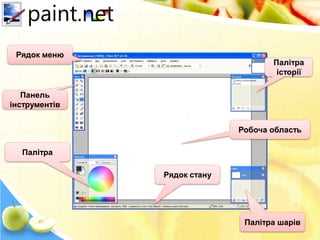
Изменение размеров холста в Paint осуществляется через меню «Изменить размер», где можно задавать значения в пикселях, процентах или сантиметрах. Для точного масштабирования рекомендуется использовать пиксели, особенно при подготовке изображений для веб-сайтов или публикаций в социальных сетях. Опция «Сохранить пропорции» позволяет изменять ширину или высоту без искажения объектов на холсте.
Ориентация холста задаётся через кнопку «Повернуть» или через меню «Размер и ориентация». Paint поддерживает вертикальное (портретное) и горизонтальное (ландшафтное) расположение. Для работы с печатными материалами важно учитывать поля и соотношение сторон, чтобы элементы изображения не выходили за границы бумаги.
Для проектов, где требуется точное позиционирование элементов, полезно включать линейки и сетку. Сетка отображается с шагом в пикселях, что позволяет выравнивать линии и фигуры по точным координатам. Настройка масштаба до 800% обеспечивает контроль над деталями без потери разрешения.
При подготовке изображений с нестандартными размерами рекомендуется сначала определить конечное разрешение и соотношение сторон. После этого лучше менять размер холста, а затем добавлять объекты, чтобы избежать растяжения или сжатия элементов. Paint сохраняет настройки холста при экспорте в форматы BMP, PNG и JPEG, что позволяет сохранять точные пропорции и качество изображения.
Использование линейки и сетки для точного размещения объектов
В Paint линейки и сетка позволяют точно позиционировать объекты на рабочем холсте. Линейки отображаются по верхнему и левому краю области и показывают координаты в пикселях или миллиметрах. Это помогает выравнивать линии, фигуры и текст по фиксированным точкам без необходимости вручную проверять расстояния.
Сетка накладывается на холст в виде равномерных клеток с шагом, который можно изменять через настройки программы. Рекомендуется использовать сетку при создании схем, диаграмм или графических элементов, где важна точность расположения каждого объекта. В сочетании с увеличением масштаба до 800% сетка обеспечивает контроль над мелкими деталями, включая линии толщиной 1 пиксель.
Для удобства работы с сеткой и линейками Paint предлагает функцию привязки объектов. Когда она активирована, фигуры и изображения автоматически выравниваются по ближайшей линии сетки или метке на линейке. Это особенно полезно при создании симметричных рисунков, кнопок интерфейсов или элементов инфографики.
Пример использования сетки и линейки для точного размещения:
| Элемент | Шаг сетки | Совет по размещению |
|---|---|---|
| Прямоугольник | 10 пикселей | Привязка к сетке для одинаковых отступов |
| Текст | 5 пикселей | Выравнивать по меткам линейки для точной позиции |
| Линия | 1 пиксель | Использовать масштаб 400–800% для контроля толщины |
Работа с инструментами рисования и заливки
Paint предоставляет набор инструментов для создания и редактирования растровых изображений. Карандаш рисует линии толщиной 1 пиксель и подходит для точечных деталей, кисть позволяет работать с линиями разной толщины и формой контура, включая круглую, квадратную и кисть с мягкими краями. Ластик удаляет отдельные участки, сохраняя фон, а заливка заполняет замкнутые области выбранным цветом.
Для точной работы рекомендуется использовать панели выбора цвета и кода RGB/HEX. Paint поддерживает стандартную палитру из 48 оттенков, а также добавление пользовательских цветов для точного соответствия фирменной палитре или конкретной гамме проекта. При работе с заливкой важно учитывать замкнутость области: незамкнутые контуры приведут к растеканию цвета за пределы желаемого участка.
Регулировка толщины линий и прозрачности кисти позволяет создавать градиенты и плавные переходы. При рисовании мелких деталей полезно увеличивать масштаб до 400–800%, что позволяет контролировать каждый пиксель. Инструменты рисования совместимы с сеткой и привязкой объектов, что облегчает выравнивание и точное размещение элементов на холсте.
Организация слоёв и управление объектами на холсте
Хотя Paint не поддерживает полноценную работу со слоями, управление отдельными объектами выполняется через выделение, перемещение и группировку элементов. Для каждого объекта доступна функция выделения прямоугольной или произвольной области, что позволяет перемещать его по холсту без изменения других элементов. При этом важно использовать сетку и привязку, чтобы сохранять точное позиционирование.
Объекты можно масштабировать и поворачивать по углу до 360°, а также обрезать, чтобы удалить лишние участки. Для сохранения пропорций при масштабировании рекомендуется удерживать клавишу Shift, что предотвращает искажение формы. Управление объектами становится удобнее при работе с группами элементов: выделив несколько объектов одновременно, их можно перемещать и изменять размеры как единое целое.
Использование функции копировать и вставить позволяет дублировать объекты без потери качества, что ускоряет создание повторяющихся элементов. При этом Paint сохраняет исходные координаты и пропорции, позволяя точно расположить новые копии рядом с оригиналом. Для сложных проектов рекомендуется предварительно определять порядок объектов, чтобы перекрытия и пересечения выглядели корректно.
Импорт и вставка изображений в рабочую область
Основные рекомендации по работе с импортированными изображениями:
- Использовать масштабирование через углы выделения для сохранения пропорций.
- Применять обрезку, чтобы удалить лишние участки и вписать изображение в выбранную область холста.
- Для прозрачного фона вставлять изображения в формате PNG, что позволяет интегрировать их в проекты без цветных контуров.
- Использовать сетку и привязку при размещении, чтобы элементы точно совпадали с другими объектами на холсте.
- Дублировать изображения через копировать/вставить при необходимости создавать несколько экземпляров без потери качества.
При работе с несколькими изображениями рекомендуется сначала разместить их на холсте в нужном порядке, а затем выполнять коррекцию размеров и позиций. Это снижает риск перекрытия важных деталей и обеспечивает равномерное распределение элементов по рабочей области.
Сохранение и экспорт проектов в разных форматах
Paint позволяет сохранять проекты в форматах BMP, PNG, JPEG и GIF, обеспечивая разные уровни качества и совместимости с другими программами. Выбор формата зависит от целей: BMP сохраняет все детали без сжатия, PNG поддерживает прозрачность, JPEG уменьшает размер файла за счет сжатия с потерями, а GIF подходит для изображений с ограниченной палитрой цветов.
Рекомендации по сохранению и экспорту:
- Для печати и профессиональных иллюстраций использовать BMP или PNG, чтобы сохранить максимальное качество.
- Для публикации в интернете и социальных сетях применять JPEG с настройкой качества 80–100%, чтобы сбалансировать размер файла и детализацию.
- Сохранять промежуточные версии проекта в формате PNG для возможности последующей корректировки без потери прозрачности или точности цветов.
- Использовать «Сохранить как» для создания копий проекта в разных форматах, избегая перезаписи исходного файла.
- При работе с анимацией или ограниченной палитрой цветов выбирать GIF, контролируя количество цветов для уменьшения размера файла.
Перед экспортом важно проверить размеры холста, чтобы изображение соответствовало конечным требованиям. Для веб-публикаций рекомендуется масштабировать холст в пределах 1920×1080 пикселей, а для печати – использовать разрешение 300 dpi, что обеспечивает четкость деталей на бумаге.
Вопрос-ответ:
Как изменить размер холста в Paint без искажения изображения?
Размер холста в Paint можно изменить через меню «Изменить размер». Для сохранения пропорций объекта при масштабировании нужно активировать опцию «Сохранить пропорции» и задавать новые значения в пикселях, сантиметрах или процентах. Если необходимо изменить только один параметр — ширину или высоту — без деформации, рекомендуется предварительно выделить объект и использовать рамку масштабирования через углы выделения, удерживая клавишу Shift для сохранения пропорций.
Какие инструменты Paint подходят для точного рисования линий и фигур?
Для линий толщиной 1 пиксель лучше всего использовать карандаш, который обеспечивает контроль над мелкими деталями. Для фигур и плавных линий подходит кисть, с возможностью выбора толщины и формы контура. При создании замкнутых областей для заливки рекомендуется проверять, чтобы контур был полностью замкнут, иначе цвет растечется за пределы фигуры. Масштабирование до 400–800% помогает контролировать каждый пиксель и избежать ошибок.
Можно ли вставить несколько изображений на один холст и редактировать их независимо?
Да, Paint позволяет вставлять несколько изображений на один холст. Каждое изображение появляется как отдельный объект, который можно перемещать, масштабировать и обрезать. Для удобства работы с несколькими объектами полезно использовать выделение и копирование, чтобы дублировать элементы. Хотя Paint не поддерживает слои в классическом виде, порядок объектов на холсте можно контролировать путем последовательного добавления и выделения элементов для корректного перекрытия.
Как использовать сетку и линейки для выравнивания объектов?
Сетка накладывается на рабочий холст и показывает равномерные линии с настраиваемым шагом в пикселях. Линейки располагаются сверху и слева и отображают координаты элементов. Для точного выравнивания объектов рекомендуется включить функцию привязки к сетке, тогда фигуры, линии и текст автоматически выравниваются по ближайшим линиям. При увеличении масштаба до 400–800% можно контролировать положение каждого пикселя и избегать смещения элементов.
В каких форматах лучше сохранять проекты в Paint для печати и веб-публикаций?
Для печати рекомендуется использовать форматы BMP или PNG, чтобы сохранить детализацию и точность цветов. Для публикаций в интернете удобнее сохранять в JPEG с качеством 80–100%, что уменьшает размер файла без значительной потери деталей. Если проект содержит прозрачные участки, лучше выбирать PNG, чтобы фон оставался прозрачным. Для изображений с ограниченной палитрой, например иконок или анимаций, подойдет GIF.
Как правильно вставлять изображения разного формата в Paint без потери качества?
Paint поддерживает форматы BMP, PNG, JPEG и GIF. Для сохранения качества рекомендуется проверять разрешение исходного изображения перед вставкой и соотносить его с размером холста. PNG лучше использовать для изображений с прозрачным фоном, BMP — для максимальной детализации, JPEG — для уменьшения размера файла при публикации в интернете. После вставки можно масштабировать объект через углы выделения, удерживая Shift, чтобы сохранить пропорции, и обрезать лишние участки, не влияя на другие элементы на холсте.
Можно ли в Paint работать с точным выравниванием объектов, как в графических редакторах со слоями?
Хотя Paint не имеет слоев, точное выравнивание объектов возможно с помощью выделения, сетки и линейки. Включение сетки с шагом в пикселях и активирование привязки к ней позволяет автоматически выравнивать фигуры и текст по линиям. Линейки отображают координаты, что облегчает размещение объектов на одинаковом расстоянии друг от друга. Для сложных композиций рекомендуется использовать выделение нескольких объектов одновременно, чтобы перемещать их как единое целое и сохранять порядок перекрытия.

 Загрузка...