Содержание статьи
Гиперссылки в презентации позволяют быстро переключаться между слайдами и внешними ресурсами, минимизируя потерю времени на поиск информации. Например, ссылка на аналитический отчет или веб-страницу с дополнительными данными дает возможность аудитории сразу получить проверенные факты и примеры без необходимости вручную открывать документы.
Создание интерактивного оглавления с гиперссылками помогает управлять большим объемом слайдов. Если презентация содержит более 40 слайдов, использование кликабельных заголовков сокращает время поиска нужного раздела до 60% и обеспечивает логичную структуру подачи материала.
Добавление ссылок на кнопки и графические элементы увеличивает вовлеченность аудитории. Выделение интерактивных объектов цветом или анимацией позволяет сразу понять, где можно перейти к дополнительным материалам или демонстрации примеров, что повышает удержание информации на 20–30%.
Проверка всех гиперссылок перед презентацией снижает риск технических сбоев. Рекомендуется тестировать каждую ссылку на рабочем устройстве за 24 часа до выступления, чтобы убедиться в корректности переходов как внутри презентации, так и на внешние ресурсы.
Как добавить кликабельную ссылку на слайд или внешний ресурс
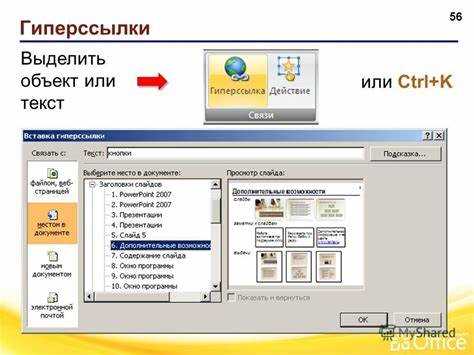
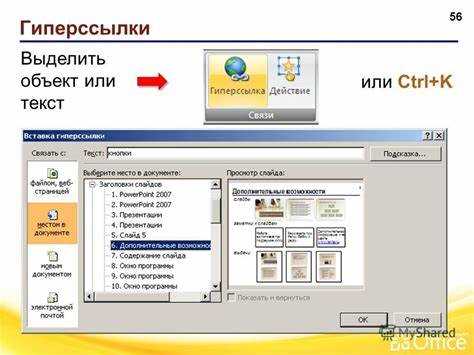
В PowerPoint или Google Slides гиперссылку можно добавить на текст, изображение или фигуру. Выделите объект, затем используйте команду «Вставка → Гиперссылка», укажите адрес внешнего ресурса или номер слайда для перехода внутри презентации. Для точного перехода к слайду рекомендуется указывать его индекс, чтобы ссылка оставалась рабочей при перестановке слайдов.
При ссылке на веб-страницу указывайте полный URL, начиная с https://, чтобы исключить ошибки при открытии в браузере. Если ресурс требует логина или специфического доступа, добавьте инструкцию для аудитории в примечании к слайду, чтобы минимизировать задержки во время презентации.
Для повышения наглядности кликабельный объект стоит выделить цветом, обвести рамкой или применить анимацию при наведении. Тестируйте каждую ссылку в режиме показа слайдов, чтобы убедиться, что переход происходит корректно и не вызывает зависаний программы.
В сложных презентациях с большим количеством интерактивных переходов полезно вести отдельный список всех ссылок с назначением и целевым слайдом или URL. Это помогает быстро обновлять ссылки при редактировании и предотвращает их поломку после изменения структуры презентации.
Создание интерактивного оглавления с помощью гиперссылок
Интерактивное оглавление облегчает навигацию по презентациям с большим количеством слайдов. Создайте отдельный слайд с перечнем разделов и подпунктов, каждый из которых оформлен как кликабельный объект. Для текста используйте форматирование с подчеркиванием или цветом, чтобы визуально обозначить ссылки.
Каждый пункт оглавления связывается с целевым слайдом через гиперссылку. В PowerPoint выберите текст или фигуру → Вставка → Гиперссылка → Место в документе → выберите слайд. В Google Slides аналогично: выделите объект → Вставка → Ссылка → Слайды в этой презентации → нужный слайд.
Рекомендуется создавать обратные ссылки с ключевых слайдов к оглавлению, чтобы быстро возвращаться к структуре. Для презентаций свыше 30 слайдов это сокращает время поиска нужной информации до 50% и снижает вероятность потерять ход повествования.
Для поддержки интерактивности добавьте визуальные элементы: кнопки с цветовой подсветкой, стрелки или иконки. Тестируйте переходы в режиме демонстрации, чтобы убедиться, что каждый пункт оглавления ведет на правильный слайд и не нарушает логическую последовательность презентации.
Использование ссылок для навигации между разделами презентации
Гиперссылки позволяют создавать маршруты между отдельными разделами презентации, ускоряя доступ к нужной информации. Выделяйте ключевые слова, фигуры или кнопки для перехода к соответствующему разделу и связывайте их с целевыми слайдами через функцию «Гиперссылка».
Для структурированных презентаций полезно использовать таблицу с навигационными ссылками. Каждая строка таблицы соответствует разделу, а столбцы могут содержать название раздела, номер слайда и описание содержимого. Это облегчает обновление и проверку ссылок перед показом.
Пример структуры таблицы навигации:
| Раздел | Слайд | Описание |
|---|---|---|
| Введение | 2 | Ключевые цели презентации и контекст |
| Аналитика | 8 | Графики и показатели по проекту |
| Решения | 15 | Предложенные стратегии и варианты действий |
| Заключение | 22 |
Обратные ссылки с разделов к оглавлению позволяют быстро возвращаться к основным темам. Тестируйте каждую ссылку в режиме показа слайдов, чтобы убедиться, что переходы работают корректно и логика презентации сохраняется.
Встроенные кнопки и объекты с ссылками для повышения вовлечения аудитории

Кнопки и объекты с гиперссылками превращают презентацию в интерактивный инструмент, позволяя аудитории выбирать путь изучения материала. Это особенно важно для длинных презентаций и тренингов, где прямой доступ к интересующим разделам повышает вовлеченность.
Рекомендации по созданию интерактивных объектов:
- Используйте фигуры, иконки или изображения как кнопки для перехода к ключевым слайдам.
- Добавляйте цветовое выделение, подчеркивание или эффект наведения, чтобы визуально обозначить кликабельность.
- Применяйте анимацию появления или изменения цвета при наведении, чтобы привлекать внимание к интерактивным элементам.
- Связывайте кнопки с целевыми слайдами, внешними документами или веб-ресурсами, чтобы предоставить дополнительные данные и примеры.
Стратегии внедрения интерактивных объектов:
- Разделите презентацию на блоки и разместите на каждом слайде кнопку «Вернуться к оглавлению».
- Создайте боковую панель с кнопками навигации по основным разделам.
- Используйте интерактивные графики и схемы с встроенными ссылками на подробные слайды или внешние ресурсы.
- Проверяйте все ссылки в режиме демонстрации, чтобы исключить ошибки переходов и сбои во время презентации.
Регулярное тестирование и продуманное оформление интерактивных объектов позволяет удерживать внимание аудитории, ускоряет доступ к важной информации и повышает запоминаемость материала на 20–30%.
Настройка переходов по ссылкам для разных режимов показа
Гиперссылки в презентации могут вести к слайдам, внешним ресурсам или файлам, и важно корректно настроить их поведение в разных режимах показа. В режиме демонстрации ссылки должны открываться мгновенно без дополнительного подтверждения, а в режиме редактирования переходы должны быть доступны для проверки и корректировки.
В PowerPoint можно задать тип действия для объекта с ссылкой через «Вставка → Действие». Выберите «Щелчок мышью» или «При наведении» и укажите цель: слайд, веб-страница или файл. Для внешних документов рекомендуется использовать «Открыть URL», чтобы ссылка работала на любом устройстве без зависимостей от локальных файлов.
Для презентаций с разными режимами показа полезно создавать отдельные переходы:
- Режим линейного показа: ссылка ведет к следующему логическому слайду.
- Режим интерактивного выбора: кнопки и объекты позволяют переходить к любому разделу по выбору аудитории.
- Режим тренинга или теста: ссылки могут открывать дополнительный материал или подсказки, не прерывая основной поток презентации.
Тестирование ссылок в каждом режиме показа предотвращает ошибки и обеспечивает предсказуемое поведение переходов. Рекомендуется пройтись по всем интерактивным объектам в режиме демонстрации, чтобы убедиться, что переходы работают корректно на разных устройствах и с разными настройками экрана.
Проверка и устранение неработающих гиперссылок перед презентацией
Неработающие гиперссылки нарушают навигацию и снижают доверие аудитории. Каждую ссылку необходимо проверить в режиме показа слайдов на устройстве, где будет проводиться презентация. Это включает переходы к слайдам внутри презентации, открытие внешних документов и веб-страниц.
Для устранения проблем с внутренними ссылками убедитесь, что номера слайдов не изменились после редактирования. Если слайд был удален или перемещен, обновите ссылку через «Вставка → Гиперссылка → Место в документе» и сохраните презентацию перед повторной проверкой.
При проверке внешних ресурсов учитывайте доступность файлов и корректность URL. Для ссылок на веб-страницы используйте полные адреса с https://, а для локальных файлов – абсолютные пути. Если файл перемещается, замените ссылку или загрузите документ в облачное хранилище с общедоступным доступом.
Рекомендуется вести список всех ссылок с указанием целевого слайда или ресурса. Систематическая проверка за 24 часа до выступления сокращает вероятность ошибок до минимального уровня и обеспечивает стабильное функционирование интерактивной презентации.
Вопрос-ответ:
Как правильно вставить гиперссылку на другой слайд внутри презентации?
Для добавления ссылки выделите текст или объект на слайде и используйте команду «Вставка → Гиперссылка» в PowerPoint или Google Slides. В открывшемся окне выберите пункт «Место в документе» и укажите номер слайда, на который хотите перейти. Рекомендуется проверять номера слайдов после внесения изменений, чтобы ссылка оставалась рабочей.
Можно ли использовать кнопки с ссылками для интерактивного оглавления, и как это правильно сделать?
Да, кнопки и фигуры можно использовать как элементы интерактивного оглавления. Создайте отдельный слайд с перечнем разделов, выделите текст или объект для каждого раздела и добавьте гиперссылку на соответствующий слайд. Для обратной навигации с разделов к оглавлению тоже создайте кнопки «Вернуться к оглавлению». Цветовое оформление или небольшая анимация поможет зрителям заметить интерактивные элементы.
Какие ошибки чаще всего приводят к неработающим гиперссылкам на внешние ресурсы?
Чаще всего ссылки перестают работать из-за изменения URL веб-страницы, перемещения локального файла или указания неполного адреса. Чтобы этого избежать, используйте полные URL с https:// для веб-ресурсов и абсолютные пути для локальных документов. Для файлов, которые могут перемещаться, лучше хранить их в облаке с общедоступным доступом.
Как настроить поведение ссылок в режиме показа и режиме редактирования?
В PowerPoint при добавлении гиперссылки можно задать действие для объекта: щелчок мышью или наведение. В режиме показа слайдов ссылка должна мгновенно вести к целевому слайду или ресурсу, а в режиме редактирования необходимо, чтобы переход был доступен для проверки и корректировки. Для внешних документов укажите «Открыть URL» или путь к файлу, чтобы ссылка работала независимо от устройства.
Стоит ли использовать интерактивные объекты в длинных презентациях, и как правильно их оформлять?
Использование интерактивных объектов повышает вовлеченность аудитории и ускоряет доступ к нужной информации. Рекомендуется выделять кнопки или фигуры цветом, добавлять подчеркивание или эффект наведения, чтобы зрители понимали, что элемент кликабельный. Можно добавлять анимацию при появлении кнопки или изменении цвета при наведении. Важно проверять все ссылки в режиме демонстрации перед показом, чтобы убедиться, что переходы работают корректно.
Можно ли вставлять гиперссылки на внешние документы в презентацию, чтобы они открывались на любом устройстве?
Да, но для этого нужно правильно указать путь к файлу. Если документ хранится локально на компьютере, ссылка может работать только на этом устройстве. Чтобы обеспечить доступ с других устройств, лучше использовать облачные хранилища, такие как Google Drive или OneDrive, и вставлять ссылку на общедоступный файл. Важно проверять доступность ссылки в режиме демонстрации перед презентацией, чтобы избежать ошибок и задержек при показе.
Как сделать так, чтобы переходы по ссылкам внутри презентации были удобны для аудитории?
Для удобной навигации используйте кликабельные объекты и кнопки с четкой визуальной подсказкой: цветовое выделение, подчеркивание или небольшая анимация при наведении. Разбейте презентацию на разделы и добавьте интерактивное оглавление с ссылками на каждый блок. Также полезно создавать обратные ссылки с ключевых слайдов к оглавлению, чтобы зрители могли быстро возвращаться к нужной теме. Перед показом проверьте все переходы в режиме демонстрации, чтобы убедиться, что они работают корректно и не сбивают структуру презентации.

 Загрузка...