Границы таблицы в Excel – это не декоративный элемент, а инструмент визуальной навигации. Четко оформленная рамка помогает отделить рабочие данные от вспомогательных ячеек, ускоряет восприятие отчетов и снижает риск ошибок при печати. По умолчанию Excel отображает сетку экрана, но она не сохраняется при экспорте в PDF и печати. Поэтому для реального оформления таблицы требуется именно настройка границ.
В Excel доступно несколько способов обводки: стандартная внешняя рамка, настройка пользовательских линий, выбор толщины и цвета, а также добавление внутренних границ. Например, для финансовых отчетов рекомендуется использовать внешнюю рамку толщиной 1,5 pt и внутренние линии 0,5 pt – это соответствует корпоративным стандартам оформления документов. Для презентационных таблиц часто применяют контрастный цвет рамки (темно-синий или серый #4F4F4F), чтобы сохранить читаемость без перегрузки дизайна.
В этой инструкции разобраны практические действия: от правильного выделения диапазона до ручной настройки параметров линии через окно «Формат ячеек». Материал подходит для версий Excel 2016, 2019, 2021 и Microsoft 365 – расположение элементов интерфейса в них совпадает. Следуя шагам, вы сможете оформить таблицу так, чтобы она корректно отображалась на экране, при печати и в экспортированных файлах.
Выделение диапазона ячеек для будущей рамки таблицы
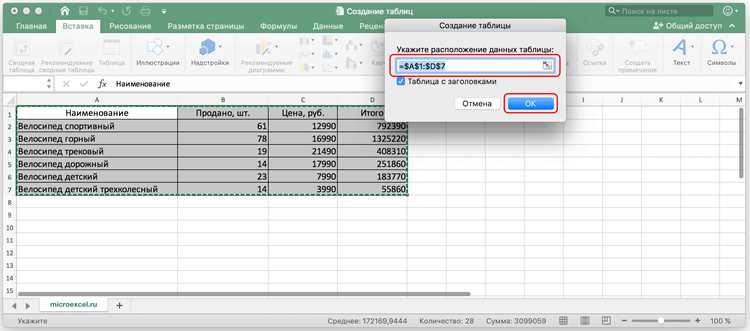
Перед применением границ необходимо точно определить рабочий диапазон. Рамка всегда накладывается только на выделенные ячейки, поэтому ошибка на этом этапе приводит к «обрыву» линий или захвату пустых столбцов. Начните с клика по верхней левой ячейке таблицы и протяните выделение мышью до правого нижнего угла. Для больших массивов данных удобнее использовать сочетания клавиш.
- Ctrl + Shift + → / ← – выделяет все заполненные ячейки в строке до первого пустого столбца.
- Ctrl + Shift + ↑ / ↓ – расширяет выделение по столбцу до последней заполненной строки.
- Ctrl + A – при курсоре внутри таблицы выделяет весь связанный диапазон данных.
Если таблица содержит заголовки, их следует включать в выделение. Это позволяет сохранить целостную внешнюю рамку и корректно применить внутренние границы. При наличии итоговой строки (например, «Итого») также добавьте ее в диапазон, чтобы рамка не разрывалась визуально.
- Проверьте, нет ли пустых строк внутри таблицы – Excel воспринимает их как разрыв диапазона.
- Убедитесь, что не выделены соседние служебные столбцы с формулами или примечаниями.
- Для точного контроля используйте поле имени (слева от строки формул) – там отображается адрес выделенного диапазона, например A1:D15.
При работе с динамическими таблицами рекомендуется предварительно преобразовать диапазон в «умную таблицу» через Ctrl + T. В этом случае Excel автоматически поддерживает корректное выделение при добавлении новых строк, что упрощает повторное применение рамки и форматирования.
Открытие меню границ на вкладке «Главная»

Для быстрого доступа используйте горячую комбинацию Alt → H → B. Она последовательно открывает вкладку «Главная» и активирует меню границ без использования мыши. Этот способ ускоряет работу при оформлении больших отчетов и повторяющихся таблиц.
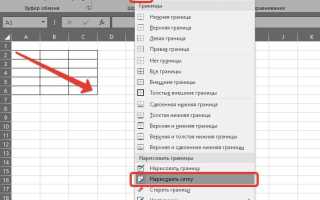
В раскрывающемся списке отображаются основные типы границ: внешняя рамка, внутренние линии, верхняя, нижняя, левая и правая границы. При наведении курсора Excel сразу показывает предварительный результат на выделенном диапазоне, что позволяет визуально проверить оформление до применения.
Если стандартных вариантов недостаточно, внизу меню доступен пункт «Другие границы…». Он открывает диалоговое окно «Формат ячеек», где можно задать точную толщину линии (0,5 pt, 1 pt, 1,5 pt), стиль (сплошная, пунктирная, двойная) и цвет рамки. Этот раздел используется для создания профессионального оформления таблиц для печати и экспорта в PDF.
Применение стандартной внешней рамки к таблице
Для быстрого оформления таблицы используйте встроенный вариант «Внешние границы». После выделения диапазона откройте меню границ на вкладке «Главная» и нажмите на соответствующий пункт. Excel автоматически добавит линию по периметру диапазона, не затрагивая внутренние ячейки.
Стандартная внешняя рамка имеет толщину 0,5 pt и сплошной стиль линии. Такой формат подходит для рабочих таблиц, черновых расчетов и внутренних отчетов. Если таблица готовится для печати, рекомендуется сразу проверить визуальную читаемость: при масштабе 100% рамка должна быть отчетливо видна на экране.
При работе с объединенными ячейками рамка применяется только к фактическим границам диапазона. Если линия выглядит «разорванной», убедитесь, что объединение выполнено корректно и не выходит за пределы выделения.
Для ускорения повторных операций используйте последовательность действий: выделение диапазона → Alt + H + B + O. Эта комбинация сразу применяет внешнюю рамку без открытия выпадающего списка.
После установки рамки прокрутите таблицу вверх и вниз. Это позволяет убедиться, что крайние строки и столбцы действительно обведены, особенно при работе с длинными диапазонами, превышающими высоту экрана.
Настройка типа линии и толщины границы
Для точного управления внешним видом рамки откройте окно расширенных параметров через пункт «Другие границы…» в меню границ на вкладке «Главная». В диалоговом окне «Формат ячеек» используется блок «Стиль линии», где задаются тип штриха и толщина. Выбранные параметры применяются к конкретным сторонам таблицы с помощью схемы предварительного просмотра.
Толщина линии влияет на визуальный приоритет таблицы. Тонкие линии подходят для внутренних сеток, а более толстые – для внешнего контура. Ниже приведены практические рекомендации по выбору параметров:
| Тип линии | Толщина | Рекомендуемое применение |
|---|---|---|
| Сплошная тонкая | 0,5 pt | Внутренние границы строк и столбцов |
| Сплошная средняя | 1 pt | Стандартная внешняя рамка рабочих таблиц |
| Сплошная толстая | 1,5–2 pt | Отчеты для печати и презентационные таблицы |
| Пунктирная | 0,5–1 pt | Визуальное разделение логических блоков |
| Двойная линия | 1,5 pt | Итоговые строки и финансовые сводки |
После выбора параметров щелкните по сторонам прямоугольной схемы в окне настроек: верхняя, нижняя, левая, правая или внутренние линии. Такой способ позволяет комбинировать стили, например сделать внешний контур толщиной 1,5 pt, а внутренние границы – 0,5 pt.
Перед подтверждением изменений проверьте предпросмотр. Если линии сливаются при масштабе 100%, увеличьте толщину на один уровень. Для документов, предназначенных для черно-белой печати, избегайте пунктирных рамок – они теряют читаемость при низком разрешении принтера.
Изменение цвета рамки таблицы
Цвет границы задается через окно «Формат ячеек» или напрямую из выпадающего меню границ. Для точной настройки откройте пункт «Другие границы…», выберите нужный оттенок в поле «Цвет», затем примените его к сторонам таблицы с помощью схемы предварительного просмотра.
- Темно-серый (#595959) – универсальный вариант для рабочих таблиц и аналитических отчетов.
- Темно-синий (#1F4E79) – подходит для презентационных файлов и корпоративных шаблонов.
- Черный (#000000) – оптимален для печати на лазерных принтерах.
- Светло-серый (#BFBFBF) – используется для внутренних границ без визуальной перегрузки.
Для быстрого изменения цвета без открытия дополнительных окон используйте последовательность: вкладка «Главная» → меню границ → иконка цвета линии. Excel применяет выбранный оттенок к следующей устанавливаемой рамке.
- Выделите диапазон таблицы.
- Выберите цвет линии в панели границ.
- Примените внешнюю или пользовательскую рамку.
Избегайте использования ярких цветов (красный, оранжевый, кислотно-зеленый) для основных контуров. Они ухудшают читаемость числовых данных и отвлекают внимание от содержимого. Для выделения итоговых строк лучше комбинировать умеренный цвет рамки с заливкой ячеек.
Добавление внутренних границ между ячейками
Внутренние границы используются для визуального разделения строк и столбцов внутри таблицы. Для их применения выделите весь диапазон данных, откройте меню границ на вкладке «Главная» и выберите пункт «Все границы». Excel автоматически добавит линии между каждой ячейкой, сохранив внешний контур.
Если требуется разделить только строки или только столбцы, используйте варианты «Внутренние горизонтальные границы» или «Внутренние вертикальные границы». Такой подход удобен для отчетов с большим количеством столбцов, где вертикальные линии могут перегружать интерфейс.
Для точной настройки откройте окно «Формат ячеек» через пункт «Другие границы…». В блоке предварительного просмотра нажмите на внутренние линии прямоугольной схемы и задайте нужный стиль. Рекомендуемая схема оформления:
Внешняя рамка – сплошная линия 1–1,5 pt, внутренние границы – сплошная линия 0,5 pt.
После добавления внутренних линий проверьте масштаб отображения. При значении ниже 80% тонкие границы могут визуально исчезать, особенно на экранах с высоким разрешением. В таких случаях увеличьте толщину внутренних линий или временно установите масштаб 100% для проверки корректности отображения.
Проверка и корректировка рамки после форматирования данных
После изменения ширины столбцов, высоты строк, применения фильтров или сортировки необходимо повторно проверить целостность рамки. Excel может сохранить стиль границ, но при добавлении новых строк они часто остаются без оформления. Прокрутите таблицу от первой до последней строки и убедитесь, что внешний контур не прерывается.
Включите режим предварительного просмотра печати через Ctrl + P. В этом окне видно фактическое отображение линий на бумаге. Если рамка выглядит слишком тонкой или сливается с фоном, вернитесь в параметры границ и увеличьте толщину внешнего контура минимум до 1 pt.
Проверьте влияние масштабирования. При значениях 70–80% внутренние линии могут казаться прерывистыми, хотя при печати они отображаются корректно. Для визуального контроля используйте масштаб 100% или режим «Разметка страницы», который показывает реальные поля и границы листа.
Если таблица регулярно дополняется новыми данными, выделите диапазон с запасом по строкам или преобразуйте его в формат «умной таблицы» через Ctrl + T. Это позволит автоматически сохранять рамку при добавлении новых записей без повторной ручной настройки.
В финале проверьте сочетание границ с заливкой ячеек и условным форматированием. Контраст между цветом фона и линиями должен оставаться достаточным для чтения чисел и текстовых значений.
Вопрос-ответ:
Почему границы таблицы не отображаются при печати, хотя на экране они видны?
Если вы видите только стандартную сетку Excel, а не реальные границы, при печати линии не появятся. Сетка — это элемент интерфейса, а не форматирование. Для вывода рамки на бумагу нужно выделить диапазон и применить границы через меню «Главная» → «Границы» или окно «Формат ячеек». После этого проверьте результат через предпросмотр печати (Ctrl + P).
Как сделать внешнюю рамку толще, чем внутренние линии?
Откройте «Другие границы…» в меню границ. В блоке стилей выберите толщину 1–1,5 pt и примените ее только к внешнему контуру с помощью схемы предварительного просмотра. Затем смените стиль на 0,5 pt и добавьте внутренние линии. Такой прием используют для отчетов и таблиц, предназначенных для печати.
Почему при добавлении новых строк рамка не расширяется автоматически?
Если диапазон оформлен как обычные ячейки, Excel не переносит форматирование на новые строки. Решение — преобразовать таблицу в структурированный формат через Ctrl + T. После этого границы и другие параметры будут копироваться при добавлении данных.
Можно ли задать разные цвета для внешней и внутренней рамки?
Да. В окне «Формат ячеек» сначала выберите цвет и стиль для внешнего контура и примените его к краям схемы. Затем измените цвет на другой оттенок и добавьте внутренние линии. Например, внешний контур можно сделать черным, а внутренние — светло-серыми для снижения визуальной нагрузки.
Как убрать часть внутренних линий, не затрагивая всю таблицу?
Выделите только те ячейки, где линии не нужны. В меню границ выберите пункт «Нет границы» для конкретной стороны или используйте окно «Формат ячеек» и снимите отметки с нужных линий в схеме предварительного просмотра. Внешний контур при этом останется без изменений.

 Загрузка...