Содержание статьи

В Power Query Excel объединение столбцов – это один из самых востребованных инструментов при работе с данными. Этот процесс позволяет объединить данные из нескольких столбцов в один, что упрощает анализ и подготовку отчетности. Главное – правильно настроить параметры объединения, чтобы итоговые данные соответствовали ожидаемому формату.
Power Query предоставляет несколько способов объединения столбцов, включая использование стандартных разделителей, применение формул и работы с типами данных. Выбор метода зависит от задачи, будь то объединение текста или числовых значений. Важно учитывать, что Power Query позволяет гибко управлять результатами, контролируя как вид итогового столбца, так и возможность оставить исходные столбцы или удалить их.
Если вы планируете использовать разделители (например, запятые или пробелы) при объединении, Power Query позволяет легко настроить этот процесс. Однако стоит помнить, что не всегда стоит полагаться на автоматические настройки – вручную выбрать подходящий разделитель и форматирование данных поможет избежать ошибок при дальнейшей работе с таблицей.
Процесс объединения столбцов также включает в себя настройку порядка объединяемых данных, что может быть критично при составлении отчетов, где важен не только формат, но и логика представления информации. Следующие этапы статьи помогут вам разобраться в каждой из техник объединения и выбрать оптимальный для вашего случая.
Выбор столбцов для объединения в Power Query
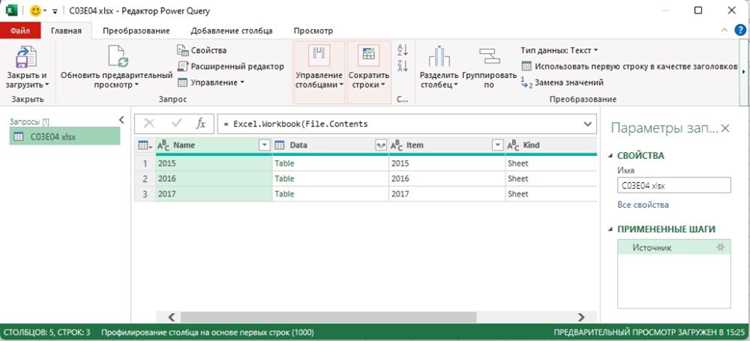
Перед тем как приступить к объединению столбцов в Power Query, важно правильно выбрать исходные столбцы, которые будут комбинироваться. Это поможет избежать ошибок и сэкономить время в процессе обработки данных. Рассмотрим, как правильно подходить к выбору столбцов в разных ситуациях.
Первое, на что стоит обратить внимание – это типы данных в столбцах. Если столбцы содержат текстовую информацию, их легко объединить. Однако если один из столбцов содержит числа или даты, может понадобиться предварительная конвертация данных в нужный формат.
- Текстовые столбцы: объединяются просто, важно лишь указать правильный разделитель, если он требуется.
- Числовые и даты: при объединении таких столбцов следует заранее позаботиться о корректном формате данных – возможно, потребуется преобразование в текстовый формат для корректного объединения.
Важно учитывать также порядок объединяемых столбцов. Если вам нужно сохранить определенную структуру данных в итоговом столбце, выберите их в нужной последовательности. Например, при объединении адреса, лучше сначала объединить название улицы, а затем номер дома.
Рекомендации по выбору столбцов для объединения:
- Не выбирайте слишком много столбцов для объединения одновременно – это может усложнить обработку и сделать результат нечитаемым.
- Оставьте столбцы с ключевой информацией в исходном виде, если объединение их может привести к потерям важных данных.
- Используйте функцию фильтрации или предварительный просмотр данных, чтобы убедиться, что в столбцах нет ненужных или пустых значений перед объединением.
После выбора столбцов, важно удостовериться, что объединение будет логичным для дальнейшей работы с данными. Правильный выбор столбцов на первом этапе значительно ускорит обработку и уменьшит количество ошибок на последующих этапах.
Как объединить два столбца с помощью команды «Объединить столбцы»

Для объединения двух столбцов в Power Query используйте команду «Объединить столбцы». Этот инструмент позволяет быстро комбинировать значения из двух столбцов в новый, с возможностью настроить разделитель между ними.
Шаги для объединения столбцов:
- Выберите два столбца, которые хотите объединить, удерживая клавишу Ctrl и кликая на заголовки столбцов.
- Перейдите в меню «Добавить столбец» и выберите команду «Объединить столбцы».
- В появившемся окне укажите разделитель, который будет использоваться между значениями из двух столбцов. Это может быть пробел, запятая, точка с запятой или любой другой символ.
- После выбора разделителя нажмите «ОК». Новый столбец с объединенными данными появится в вашей таблице.
Если хотите, чтобы итоговый столбец имел более читаемый вид, можно выбрать текстовый разделитель, например, пробел или тире, чтобы данные из двух столбцов не сливались в одно слово.
Дополнительные рекомендации:
- Если столбцы содержат пустые значения, они будут проигнорированы при объединении, что поможет избежать появления лишних разделителей в итоговом столбце.
- Объединяя числовые данные, важно убедиться, что они не теряют смысл при комбинировании (например, числовые и текстовые данные могут быть объединены, но лучше привести их к одинаковому формату перед объединением).
- После объединения можно сразу удалить исходные столбцы, если они больше не нужны, что улучшит структуру данных.
Таким образом, команда «Объединить столбцы» в Power Query – это простой и эффективный инструмент для создания нового столбца из нескольких, с минимальными усилиями по настройке и форматированию.
Использование разделителей при объединении столбцов

Разделители играют важную роль при объединении столбцов в Power Query. Они обеспечивают четкое разделение данных из разных столбцов, что улучшает восприятие и удобство работы с итоговыми данными. Выбор правильного разделителя зависит от того, какой результат вы хотите получить в итоговом столбце.
Когда вы объединяете столбцы, Power Query предлагает возможность выбрать разделитель, который будет использоваться между значениями. Наиболее популярные варианты:
- Пробел: часто используется для разделения текстовых данных, например, имени и фамилии, или города и улицы.
- Запятая: полезна для объединения числовых значений или списков, где каждый элемент должен быть разделен запятой.
- Точка с запятой: часто применяется для объединения данных, которые будут использоваться в качестве элементов в списках или таблицах, особенно если предполагается дальнейшая обработка данных в других приложениях (например, Excel или базы данных).
- Другие символы: можно использовать любые другие символы, такие как дефис, точка, или даже специальный символ для конкретных нужд, например, разделитель в формате даты.
Важные моменты, которые следует учитывать при использовании разделителей:
- Если в одном из столбцов присутствуют пустые значения, Power Query будет пропускать их, и разделитель не будет добавлен между пустым значением и следующим элементом.
- При использовании сложных разделителей (например, комбинации символов) важно убедиться, что выбранный разделитель не используется в самих данных, иначе это может привести к ошибкам при дальнейшем анализе.
- Разделители не обязательны. Если вы хотите объединить столбцы без разделителей, просто выберите опцию «Без разделителя» при объединении.
Правильный выбор разделителя позволяет не только улучшить вид итогового столбца, но и облегчить дальнейшую работу с данными. Например, если вы объединяете даты и текст, использование точного разделителя поможет избежать путаницы в данных и упростит их использование в отчетах или других анализах.
- Текстовый формат: если объединение происходит с текстовыми данными, результат будет автоматически представлен как текст. Чтобы избежать ошибок с числами или датами, убедитесь, что все данные приведены к текстовому типу до объединения, особенно если вы работаете с числовыми или датированными значениями.
- Числовой формат: если один из объединяемых столбцов содержит числовые значения, важно установить правильный числовой формат для итогового столбца. Это особенно важно, если нужно сохранить десятичные знаки или применить разделители для тысяч (например, запятые).
- Дата/Время: при объединении столбцов с датами, необходимо настроить формат даты, чтобы итоговый столбец отображался в удобном виде. Вы можете выбрать формат даты в Power Query, указав нужный шаблон отображения, например, «ДД.ММ.ГГГГ» или «ММ/ДД/ГГГГ».
- Общий формат: для комбинированных данных (например, текст + число) необходимо четко указать, какой формат будет доминировать в итоговом столбце. В Power Query можно задать общий текстовый формат, даже если одна из составляющих является числовой или датой.
- Щелкните на значок типа данных в заголовке столбца.
- Выберите необходимый формат из списка доступных типов (например, «Текст», «Число», «Дата»).
- При необходимости настройте дополнительные параметры формата, такие как количество десятичных знаков или разделители.
Объединение нескольких столбцов в один через Power Query
Когда необходимо объединить сразу несколько столбцов в один, Power Query предоставляет несколько удобных методов для выполнения этой задачи. Этот процесс позволяет легко собрать данные из разных источников в единую строку, что может быть полезно для подготовки отчетности или анализа.
Чтобы объединить несколько столбцов, выполните следующие шаги:
- Выберите все столбцы, которые хотите объединить. Для этого удерживайте клавишу Ctrl и щелкайте по каждому столбцу по очереди.
- Перейдите на вкладку «Добавить столбец» в верхнем меню и выберите команду «Объединить столбцы».
- В открывшемся окне выберите нужный разделитель, который будет использоваться между значениями из каждого столбца. Это может быть пробел, запятая, или любой другой символ.
- Нажмите «ОК», и Power Query создаст новый столбец с объединенными данными.
Примечание: Power Query поддерживает объединение неограниченного количества столбцов. Однако при работе с большим количеством столбцов важно следить за правильным выбором разделителей, чтобы итоговый столбец был удобен для восприятия и анализа.
После объединения столбцов можно удалить исходные столбцы, если они больше не нужны, с помощью команды «Удалить столбцы». Это поможет упростить таблицу и повысить ее читаемость.
Кроме того, Power Query позволяет использовать более сложные выражения для объединения столбцов, если требуется дополнительная обработка данных. Например, вы можете добавлять дополнительные текстовые элементы или преобразовывать данные в нужный формат перед объединением.
Удаление исходных столбцов после их объединения
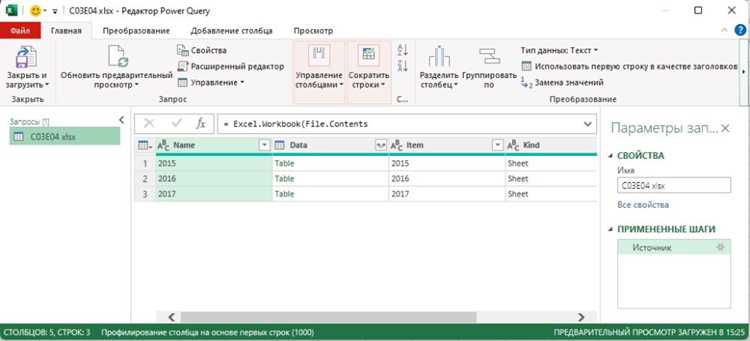
После того как столбцы объединены в Power Query, часто возникает необходимость удалить исходные столбцы, чтобы освободить место и улучшить читаемость таблицы. Этот процесс можно выполнить быстро и эффективно, используя функции Power Query.
Чтобы удалить исходные столбцы, выполните следующие шаги:
- После того как объединение столбцов завершено, выберите исходные столбцы, которые больше не нужны.
- Перейдите на вкладку «Главная» и выберите команду «Удалить столбцы».
- Для удаления нескольких столбцов сразу удерживайте клавишу Ctrl и выбирайте необходимые столбцы, затем нажмите «Удалить столбцы».
Если вы хотите удалить все исходные столбцы, кроме того, который был объединен, используйте команду «Удалить другие столбцы». Это позволит сохранить только тот столбец, который был результатом объединения.
Рекомендации:
- Перед удалением убедитесь, что новый объединенный столбец содержит все необходимые данные, чтобы избежать потери информации.
- Если исходные столбцы содержат важные данные, которые могут понадобиться в будущем, рассмотрите возможность их временного скрытия вместо удаления. Для этого используйте команду «Скрыть столбец».
- Удаляя столбцы, следите за тем, чтобы не нарушить структуру данных, особенно если эти столбцы использовались в других расчетах или шагах трансформации.
Удаление исходных столбцов после объединения помогает улучшить визуальную структуру таблицы и ускоряет обработку данных, особенно в больших наборах данных, где каждый столбец может занимать значительное место.
Использование выражений для более гибкого объединения столбцов
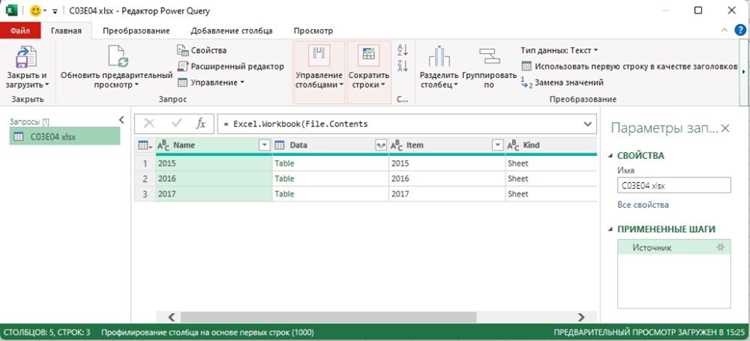
Для более гибкого объединения столбцов в Power Query можно использовать выражения, которые позволяют не только соединять данные, но и выполнять дополнительные преобразования. Это дает возможность настраивать процесс объединения под конкретные задачи и контролировать итоговый результат с большей точностью.
Для применения выражений в процессе объединения столбцов в Power Query используйте редактор формул, который позволяет создавать собственные выражения для обработки данных. Например, вы можете объединить столбцы с условием или добавить дополнительные текстовые элементы в итоговый столбец.
Примеры использования выражений для объединения столбцов:
| Пример выражения | Результат |
|---|---|
| Text.Combine({[Столбец1], [Столбец2]}, » — «) | Объединение значений из двух столбцов с разделителем » — » (например, «Иван — Петров») |
| Text.Combine({[Столбец1], Text.From([ЧислоСтолбец])}, «, «) | Объединение текстового и числового столбца с добавлением запятой (например, «Товар A, 500») |
| if [Столбец1] = null then «Нет данных» else [Столбец1] | Если в первом столбце пустое значение, замените его на «Нет данных» |
Вместо простого объединения значений, выражения могут содержать дополнительные логические операторы или текстовые функции, которые позволяют:
- Добавлять условные проверки, например, если один из столбцов пустой, заменять его значением по умолчанию.
- Менять формат данных, например, преобразовывать числовые значения в текстовый формат перед объединением.
- Использовать сложные разделители, такие как символы новой строки или пробелы, в зависимости от требований задачи.
Такая гибкость позволяет учитывать различные сценарии при объединении данных и создавать столбцы с нужным форматом и содержимым, что особенно полезно при работе с большими объемами данных.
Как объединить столбцы с разными типами данных в Power Query

Основные шаги для объединения столбцов с разными типами данных:
- Приведение типов данных: Прежде чем объединить столбцы, важно привести все данные к единому типу. Для этого используйте команду «Преобразовать тип» в Power Query. Например, если один из столбцов содержит текст, а другой – числовые значения, преобразуйте числовой столбец в текстовый, чтобы их можно было объединить.
- Использование функции Text.From: Если необходимо объединить столбцы с разными типами данных, например, текст и число, можно воспользоваться функцией Text.From, которая преобразует значения в текстовый формат. Например, Text.From([ЧисловойСтолбец]) преобразует числа в текст, после чего можно объединить их с текстовыми значениями.
- Объединение с условием: Иногда полезно добавить проверку на тип данных или значение перед объединением. Например, если столбец с датами пуст, можно заменить его на текстовое значение перед объединением с другим столбцом.
Пример: объединение столбцов с текстом и датой:
- Если столбец с датой имеет тип «Дата», преобразуйте его в текст с помощью функции Text.From([ДатаСтолбец], «dd.MM.yyyy»), чтобы сохранить нужный формат даты.
- Затем объедините его с текстовым столбцом, указав нужный разделитель, например: Text.Combine({[ТекстовыйСтолбец], Text.From([ДатаСтолбец])}, «, «).
Если в одном из столбцов присутствуют ошибки, например, некорректные числовые данные, перед объединением стоит применить функцию обработки ошибок, например, через команду «Заменить ошибки» или использовать try…otherwise, чтобы избежать сбоев в процессе объединения.
Таким образом, для успешного объединения столбцов с разными типами данных в Power Query важно заранее подготовить данные, привести их к нужному типу и, при необходимости, использовать дополнительные функции для корректной обработки ошибок и преобразования типов.
Вопрос-ответ:
Как объединить два столбца с разными типами данных в Power Query?
Чтобы объединить два столбца с разными типами данных, нужно сначала привести их к одному типу. Например, если один столбец содержит текст, а другой — числа, используйте функцию Text.From, чтобы преобразовать числовой столбец в текстовый. После этого выберите команду «Объединить столбцы», указав нужный разделитель, и данные из обоих столбцов будут объединены.
Какой разделитель лучше использовать при объединении столбцов с текстовыми значениями?
Выбор разделителя зависит от типа данных и задачи. Если объединяете имя и фамилию, лучше использовать пробел. Для списка значений можно выбрать запятую или точку с запятой. Если же объединяете адрес, можно использовать запятую или дефис. Главное — чтобы разделитель был понятен и не путал пользователя при дальнейшем анализе данных.
Можно ли удалить исходные столбцы после их объединения в Power Query?
Да, после того как вы объединили столбцы, можно удалить исходные, если они больше не нужны. Для этого выберите их, затем перейдите на вкладку «Главная» и нажмите «Удалить столбцы». Если хотите оставить только объединённый столбец, можно воспользоваться функцией «Удалить другие столбцы». Это поможет упорядочить таблицу и избежать излишнего количества данных.
Как объединить несколько столбцов в один в Power Query?
Чтобы объединить несколько столбцов в Power Query, выберите все нужные столбцы, удерживая клавишу Ctrl. Затем перейдите в меню «Добавить столбец» и выберите команду «Объединить столбцы». Укажите разделитель, например, пробел или запятую, и Power Query создаст новый столбец, содержащий объединённые данные из выбранных столбцов.
Как настроить формат вывода после объединения столбцов?
После объединения столбцов в Power Query можно настроить формат вывода. Для этого нужно изменить тип данных итогового столбца, например, на текстовый или числовой. Щёлкнув по типу данных в заголовке столбца, выберите нужный формат. Это поможет правильно отобразить объединённые данные, например, при работе с числами или датами, а также упростит дальнейшую обработку информации.
Как объединить два столбца в Power Query, если один из них содержит текст, а другой — числовые данные?
Для объединения столбцов с разными типами данных, например, текстовым и числовым, необходимо привести числовой столбец в текстовый формат. В Power Query можно использовать функцию Text.From, чтобы преобразовать число в строку. После этого объедините столбцы через команду «Объединить столбцы», выбрав подходящий разделитель, например, пробел или запятую. Например, выражение Text.Combine({[ТекстовыйСтолбец], Text.From([ЧисловойСтолбец])}, «, «) создаст объединённую строку с разделителем.

 Загрузка...