Смартфоны Xiaomi записывают звук через стандартное приложение «Диктофон» преимущественно в формате AAC с битрейтом 128–256 кбит/с, а на некоторых моделях – также в WAV. При последующей обрезке записи важно понимать, что не каждое действие в приложении сохраняет исходное качество: при неверном способе файл может быть повторно перекодирован, что приведёт к ухудшению звучания, появлению артефактов и изменению громкости.
В MIUI и HyperOS встроена функция обрезки, которая работает по принципу неразрушающего редактирования – при правильном сохранении система просто изменяет границы аудиопотока без пересчёта данных. Однако этот режим доступен не во всех сценариях и зависит от версии прошивки, типа файла и выбранного способа сохранения.
Проблемы чаще всего возникают при попытке обрезать длинные интервью, лекции или телефонные разговоры: пользователь сохраняет файл, но получает копию меньшего размера с заметной потерей деталей звука. Чтобы этого избежать, нужно точно знать, где в интерфейсе Xiaomi скрыта функция обрезки, какие форматы поддерживаются без перекодирования и какие действия приводят к изменению качества.
В этом материале разобраны практические шаги, позволяющие обрезать запись диктофона на Xiaomi так, чтобы сохранить исходный битрейт, частоту дискретизации и динамический диапазон, а также альтернативные варианты на случай, если стандартное приложение не даёт нужного результата.
Где найти функцию обрезки в приложении «Диктофон» на Xiaomi
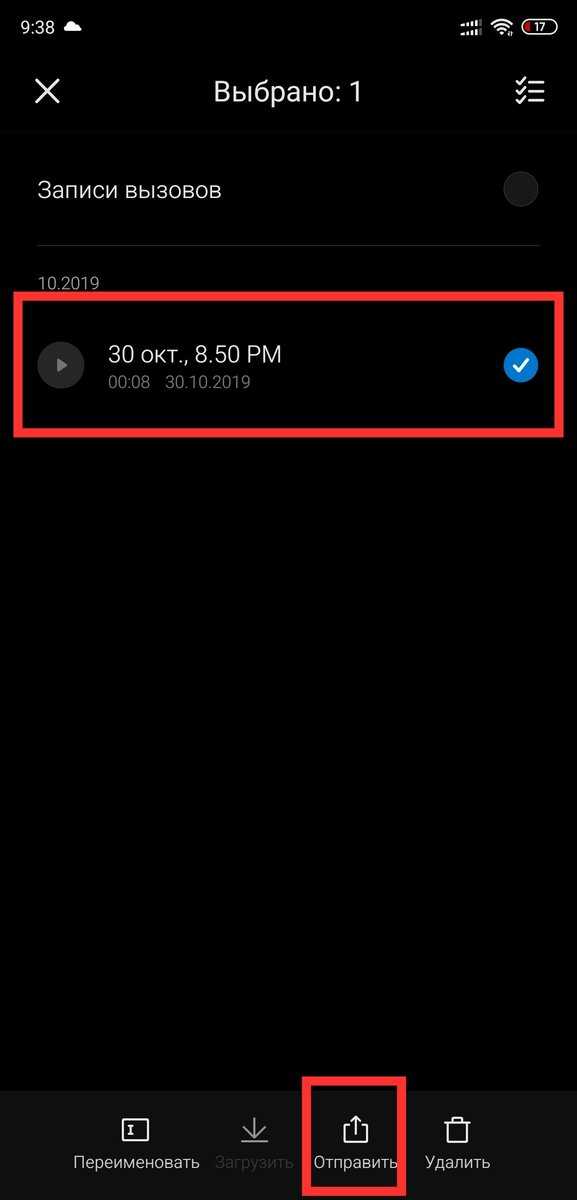
Функция обрезки находится внутри стандартного приложения «Диктофон», предустановленного на всех смартфонах Xiaomi с MIUI и HyperOS. Для доступа к ней необходимо открыть список записей, выбрать нужный файл и перейти в режим просмотра, нажав на название записи, а не на кнопку воспроизведения.
В нижней части экрана отображается панель управления с таймлайном. Кнопка обрезки скрыта под иконкой карандаша или пунктом «Изменить», который появляется после нажатия на меню с тремя точками в правом верхнем углу. На прошивках MIUI 13–14 она чаще расположена непосредственно на панели, а в HyperOS вынесена в дополнительное меню.
После входа в режим редактирования система автоматически загружает визуальную шкалу аудиофайла с возможностью перемещения маркеров начала и конца. Если кнопка обрезки отсутствует, это указывает на защищённый тип записи, например телефонный разговор, сохранённый в системной папке, либо на файл, импортированный из стороннего источника.
Для корректного отображения функции обрезки файл должен быть открыт из внутреннего хранилища приложения «Диктофон». При запуске записи через «Проводник» или сторонний аудиоплеер пункт редактирования недоступен, даже если формат файла поддерживается.
Как выбрать точные точки начала и конца записи на таймлайне
После перехода в режим обрезки на экране отображается звуковая дорожка с временной шкалой, где каждая вертикальная секция соответствует фрагменту аудиопотока. Для точного позиционирования начальной точки следует сначала увеличить масштаб таймлайна с помощью жеста сведения и разведения пальцев, чтобы шаг перемещения маркеров сократился до долей секунды.
Левый маркер определяет начало сохраняемого фрагмента, правый – его окончание. Перемещать их рекомендуется поочерёдно, ориентируясь не только на визуальные пики, но и на предварительное прослушивание. Кнопка воспроизведения запускает звук именно с текущего положения маркера, что позволяет убрать щелчки, дыхание и паузы перед речью.
Для более точного выбора границ полезно использовать короткие перемещения маркера с последующим повторным воспроизведением, а не тянуть ползунок сразу на нужную позицию. В MIUI и HyperOS система фиксирует положение с точностью до одного аудиоблока, поэтому резкие движения могут привести к обрезке слова или окончаний фраз.
Конечную точку рекомендуется выставлять с запасом в 0,2–0,3 секунды после последнего звука, чтобы избежать резкого обрыва. После этого границу можно сдвинуть назад минимальными шагами до исчезновения фонового шума. Такой подход позволяет сохранить естественное затухание звука без искажений.
Как сохранить обрезанный фрагмент без перекодирования аудио

После установки границ обрезки ключевое значение имеет способ сохранения файла. В приложении «Диктофон» Xiaomi необходимо нажать кнопку «Сохранить» и выбрать вариант сохранения внутри приложения, не используя пункты «Поделиться» или экспорт в сторонние сервисы, так как они запускают повторную обработку аудио.
При сохранении система не должна запрашивать выбор формата или качества. Если появляется окно с параметрами битрейта или расширения файла, это означает, что аудио будет пересобрано. Для сохранения исходных данных обрезка должна выполняться в том же формате, в котором запись была создана, без изменения настроек.
На прошивках MIUI 13–14 и HyperOS корректное сохранение без перекодирования происходит при выборе опции «Заменить оригинал» либо «Сохранить как новую запись» внутри редактора. В обоих случаях приложение изменяет только временные метки аудиопотока, оставляя исходный битрейт и частоту дискретизации без изменений.
После сохранения рекомендуется проверить свойства файла через системный «Проводник»: размер обрезанной записи должен уменьшиться пропорционально длительности, а параметры кодека (AAC или WAV) – остаться неизменными. Изменение расширения или резкое падение размера указывает на повторное кодирование.
Чем отличается сохранение поверх файла и создание копии
В редакторе «Диктофона» Xiaomi после обрезки предлагается два варианта фиксации изменений, которые по-разному влияют на исходную запись и дальнейшую работу с файлом.
- Сохранение поверх файла полностью заменяет оригинальную запись обрезанным фрагментом. Исходная версия удаляется без возможности восстановления через приложение. Такой вариант подходит, если длинный файл больше не нужен и важно сохранить место в памяти устройства.
- Создание копии формирует новый аудиофайл с теми же параметрами кодека, а оригинал остаётся без изменений. Новый файл получает отдельное имя и собственную временную метку в списке записей.
С технической точки зрения оба варианта используют одинаковый механизм обрезки без изменения битрейта и частоты дискретизации, если операция выполняется внутри приложения. Разница заключается только в структуре хранения данных и уровне риска потери исходного материала.
При работе с интервью, судебными записями или длинными лекциями предпочтительнее выбирать создание копии, чтобы сохранить полный исходник. Сохранение поверх файла оправдано для коротких заметок, где важен только финальный фрагмент и не требуется архив.
Перед подтверждением действия стоит учитывать, что восстановление перезаписанного файла возможно только из резервной копии Xiaomi Cloud или локального бэкапа, если они были включены заранее.
Как обрезать запись в формате AAC и WAV на Xiaomi
Приложение «Диктофон» на Xiaomi поддерживает обрезку записей, сохранённых в форматах AAC и WAV, однако порядок действий и ограничения для них различаются. Понимание этих отличий позволяет сохранить исходные параметры звука.
- AAC – основной формат голосовых записей в MIUI и HyperOS. При обрезке внутри приложения система работает с контейнером без изменения битрейта и частоты дискретизации, если файл был создан этим же диктофоном.
- WAV используется для записей в повышенном качестве и хранит звук без сжатия. Обрезка выполняется мгновенно, так как приложение просто удаляет ненужные фрагменты потока без обработки данных.
Для AAC важно, чтобы запись не была перенесена из стороннего источника. Импортированные файлы чаще всего открываются в режиме воспроизведения без кнопки редактирования. WAV-файлы, созданные на самом устройстве, всегда доступны для обрезки.
При сохранении обрезанного AAC необходимо избегать экспорта через меню «Поделиться», так как система может создать перекодированную копию с другим битрейтом. Для WAV такой риск отсутствует, но при передаче через мессенджеры файл автоматически преобразуется в сжатый формат.
Проверить сохранность параметров после обрезки можно через свойства файла: для AAC значения битрейта должны совпадать с оригиналом, для WAV – размер файла должен уменьшиться строго пропорционально удалённой длительности.
Что делать, если стандартный диктофон не даёт обрезать файл
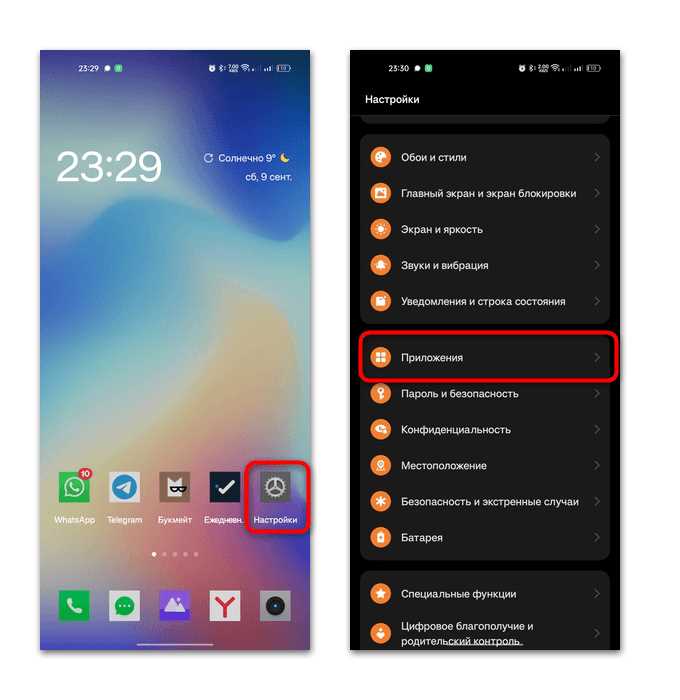
Для начала следует проверить источник файла. Записи, перенесённые через мессенджеры или облачные сервисы, необходимо скопировать во внутреннюю память устройства и открыть строго через список записей в «Диктофоне». Открытие того же файла через «Проводник» блокирует режим редактирования.
Если файл относится к записи телефонного разговора, система может запрещать прямое редактирование. В этом случае помогает создание копии аудиофайла с последующим открытием дубликата – ограничения применяются только к оригиналу.
| Признак | Техническая причина | Практическое действие |
|---|---|---|
| Нет кнопки обрезки | Файл открыт вне приложения | Запустить запись из списка в «Диктофоне» |
| Пункт «Изменить» неактивен | Импортированный AAC | Скопировать файл в папку диктофона |
| Запись разговора заблокирована | Системная защита MIUI / HyperOS | Создать копию и редактировать дубликат |
| После обрезки меняется качество | Экспорт через «Поделиться» | Сохранять только внутри приложения |
Если встроенный диктофон по-прежнему не позволяет обрезать файл, допускается использование сторонних редакторов с поддержкой прямой работы с AAC и WAV без повторного кодирования. Перед сохранением необходимо убедиться, что приложение не предлагает смену формата или параметров звука.
Вопрос-ответ:
Почему после обрезки запись в диктофоне Xiaomi стала весить заметно меньше, чем ожидалось?
Такое происходит, если файл был сохранён через меню «Поделиться» или экспортирован в стороннее приложение. В этом случае система создаёт новую аудиодорожку с повторной обработкой, снижая битрейт. При обрезке внутри диктофона уменьшение размера должно быть пропорционально удалённой длительности, без резких скачков.
Можно ли обрезать запись телефонного разговора без изменения качества?
Записи разговоров часто защищены системой MIUI или HyperOS. Прямая обрезка может быть недоступна. Рабочий вариант — создать копию файла во внутренней памяти и открыть именно дубликат через приложение «Диктофон». В таком виде редактирование проходит без изменения параметров звука.
Почему на одном Xiaomi есть кнопка обрезки, а на другом её нет?
Расположение и доступность функции зависят от версии прошивки и способа открытия файла. В HyperOS кнопка часто скрыта в меню с тремя точками, а при запуске записи через «Проводник» режим редактирования не появляется вовсе, даже при поддерживаемом формате.
Как проверить, что после обрезки звук остался с теми же параметрами?
После сохранения нужно открыть свойства файла через системный «Проводник». Для AAC следует сравнить битрейт и частоту дискретизации с оригиналом, для WAV — проверить, что формат остался без сжатия, а размер уменьшился строго пропорционально длительности.

 Загрузка...