Содержание статьи
Когда нужно подготовить десятки или сотни изображений для сайта, маркетплейса или соцсетей, ручная обрезка каждого файла превращается в узкое место всего процесса. Пакетная обработка позволяет задать единые параметры кадра – например, 1:1 для каталога товаров или 4:5 для ленты Instagram – и применить их сразу ко всей серии. Это снижает риск разнобоя по размерам, облегчает верстку и делает визуал аккуратным без дополнительной правки.
Большинство задач решаются стандартными инструментами: в Photoshop – через экшены и пакетную обработку, в Lightroom – с помощью синхронизации настроек, в бесплатных программах вроде GIMP – через плагины, а в онлайн-сервисах – через загрузку группы файлов и выбор фиксированного соотношения сторон. Для мобильных пользователей доступны отдельные приложения, где можно выделить сразу несколько фото и применить к ним одну область кадрирования.
Практика показывает, что оптимальная стратегия – заранее определить целевые размеры (например, 1080×1080 px для квадратов или 1200×1500 px для карточек товаров), сохранить оригиналы отдельно и работать с копиями. Это позволяет избежать потери качества при повторной обработке и быстро адаптировать один и тот же набор изображений под разные площадки без пересъемки.
Выбор программы для пакетной обрезки на компьютере

Для регулярной работы с большими сериями изображений подходят редакторы с поддержкой автоматизации. Adobe Photoshop удобен при необходимости точного контроля: экшены позволяют один раз записать обрезку до заданного размера, а затем применить ее к сотням файлов через меню пакетной обработки. Это актуально для подготовки каталогов, баннеров и контента для сайтов с жесткими требованиями к пиксельным размерам.
Adobe Lightroom ориентирован на потоковую обработку фотографий. Здесь удобнее работать с соотношениями сторон и кадрированием по серии: достаточно обрезать одно фото, выделить остальные и синхронизировать настройки. Такой подход подходит для репортажных съемок, блогов и интернет-магазинов, где важна единая композиция без сложных операций.
Среди бесплатных решений на Windows, macOS и Linux выделяется GIMP с плагином BIMP (Batch Image Manipulation Plugin). Он добавляет полноценный модуль пакетной обработки, где можно задать точные размеры, привязку к центру кадра и автоматическое сохранение в отдельную папку. Для простых задач этого набора хватает без покупки платного софта.
Если требуется максимально легкий инструмент без перегруженного интерфейса, стоит рассмотреть специализированные утилиты: XnConvert, IrfanView или FastStone Photo Resizer. Они позволяют загрузить список файлов, выбрать обрезку по ширине и высоте, задать выходной формат и запустить обработку за несколько кликов, что удобно для разовых задач.
Настройка одинаковых размеров кадра для серии снимков
Единый размер кадра начинается с выбора точных параметров в пикселях и соотношения сторон. Для товарных карточек чаще используют 1000×1000 или 1200×1200 px, для вертикальных публикаций – 1080×1350 px, для обложек сайтов – 1920×1080 px. Эти значения задаются в инструменте кадрирования перед применением к серии файлов, чтобы итоговые изображения не требовали дополнительной правки.
Перед пакетной обработкой полезно привести все фотографии к одной ориентации и приблизительно одинаковой композиции. Это снижает количество ошибок, когда важные объекты оказываются обрезанными после автоматического кадрирования.
- Выберите основное фото из серии и выполните обрезку вручную до нужного формата.
- Проверьте, чтобы ключевой объект находился ближе к центру или в пределах безопасной зоны.
- Сохраните параметры кадрирования как пресет или синхронизируйте настройки с остальными изображениями.
- Просмотрите несколько файлов после применения параметров, чтобы убедиться в корректности результата.
Если серия включает снимки с разным соотношением сторон, лучше использовать обрезку по фиксированному формату, а не по конкретным пиксельным размерам. Такой подход позволяет сохранить визуальную логику кадра и избежать чрезмерной потери полезной области на вертикальных и горизонтальных фотографиях.
Пакетная обрезка фотографий в Photoshop через экшены
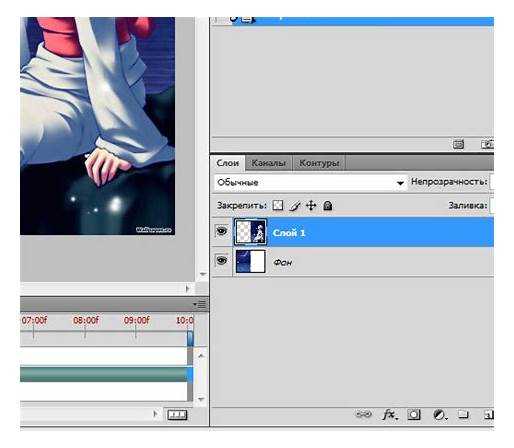
Экшены в Adobe Photoshop позволяют автоматизировать обрезку с высокой точностью, что важно при подготовке серий для каталогов, лендингов и рекламных макетов. Для начала создается новый экшен через панель «Операции», после чего записываются конкретные действия: выбор инструмента «Рамка», установка нужных размеров, подтверждение кадрирования и сохранение файла. В экшене фиксируются именно параметры, а не ручные движения, поэтому результат остается стабильным на любой серии.
Чтобы экшен работал предсказуемо, при записи обрезки лучше указывать точные значения, например 1080×1080 px или 1200×1500 px, а не тянуть рамку мышью. Такой подход дает единый размер всех файлов и упрощает дальнейшую верстку. При необходимости можно использовать кадрирование по центру, чтобы ключевые объекты оставались в безопасной зоне при автоматической обработке.
Записанный экшен применяется ко всей папке через пункт «Пакетная обработка». В настройках выбирается источник файлов, место сохранения и правила переименования. Это позволяет сразу получить готовый набор изображений без риска перезаписать оригиналы. Для сложных серий удобно создавать несколько экшенов под разные форматы: квадрат, вертикаль и горизонталь.
Практика показывает, что перед запуском на сотнях файлов стоит протестировать экшен на 3–5 фотографиях. Такая проверка помогает выявить проблемы с композицией, лишнюю обрезку по краям или некорректное сохранение. Небольшая подготовка на старте экономит время при работе с большими объемами.
Как обрезать сразу много фото в бесплатных онлайн-сервисах
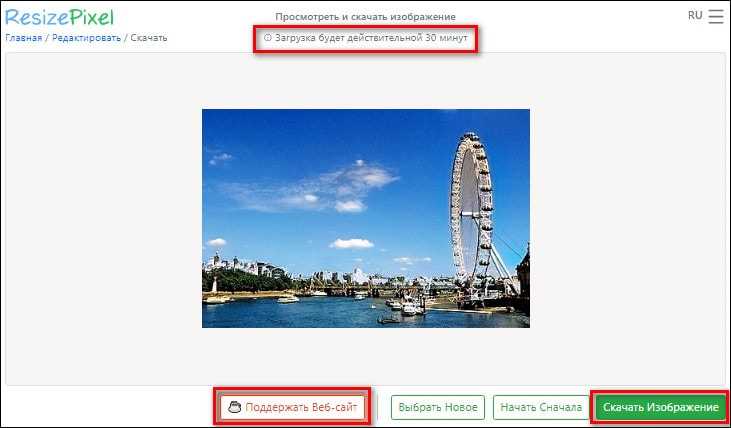
Онлайн-сервисы подходят для ситуаций, когда нужно быстро обработать серию файлов без установки программ. Платформы вроде iLoveIMG, ResizePixel, PineTools и Photopea поддерживают загрузку десятков изображений за один раз и предлагают инструмент пакетного кадрирования с заданием ширины, высоты или фиксированного соотношения сторон.
При выборе сервиса стоит обращать внимание на ограничения. У iLoveIMG размер одного файла ограничен 200 МБ, у ResizePixel – до 10 МБ, а PineTools ограничивает суммарный объем загрузки. Эти параметры важны при работе с исходниками с камер и сканеров, где одно фото может весить 20–40 МБ.
Практичный сценарий работы выглядит так: загружаются все файлы, выбирается формат кадрирования (например, 1:1 или 4:5), вводятся точные размеры в пикселях, после чего запускается обработка и скачивается единый архив с готовыми изображениями. Такой подход позволяет за 5–10 минут подготовить серию для публикации в соцсетях или на сайте.
Для задач с повышенными требованиями к качеству стоит проверять, применяет ли сервис дополнительное сжатие при сохранении. Photopea, работающий прямо в браузере, позволяет экспортировать файлы с ручной настройкой качества JPEG или сохранением в PNG без потерь, что удобно при подготовке визуалов для бренда.
Массовая обрезка изображений на телефоне Android

На Android массовую обрезку удобнее выполнять через сторонние приложения, так как стандартная галерея чаще всего не поддерживает применение кадрирования сразу к группе файлов. В Google Play доступны редакторы, ориентированные именно на пакетную обработку, что позволяет обойтись без компьютера даже при работе с десятками фотографий.
Хорошо зарекомендовали себя приложения Photo Editor Batch, Image Size – Photo Resizer и Batch Crop. В них можно выбрать несколько файлов из галереи, задать точные размеры в пикселях или фиксированное соотношение сторон и применить обрезку ко всей серии за один запуск.
| Приложение | Что удобно для пакетной обрезки | Ограничения |
| Photo Editor Batch | Выбор до сотни файлов, ввод размеров в px, сохранение в отдельную папку | Реклама в бесплатной версии |
| Image Size – Photo Resizer | Готовые пресеты 1:1, 4:5, 16:9, поддержка массового экспорта | Ограниченные настройки формата |
| Batch Crop | Обрезка по центру и по сетке, работа с сериями для каталогов | Интерфейс только на английском |
Перед сохранением стоит проверить настройки экспорта. Для публикаций в соцсетях оптимально оставлять JPEG с качеством 90–95%, чтобы сохранить детализацию и не получить чрезмерный размер файла. Для графики с текстом и логотипами лучше выбирать PNG, чтобы избежать артефактов по краям.
Обрезка нескольких фотографий на iPhone с помощью стандартных функций
На iPhone стандартное приложение «Фото» не поддерживает пакетную обрезку, но ускорить работу можно с помощью функции копирования настроек редактирования. Сначала кадрируйте одно изображение до нужного размера или соотношения сторон. После этого нажмите «Скопировать настройки» в меню редактирования и примените их к другим фотографиям из серии.
Для удобства лучше предварительно выделить серию файлов в альбоме или «Недавние». Такой подход позволяет быстро синхронизировать обрезку и другие параметры, например поворот или коррекцию экспозиции, без необходимости обрабатывать каждое фото вручную.
Оптимально использовать стандартные соотношения сторон: 1:1 для публикаций в Instagram, 4:5 для вертикальных постов, 16:9 для обложек и баннеров. После применения настроек рекомендуется проверять ключевые элементы кадра, чтобы важные объекты не оказались обрезанными.
Если необходимо сохранить серию обрезанных файлов отдельно, создайте дубликаты перед редактированием или экспортируйте их через меню «Поделиться». Это предотвращает потерю оригиналов и облегчает повторную обработку для разных платформ.
Сохранение качества и формата файлов после пакетной обработки
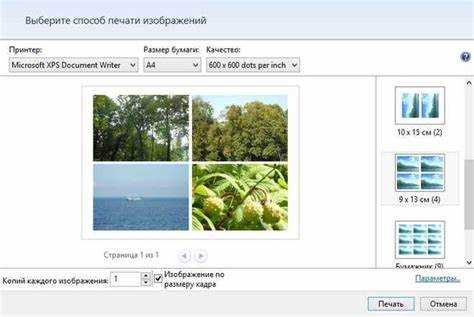
После массовой обрезки важно сохранить исходное качество и нужный формат, чтобы изображения подходили для публикаций, печати или каталога. Неправильные настройки экспорта могут привести к потере деталей, появлению артефактов или изменению цветового профиля.
Рекомендации по сохранению качества:
- Сохраняйте оригиналы отдельно перед обработкой, чтобы иметь возможность вернуться к исходным файлам.
- Выбирайте формат в зависимости от назначения: JPEG для веб и соцсетей с качеством 90–95%, PNG для графики с прозрачным фоном или текстом, TIFF для печати без сжатия.
- Настройте правильное разрешение: для экранного просмотра достаточно 72–150 dpi, для печати – от 300 dpi.
- При пакетной обработке используйте опцию сохранения копий в отдельной папке, чтобы не перезаписать оригиналы.
- Если программа предлагает выбор цветового профиля, оставляйте sRGB для веб или Adobe RGB для печати.
Проверка нескольких файлов после обработки позволяет убедиться, что кадрирование не обрезало ключевые объекты и что качество осталось на нужном уровне. Такая внимательность снижает необходимость повторной обработки и экономит время при работе с большими сериями фотографий.
Вопрос-ответ:
Можно ли обрезать десятки фотографий сразу на компьютере без Photoshop?
Да, для пакетной обрезки можно использовать бесплатные программы и утилиты. Например, GIMP с плагином BIMP позволяет задавать точные размеры кадра и применять их ко всей серии изображений. Также подходят XnConvert и FastStone Photo Resizer: они поддерживают выбор нескольких файлов, установку ширины и высоты, а затем автоматическое сохранение обработанных фото в отдельную папку.
Как задать одинаковый размер для серии фото, если у них разные ориентации?
Если фотографии имеют вертикальную и горизонтальную ориентацию, лучше использовать фиксированное соотношение сторон, например 1:1 или 4:5, вместо конкретного количества пикселей. При этом важные объекты остаются в кадре, а лишние края автоматически обрезаются. Для сложных случаев удобно сначала выделить ключевой элемент на каждой фотографии и проверить результат на нескольких файлах, прежде чем запускать массовую обработку.
Можно ли использовать стандартное приложение «Фото» на iPhone для обрезки нескольких снимков сразу?
Прямой функции пакетной обрезки в «Фото» нет, но ускорить процесс позволяет копирование настроек редактирования. Сначала кадрируйте одно изображение, затем используйте опцию «Скопировать настройки» и примените их к другим фотографиям. Так можно синхронизировать размер кадра и ориентацию для группы файлов, не обрабатывая каждое фото вручную.
Как сохранить качество изображений после массовой обрезки для публикации в соцсетях?
При массовой обработке важно выбрать правильный формат и параметры сохранения. Для публикаций в соцсетях чаще используют JPEG с качеством 90–95%, чтобы сохранить детали и не увеличить размер файла. Для графики с текстом или логотипами лучше использовать PNG, чтобы избежать появления артефактов. Перед обработкой рекомендуется сохранить оригиналы и настроить отдельную папку для готовых файлов.

 Загрузка...