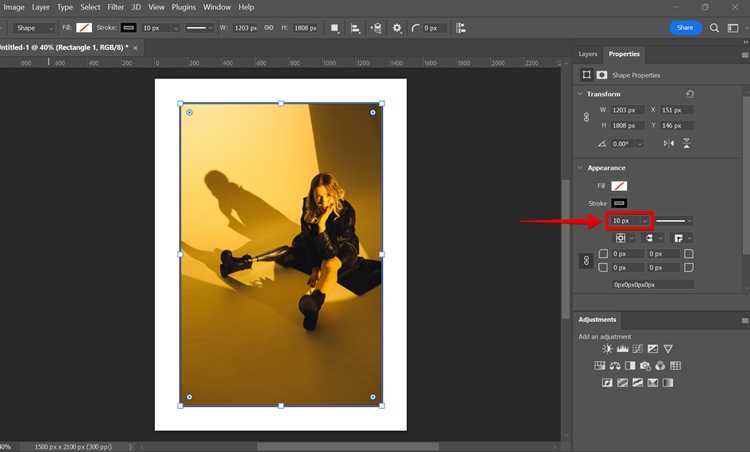
В Adobe Illustrator обрезка изображения принципиально отличается от работы в растровых редакторах: здесь вы не удаляете пиксели напрямую, а управляете видимой областью через векторные инструменты. Это позволяет сохранить исходное качество изображения и в любой момент вернуться к исходным границам. Понимание этой логики особенно важно при подготовке макетов для печати, веба и экспорта в разные форматы.
Для точной обрезки в Illustrator чаще всего используются обтравочные маски (Clipping Mask), инструмент Crop Image и комбинация фигур с командами панели Pathfinder. Каждый способ подходит под конкретную задачу: маска удобна для недеструктивной работы, Crop Image – для быстрого удаления лишнего перед экспортом, а Pathfinder – для сложных форм с точными контурами.
При работе с фотографиями важно учитывать разрешение и цветовой режим: после обрезки через Crop Image Illustrator растрирует объект, что влияет на масштабирование и качество при печати. Для проектов с последующей правкой предпочтительнее использовать обтравочные маски, так как они сохраняют доступ к оригинальному изображению и позволяют корректировать форму обрезки без потери данных.
Грамотная обрезка ускоряет работу с макетами, снижает вес файлов и упрощает передачу проектов между дизайнерами и типографиями. Знание нескольких методов обрезки в Adobe Illustrator дает гибкость и контроль над результатом, независимо от сложности композиции и требований к финальному файлу.
Подготовка растрового изображения перед обрезкой
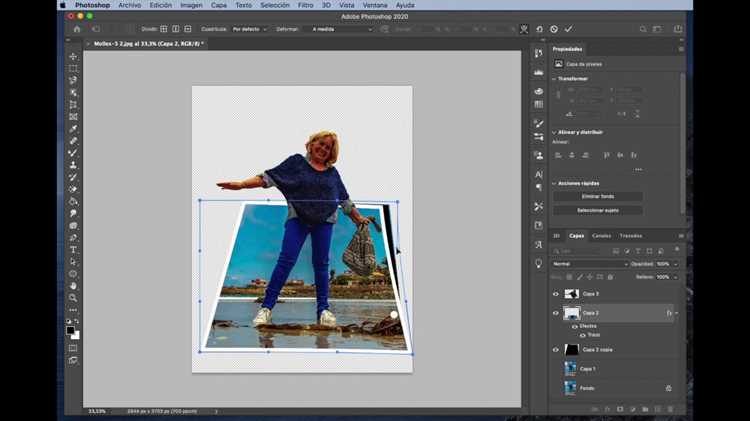
Перед обрезкой растра в Adobe Illustrator важно оценить технические параметры файла, так как Illustrator не редактирует пиксели напрямую, а лишь управляет их отображением. Ошибки на этом этапе приводят к потере качества и некорректной работе масок.
- Проверьте разрешение изображения: для печати – не ниже 300 ppi при фактическом размере, для экранной графики – 72–144 ppi.
- Убедитесь, что масштаб изображения в документе не превышает 100–110%, иначе после обрезки проявится размытость.
- Используйте формат PSD, TIFF или PNG без сжатия; JPEG допустим только с минимальной компрессией.
Цветовой режим влияет на корректность отображения и последующую обработку. Несоответствие режима документа и растра усложняет работу с цветом после обрезки.
- Для печати переведите изображение в CMYK до импорта в Illustrator.
- Для цифровых носителей используйте RGB и профиль sRGB.
- Избегайте автоматической конвертации цветовых профилей при вставке.
Перед обрезкой необходимо удалить лишние данные, которые не должны участвовать в маскировании.
- Откройте изображение в Adobe Photoshop.
- Обрежьте явные пустые области и прозрачные поля.
- Сведите слои или сохраните файл с сохранением структуры, если планируется повторное редактирование.
Импорт изображения в Illustrator должен выполняться осознанно, с учетом дальнейшего способа обрезки.
- Используйте команду «Файл → Поместить», а не копирование через буфер.
- Отключите автоматическое встраивание, если файл большой и требуется сохранить легкость документа.
- Зафиксируйте изображение на отдельном слое перед созданием обтравочной маски.
Грамотная подготовка растрового изображения снижает риск потери качества, ускоряет обрезку и обеспечивает предсказуемый результат при экспорте.
Использование инструмента Crop Image для прямоугольной обрезки
Инструмент Crop Image в Adobe Illustrator предназначен для быстрой прямоугольной обрезки растровых изображений без создания масок и дополнительных объектов. Он доступен только при выделении внедрённого (Embedded) изображения – связанные (Linked) файлы необходимо предварительно встроить через панель Properties или команду Embed.
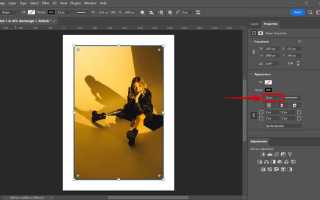
Для начала выделите изображение инструментом Selection (V). В верхней панели управления или в панели Properties нажмите кнопку Crop Image. Illustrator автоматически перейдёт в режим обрезки, затемнит область за пределами рамки и отобразит маркеры трансформации по углам и сторонам.
Размер области обрезки изменяется перетаскиванием маркеров. Удерживание клавиши Shift сохраняет пропорции изображения, а Alt (Option на macOS) позволяет изменять рамку относительно центра. Координаты и точные размеры можно задать вручную в панели Control, что особенно полезно при подготовке изображений под конкретные форматы.
Инструмент Crop Image необратимо удаляет обрезанные области. После подтверждения обрезки кнопкой Apply восстановить исходные данные невозможно, в отличие от обтравочных масок. Поэтому перед применением рекомендуется сохранить копию файла или дублировать объект.
Crop Image работает исключительно с прямоугольной формой и не поддерживает произвольные контуры. Его целесообразно использовать для технической обрезки: подготовки изображений для верстки, экспорта в PDF, оптимизации размера артборда и удаления лишних полей без усложнения структуры документа.
Обрезка изображения через обтравочную маску
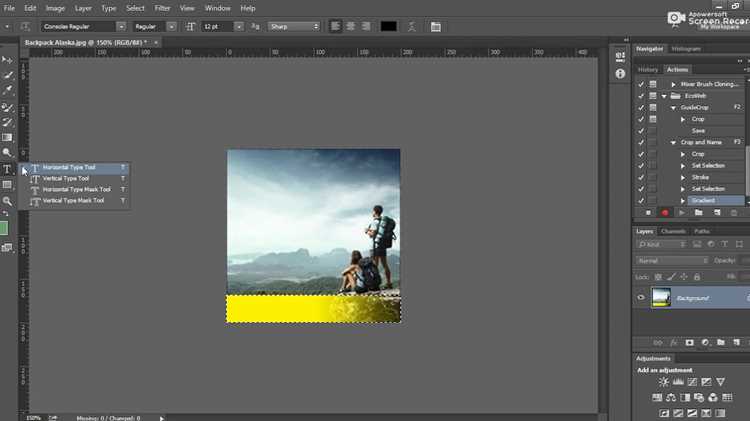
Обтравочная маска в Adobe Illustrator позволяет скрыть лишние части изображения без физического удаления пикселей. Этот метод подходит для недеструктивной обрезки и последующего редактирования границ кадра.
Для начала необходимо создать векторный объект, который будет определять область видимости изображения. Чаще всего используется прямоугольник, эллипс или произвольная фигура, нарисованная инструментом Pen (Перо). Размер и форма объекта напрямую влияют на итоговую область обрезки.
Фигура маски должна располагаться строго поверх изображения. Проверить порядок объектов можно через панель слоёв или команду Object → Arrange → Bring to Front. Если маска окажется под изображением, обтравка не сработает.
После выделения одновременно изображения и векторной фигуры применяется команда Object → Clipping Mask → Make или сочетание клавиш Ctrl+7 (Cmd+7 на macOS). Illustrator скрывает все области изображения, выходящие за границы маски.
Для корректировки обрезки не требуется создавать маску заново. Достаточно дважды кликнуть по группе обтравочной маски, чтобы перейти в режим изоляции. В нём можно менять положение изображения внутри маски или редактировать форму самой маски с помощью Direct Selection Tool.
Важно учитывать, что обтравочная маска работает только с векторными контурами. Растровые объекты не могут быть использованы в качестве маски, но могут быть обрезаны векторной формой любой сложности.
При экспорте файла в форматы PNG, JPEG или SVG обтравочная маска сохраняет визуальный результат обрезки. Однако при передаче исходного AI-файла другому дизайнеру рекомендуется не растрировать маску, чтобы сохранить возможность редактирования.
Использование обтравочных масок особенно эффективно при подготовке макетов для веба, создании превью, и работе с фотографиями, где требуется быстро менять кадрирование без потери исходных данных.
Создание произвольной формы обрезки с помощью векторного объекта
Произвольная обрезка в Adobe Illustrator выполняется через маску обрезки (Clipping Mask), где векторный объект задаёт точную форму видимой области изображения. Метод подходит для сложных контуров, логотипов и нестандартных силуэтов.
- Создайте векторную форму инструментами Pen (P), Shape или с помощью готового контура.
- Разместите векторный объект строго выше изображения на панели слоёв.
- Выделите одновременно изображение и векторную форму.
- Примените команду Object → Clipping Mask → Make или сочетание Ctrl+7 (Cmd+7 на macOS).
Для корректной работы маски учитывайте требования к векторному объекту:
- Контур должен быть замкнутым.
- Заливка обязательна, обводка не учитывается при обрезке.
- Эффекты (например, Rounded Corners) рекомендуется предварительно развернуть через Object → Expand Appearance.
Если форма состоит из нескольких объектов, объедините их в составной контур:
- Выделите все элементы формы.
- Выполните Object → Compound Path → Make.
- Используйте получившийся контур как маску обрезки.
Обрезка остаётся недеструктивной. Для редактирования формы или положения изображения:
- Дважды кликните по маске для перехода в режим изоляции.
- Перемещайте изображение независимо от контура.
- Редактируйте узлы формы инструментом Direct Selection (A).
Для отмены обрезки используйте Object → Clipping Mask → Release. Это восстановит исходное изображение и векторный объект без потери данных.
Отличия обрезки растровых и векторных изображений
Растровые изображения состоят из пикселей, поэтому обрезка изменяет количество данных: удалённые участки навсегда теряются. В Illustrator растровую графику обрезают с помощью масок обрезки или инструмента Crop Image, при этом важно помнить, что качество зависит от исходного разрешения. При уменьшении области изображения могут проявляться пикселизация и потеря детализации, особенно при масштабировании выше оригинального размера.
Векторные изображения формируются математическими кривыми и точками. Обрезка векторной графики не уничтожает данные: она ограничивает видимую область с помощью Clipping Mask или Artboard. После применения маски объекты сохраняются полностью и могут быть свободно изменены или перемещены. Это позволяет менять форму обрезки без потери качества и редактировать отдельные элементы внутри маски.
При работе с растровыми изображениями рекомендуется заранее определить область обрезки и сохранять оригинал, чтобы избежать необратимой потери деталей. Для векторной графики важнее планировать композицию, так как обрезка с помощью маски позволяет корректировать расположение объектов и формы без снижения качества.
Ключевое отличие: растровое изображение теряет данные при обрезке, а векторная графика сохраняет всю структуру объектов, обеспечивая гибкость редактирования и масштабирования.
Недеструктивная обрезка и возврат к исходному изображению
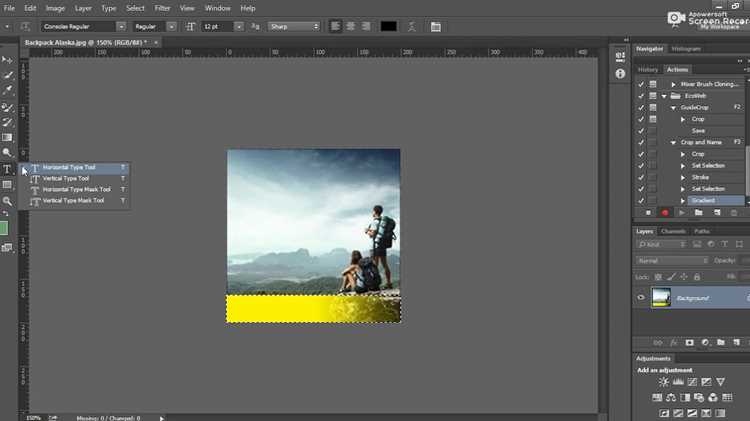
В Adobe Illustrator недеструктивная обрезка выполняется с помощью масок. Выделите изображение и создайте фигуру, определяющую область видимости. Используйте команду «Object → Clipping Mask → Make» или сочетание Ctrl+7 (Cmd+7 на Mac). Оригинальные данные изображения сохраняются, и обрезку можно изменить в любой момент.
Чтобы вернуть изображение к исходному виду, выделите маску и выберите «Object → Clipping Mask → Release». Исходное изображение останется без изменений, а форма маски удалится. Для точной корректировки области используйте инструмент «Direct Selection Tool (A)», перемещая или изменяя вершины маски.
При работе с растровыми изображениями внутри маски Illustrator сохраняет исходное разрешение. Это позволяет увеличивать или уменьшать видимую область без потери качества. Для управления несколькими слоями удобно группировать маску и изображение через Ctrl+G (Cmd+G на Mac).
Для массовой недеструктивной обрезки нескольких изображений создайте одну маску и примените её через панель Layers к каждому объекту. Любые изменения маски автоматически обновляют видимую область, сохраняя исходные изображения нетронутыми.
Если требуется сохранить результат обрезки в виде отдельного файла, используйте «File → Export → Export As» с опцией «Use Artboards». Это позволяет сохранить только видимую область без разрушения оригинальных данных.
Обрезка изображения по границам монтажной области
В Adobe Illustrator монтажная область определяет видимую область конечного документа. Чтобы обрезать изображение строго по её границам, сначала убедитесь, что размеры монтажной области совпадают с требуемым форматом. Это можно проверить и изменить через меню Файл → Настройки документа → Монтажная область.
Выберите изображение, которое нужно обрезать, и убедитесь, что оно полностью находится над монтажной областью. Далее примените команду Обтравочная маска: Объект → Обтравочная маска → Создать. Важно, чтобы форма маски совпадала с границами монтажной области. Для этого создайте прямоугольник размером монтажной области (Ширина и Высота указаны в панели Свойства), расположите его поверх изображения и используйте как маску.
После применения обтравочной маски изображение будет обрезано точно по границам монтажной области. Если требуется точная позиция, воспользуйтесь панелью Выравнивание для центрирования изображения по горизонтали и вертикали.
| Шаг | Действие | Примечание |
|---|---|---|
| 1 | Проверка размеров монтажной области | Меню Файл → Настройки документа, задать точные ширину и высоту |
| 2 | Размещение изображения над монтажной областью | Изображение не должно выходить за границы, если требуется точное обрезание |
| 3 | Создание прямоугольника маски | Прямоугольник равен размерам монтажной области |
| 4 | Применение обтравочной маски | Выделить прямоугольник и изображение → Объект → Обтравочная маска → Создать |
| 5 | Корректировка положения изображения | Использовать панель Выравнивание для точного центрирования |
Если требуется сохранить результат в формате, совпадающем с монтажной областью, при экспорте используйте Файл → Экспорт → Экспортировать как → Использовать монтажную область. Это гарантирует, что за пределами области пиксели не попадут в итоговый файл.
Типичные ошибки при обрезке и способы их исправления
Неправильный выбор обрезаемой области. Частая ошибка – выделение слишком большой или слишком маленькой области. В Illustrator используйте инструмент Artboard Tool или Clipping Mask для точного контроля размеров. Проверяйте координаты и размеры в панели Properties перед подтверждением обрезки.
Скрытие важных элементов. Часто при создании маски части объекта остаются вне видимой области. Чтобы избежать этого, временно отключайте слои, используйте Outline View (Ctrl/Cmd + Y) для проверки полного контура объектов.
Использование растровых изображений без растяжения. При обрезке растровых элементов можно случайно обрезать важные детали из-за ограничений разрешения. Исправление: увеличьте разрешение исходного изображения или обрезайте через Mask, а не Crop Image, чтобы сохранить исходное качество.
Применение обрезки к сложным группам объектов. Illustrator может неправильно интерпретировать сложные слои при обрезке. Разгруппируйте объекты (Shift + Ctrl/Cmd + G) и обрезайте поэтапно. После завершения объедините объекты обратно в Group.
Неактивная проверка направляющих и сетки. Без включенных Smart Guides и сетки часто возникают смещения. Включайте их через View → Smart Guides и View → Show Grid для точной привязки обрезаемой области к ключевым точкам.
Сброс маски после обрезки. Частая проблема – потеря возможности редактировать маску после применения. Используйте Clipping Mask вместо прямой обрезки, чтобы сохранять редактируемость элементов.
Игнорирование эффекта прозрачности и слоев. При обрезке объектов с прозрачностью или наложением слоев результат может отличаться от визуального. Перед обрезкой проверьте Opacity и порядок слоев, а при необходимости создайте Flattened Copy для точного обрезания.
Вопрос-ответ:
Как в Illustrator обрезать изображение без потери качества?
В Illustrator изображение можно обрезать с помощью маски обрезки (Clipping Mask). Для этого сначала создайте фигуру нужной формы поверх изображения, выделите обе и выберите «Объект» → «Маска обрезки» → «Создать». При этом часть изображения, выходящая за пределы фигуры, скрывается, а качество сохраняется, так как программа не меняет исходный файл.
Можно ли обрезать несколько изображений одновременно?
Да, это возможно, если все изображения и формы обрезки находятся на одном слое. Нужно разместить нужные фигуры поверх каждого изображения, выделить все объекты вместе с соответствующими фигурами и применить маску обрезки. Важно, чтобы каждая фигура точно соответствовала области, которую нужно оставить видимой, иначе часть изображения может оказаться скрытой.
Какие инструменты лучше использовать для сложной формы обрезки?
Для фигур с кривыми или нестандартными очертаниями удобно использовать инструмент «Перо» для создания точной формы. После этого эту форму можно применить как маску обрезки. Также помогает инструмент «Прямоугольник» или «Эллипс» для простых геометрических форм, а комбинация фигур с помощью «Объединить» или «Вычесть» позволяет создавать более сложные очертания.
Как вернуть изображение после обрезки, если я передумал?
Если изображение было обрезано с помощью маски, его можно восстановить, выбрав объект и применив команду «Разгруппировать маску обрезки» или «Снять маску». После этого скрытые части снова станут видимыми. При этом сама маска сохраняется, и вы можете изменить её форму или положение, не затрагивая оригинал изображения.
Можно ли обрезать фотографию по контуру текста в Illustrator?
Да, это делается с помощью создания текстового объекта, который превращается в контур («Текст» → «Создать контуры»), а затем используется как маска обрезки. Сначала разместите текст поверх изображения, выделите оба объекта и выберите «Объект» → «Маска обрезки» → «Создать». В результате изображение примет форму букв, оставаясь при этом редактируемым.

 Загрузка...