Содержание статьи
Интеграция GitHub со Skype используется для уведомлений о коммитах, pull request’ах и действиях в репозиториях прямо в чатах. Со временем необходимость в такой связке может исчезнуть: меняется рабочий проект, используется другой мессенджер или требуется ограничить доступ стороннего сервиса к учётной записи GitHub. В этом случае важно не просто закрыть Skype, а корректно разорвать связь между сервисами.
Выход из аккаунта GitHub в Skype отличается от обычного выхода из учётной записи Skype. GitHub подключается как внешний сервис через систему интеграций, поэтому отключение выполняется в настройках, а не через кнопку выхода. Неправильные действия могут привести к тому, что уведомления продолжат приходить, а токен доступа останется активным.
Процедура отключения зависит от используемого устройства и версии Skype. На компьютере и мобильных платформах путь к настройкам интеграций отличается, но результат должен быть один – удаление связи и отзыв разрешений. Дополнительно рекомендуется проверить настройки безопасности GitHub, чтобы убедиться, что Skype больше не имеет доступа к данным репозиториев.
Понимание того, где именно управляется подключение GitHub, позволяет избежать утечки информации и сохранить контроль над рабочими уведомлениями. Ниже разобраны практические шаги, которые помогут полностью выйти из аккаунта GitHub в Skype и убедиться, что интеграция отключена.
Где в Skype отображается подключённый аккаунт GitHub
Подключённый аккаунт GitHub в Skype не отображается как отдельный профиль или контакт. Он виден только в контексте интеграций и ботов, связанных с рабочими чатами. Основной признак активного подключения – наличие бота GitHub в списке участников чата или канала, куда ранее были настроены уведомления.
В настольной версии Skype информация о подключённом GitHub доступна через раздел настроек, связанный с управлением приложениями и ботами. Там отображается список внешних сервисов, которым разрешён доступ к аккаунту Skype. GitHub указывается как отдельная интеграция, а не как учётная запись пользователя.
В мобильном приложении Skype подключение GitHub можно обнаружить только косвенно – через активные чаты, где приходят системные сообщения о событиях в репозиториях. Отдельного блока с названием GitHub на главном экране нет, что часто создаёт ощущение, что интеграция отсутствует, хотя она продолжает работать.
Если уведомления от GitHub продолжают поступать, это означает, что связь активна независимо от того, виден ли сервис в интерфейсе. Для проверки следует ориентироваться не на профиль Skype, а на список подключённых сервисов и наличие автоматических сообщений в рабочих чатах.
Как открыть раздел подключённых сервисов в Skype

Доступ к подключённым сервисам в Skype осуществляется через настройки учётной записи, а не через список чатов или профиль пользователя. В настольной версии необходимо открыть главное меню, нажать на изображение профиля и перейти в раздел настроек, где собраны параметры управления аккаунтом и внешними интеграциями.
Внутри настроек следует искать подраздел, связанный с приложениями, ботами или дополнительными возможностями. Именно там отображаются сервисы, которым ранее был предоставлен доступ к Skype, включая GitHub. Название пункта может отличаться в зависимости от версии клиента, но логика расположения сохраняется.
В мобильном приложении путь короче по количеству шагов, но менее очевиден визуально. Раздел с подключёнными сервисами скрыт в настройках профиля и не вынесен на главный экран. Перед отключением GitHub важно убедиться, что используется последняя версия приложения, так как в устаревших сборках доступ к интеграциям может быть ограничен.
| Платформа | Путь к подключённым сервисам |
|---|---|
| Windows / macOS | Профиль → Настройки → Приложения или Боты |
| Android | Профиль → Настройки → Управление сервисами |
| iOS | Профиль → Настройки → Подключённые приложения |
После открытия нужного раздела можно увидеть перечень активных интеграций и перейти к управлению доступом. Именно отсюда выполняется отключение GitHub от Skype без удаления чатов и потери истории сообщений.
Как найти интеграцию GitHub в настройках Skype
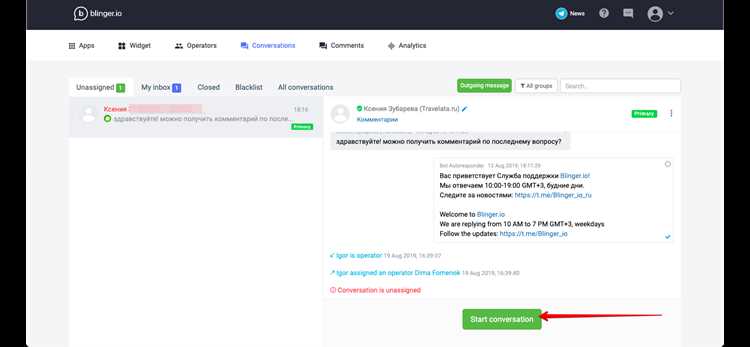
Интеграция GitHub в Skype отображается не по названию учётной записи, а как отдельный подключённый сервис или бот. После перехода в настройки необходимо открыть раздел, где перечислены внешние приложения с доступом к аккаунту. В этом списке GitHub может быть обозначен как GitHub или как бот, связанный с уведомлениями репозиториев.
Если список содержит несколько подключённых сервисов, ориентиром служат активные разрешения. У интеграции GitHub обычно указаны права на отправку сообщений в чаты и доступ к событиям проектов. Эти параметры помогают отличить её от других ботов, не связанных с разработкой.
В случаях, когда GitHub не отображается сразу, стоит проверить все подразделы, связанные с ботами и приложениями. В некоторых версиях Skype интеграции распределены по разным вкладкам, и нужный сервис может находиться не в основном списке, а в архиве ранее подключённых элементов.
Дополнительным признаком активной интеграции являются системные сообщения в чатах с пометками о коммитах и pull request’ах. Если такие уведомления присутствуют, но GitHub не виден в списке, рекомендуется временно открыть настройки конкретного чата, где бот был добавлен, и перейти к его параметрам оттуда.
После обнаружения интеграции важно убедиться, что выбран именно нужный элемент. Отключение другого сервиса вместо GitHub не приведёт к прекращению уведомлений, поэтому перед дальнейшими действиями следует внимательно проверить название и описание подключения.
Как отключить GitHub от Skype на компьютере

Отключение GitHub от Skype на компьютере выполняется через настройки учётной записи и не требует удаления чатов или повторной авторизации. Все действия доступны в настольной версии Skype для Windows и macOS.
- Откройте Skype и нажмите на изображение профиля в верхней части окна.
- Перейдите в пункт «Настройки» и откройте раздел, связанный с приложениями или ботами.
- Найдите в списке подключённых сервисов GitHub или бот, отвечающий за уведомления репозиториев.
- Щёлкните по названию интеграции, чтобы открыть её параметры доступа.
- Выберите действие отключения или удаления подключения и подтвердите изменение.
После выполнения этих шагов Skype сразу прекращает получение данных из GitHub. Уведомления о коммитах и pull request’ах перестают появляться во всех чатах, где ранее был добавлен бот.
- Проверьте, исчез ли бот GitHub из списка участников чатов.
- Убедитесь, что новые события в репозиториях больше не отображаются в сообщениях.
- При необходимости перезапустите Skype для обновления состояния интеграций.
Для полного разрыва связи рекомендуется дополнительно открыть настройки безопасности GitHub и отозвать доступ Skype в списке авторизованных приложений, если он там присутствует.
Как отключить GitHub от Skype на мобильном устройстве

На мобильных устройствах GitHub отключается через настройки профиля Skype, так как отдельного раздела для интеграций на главном экране нет. Все действия выполняются внутри приложения без доступа к браузеру или компьютеру.
Сначала необходимо открыть Skype и нажать на аватар в верхней части экрана. В меню профиля следует перейти в настройки и найти пункт, связанный с управлением сервисами, ботами или подключёнными приложениями. Название раздела может отличаться на Android и iOS, но логика навигации сохраняется.
В списке подключённых элементов нужно выбрать GitHub или бот, отправляющий уведомления о событиях репозиториев. После открытия карточки интеграции отображаются разрешения и доступные действия, среди которых присутствует отключение или удаление подключения.
После подтверждения отключения мобильный клиент Skype сразу прекращает приём уведомлений. Уже полученные сообщения в чатах остаются доступными, но новые события из GitHub больше не появляются.
Если после удаления интеграции уведомления продолжают поступать, рекомендуется закрыть приложение, запустить его заново и проверить настройки GitHub в браузере, чтобы убедиться, что доступ для Skype отозван полностью.
Что проверить после выхода из аккаунта GitHub в Skype
После отключения GitHub в настройках Skype необходимо убедиться, что интеграция действительно перестала работать. В первую очередь стоит открыть чаты, где ранее приходили уведомления о коммитах и pull request’ах, и проверить отсутствие новых системных сообщений при изменениях в репозиториях.
Следующий шаг – проверка списка участников чатов. Бот GitHub не должен отображаться среди активных участников или в параметрах беседы. Если он остался в списке, интеграция может быть отключена не полностью.
Рекомендуется дополнительно войти в аккаунт GitHub через браузер и открыть раздел настроек безопасности, где отображаются авторизованные приложения. Skype или связанные с ним токены доступа должны быть удалены вручную, если они сохранились после отключения в мессенджере.
Также стоит проверить настройки уведомлений в Skype. Иногда отключённый сервис перестаёт отправлять данные, но старые правила уведомлений остаются активными и создают путаницу при работе с чатами.
Если Skype используется на нескольких устройствах, необходимо убедиться, что изменения синхронизировались. Для этого достаточно открыть приложение на каждом устройстве и проверить отсутствие GitHub среди подключённых сервисов и ботов.
Вопрос-ответ:
Почему после выхода из GitHub в Skype уведомления всё ещё появляются?
Чаще всего причина связана с тем, что интеграция отключена только в Skype, а разрешение на доступ осталось активным в настройках GitHub. В этом случае сервис продолжает отправлять события. Нужно зайти в GitHub, открыть раздел с авторизованными приложениями и удалить Skype или связанный токен вручную.
Можно ли выйти из GitHub в Skype, не удаляя рабочие чаты?
Да, отключение GitHub не влияет на чаты и историю сообщений. Удаляется только связь между сервисами и прекращается отправка новых уведомлений. Старые сообщения о коммитах и запросах остаются доступными для просмотра.
Где искать GitHub, если он не отображается в списке подключённых сервисов?
В некоторых версиях Skype интеграция отображается как бот внутри конкретного чата. Нужно открыть настройки беседы, проверить список участников и параметры ботов. Если уведомления приходят, значит подключение активно, даже если оно не видно в общем списке сервисов.
Отличается ли отключение GitHub на Android и iOS?
Последовательность действий похожа, но названия пунктов меню могут различаться. На Android чаще используется раздел управления сервисами, на iOS — подключённые приложения. В обоих случаях доступ осуществляется через настройки профиля, а не через список чатов.
Нужно ли выходить из аккаунта Skype после отключения GitHub?
Выход из Skype не требуется. После удаления интеграции связь с GitHub разрывается сразу. Перезапуск приложения помогает убедиться, что изменения применились, но повторная авторизация в Skype не нужна.

 Загрузка...