Содержание статьи

Обновление фотографий на Apple Watch – это процесс, который помогает не только настроить новый внешний вид устройства, но и позволяет адаптировать экран под личные предпочтения. В отличие от iPhone, где изменение изображений часто связано с большими возможностями, на Apple Watch процесс более ограничен, но все же достаточно прост. На часах можно установить фото для циферблата или изменить изображение, которое отображается при звонке или в FaceTime.
Для обновления фотографий на Apple Watch важно понимать, что синхронизация происходит через iPhone, а настройки фото для разных функций устройства имеют свои особенности. Например, при изменении фотографии для циферблата необходимо учитывать, что изображение должно быть высокого качества, так как экран часов имеет маленькие размеры. Также не все фотографии могут быть отображены корректно из-за ограничений в формате или разрешении.
Использование приложений «Фото» и iCloud является основным способом обновления изображений на Apple Watch. Приложение «Фото» на iPhone позволяет выбрать изображения, которые автоматически синхронизируются с часами. Для владельцев, которые активно используют iCloud, доступность фотографий на всех устройствах обеспечит быструю синхронизацию. Однако, перед тем как начать, стоит проверить, какие фото оптимальны для отображения на маленьком экране часов.
Кроме того, важно помнить о возможности настройки изображения для FaceTime или других контактов на Apple Watch, что помогает сделать устройство более персонализированным. Процесс обновления фотографий прост, но важно следовать шаг за шагом, чтобы все прошло корректно и без потери качества изображений.
Как изменить фото на экране Apple Watch через iPhone
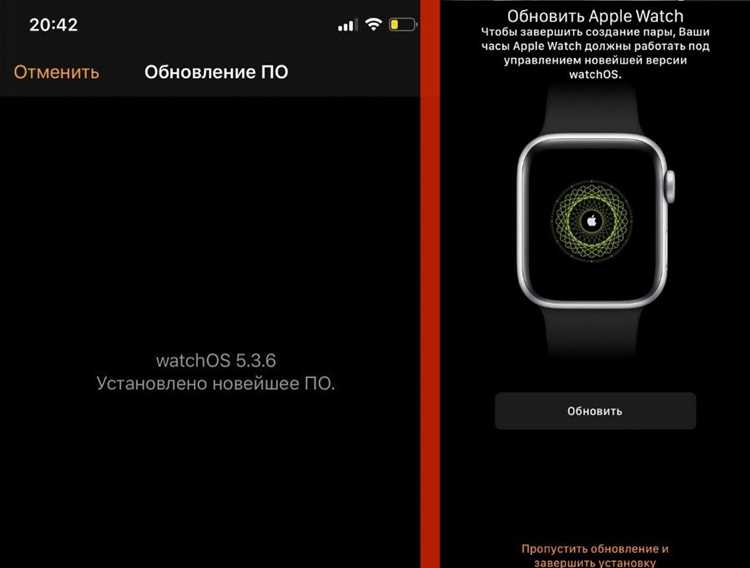
Для изменения фото на экране Apple Watch через iPhone нужно выполнить несколько простых шагов. Этот процесс включает синхронизацию фотографий с вашим устройством и настройку их в качестве изображения для циферблата. Вот что нужно сделать:
- Откройте приложение «Watch» на iPhone. Это приложение позволяет управлять настройками вашего Apple Watch, включая выбор фотографий для экрана.
- Перейдите в раздел «Циферблаты». В этом разделе вы найдете все доступные циферблаты для Apple Watch, включая возможность добавления фотографий.
- Выберите циферблат с фотографией. Для этого найдите опцию с названием «Фото» или «Фотографический циферблат». Это позволит вам использовать свои собственные изображения на экране часов.
- Добавьте фотографию. Нажмите на иконку «Выбрать фото» и выберите изображение из вашей фотогалереи iPhone. Для лучшего отображения фотографии рекомендуется выбирать изображения с высоким качеством и пропорциями, подходящими для маленького экрана.
- Настройте отображение фото. На следующем экране вы сможете настроить, как именно будет отображаться выбранное фото на циферблате – в полный экран, в рамке или с эффектами. Подберите вариант, который вам наиболее удобен.
- Синхронизируйте фото с Apple Watch. После выбора фотографии и настройки циферблата, нажмите «Добавить», и фото автоматически появится на экране ваших часов.
Важно помнить, что фото, выбранное для циферблата, будет отображаться только при включенном экране. Для экономии энергии вы можете настроить автоматическую блокировку экрана или использовать фотографию на экране блокировки.
Настройка нового фото через приложение «Фото» на Apple Watch
Для того чтобы изменить фото на Apple Watch через приложение «Фото», необходимо выполнить несколько шагов на самих часах. Приложение «Фото» на Apple Watch позволяет отображать ваши изображения на экране, причем они синхронизируются с вашим iPhone. Чтобы установить новое фото, следуйте этим рекомендациям:
- Откройте приложение «Фото» на Apple Watch. На главном экране вашего устройства найдите и запустите приложение «Фото». Оно отображает все изображения, которые были синхронизированы с вашим iPhone.
- Просмотрите доступные фото. В приложении будет доступен список всех фотографий, которые синхронизированы с вашим Apple Watch через iCloud или напрямую с iPhone. Пролистайте их и выберите то, которое хотите установить на экран.
- Настройте фото для отображения. На экране с фотографиями выберите нужное изображение. Вы можете настроить отображение фотографии, прокручивая её или увеличивая масштаб для лучшего расположения на экране.
- Установите фото для циферблата. Для этого нажмите на изображение и выберите опцию «Добавить в циферблат» или аналогичную команду. Фото будет установлено как основной элемент циферблата вашего Apple Watch.
Обратите внимание, что Apple Watch позволяет отображать только ограниченное количество фотографий одновременно. Поэтому для удобства лучше выбрать несколько изображений, которые будут чередоваться через заданный интервал. Важно, чтобы фотографии были достаточно четкими и имели соответствующее разрешение, так как экран Apple Watch маленький и требует внимания к деталям.
Изменение фото на Apple Watch с помощью синхронизации с iCloud
Синхронизация фотографий через iCloud – удобный способ обновить фото на Apple Watch без необходимости вручную передавать изображения с iPhone. Все фотографии, которые хранятся в iCloud и доступны на вашем iPhone, могут быть использованы на часах. Вот как это сделать:
- Убедитесь, что iCloud синхронизирован. Откройте настройки на iPhone, зайдите в раздел «Фото» и проверьте, что синхронизация с iCloud включена. Это позволит автоматически загружать все новые фото в облако и делать их доступными на всех ваших устройствах.
- Откройте приложение «Фото» на Apple Watch. После того как фото синхронизированы с iCloud, откройте приложение «Фото» на Apple Watch. Все изображения, которые находятся в вашем iCloud, будут отображаться на экране часов.
- Выберите новое фото. Пролистайте доступные фотографии на Apple Watch и выберите ту, которую хотите установить. Помните, что изображение должно быть качественным и подходить для маленького экрана.
- Настройте отображение фото. При выборе фото вы сможете настроить его отображение на экране часов, отрегулировав масштаб или расположение изображения. Убедитесь, что фото будет правильно отображаться на экране Apple Watch.
- Установите фото на циферблат. После того как изображение выбрано и настроено, вы можете добавить его в качестве циферблата. Для этого выберите опцию «Добавить в циферблат» и подтвердите выбор.
Синхронизация через iCloud позволяет легко обновить фото на Apple Watch, не выполняя дополнительных действий по передаче изображений. Просто убедитесь, что ваши фотографии доступны в iCloud, и они будут автоматически синхронизированы с устройством, что делает процесс установки фото на Apple Watch быстрым и удобным.
Как установить личную фотографию на циферблат Apple Watch
Чтобы установить личную фотографию на циферблат Apple Watch, нужно использовать функцию «Фото» в настройках циферблата. Следуйте этим шагам, чтобы установить изображение, которое будет отображаться на экране ваших часов:
- Откройте приложение «Watch» на iPhone. Для начала запустите приложение «Watch» на своем iPhone, чтобы настроить циферблат на Apple Watch.
- Перейдите в раздел «Циферблаты». В меню приложения «Watch» выберите пункт «Циферблаты», чтобы просмотреть доступные варианты. Найдите циферблат с изображением (например, «Фотографический циферблат»).
- Выберите фото. Нажмите на «Выбрать фото» и откроется ваша фотогалерея. Выберите изображение, которое хотите использовать на циферблате. Фото будет синхронизировано с Apple Watch через iCloud, если вы используете его для хранения изображений.
- Настройте отображение фото. Вы можете выбрать, как изображение будет размещено на экране: в полном экране, в рамке или с эффектами (например, с размытиями). Также доступна настройка видимости фото в зависимости от времени суток или других факторов.
- Добавьте фото на циферблат. После того как выбрано изображение и настроено его отображение, нажмите «Добавить» и фото появится на циферблате вашего Apple Watch.
Личное фото на циферблате – это не только способ настроить внешний вид устройства, но и сделать его более персонализированным. Главное – выбирать фотографии с хорошим качеством, чтобы они красиво смотрелись на экране с небольшим разрешением.
Как изменить фото профиля для FaceTime на Apple Watch
Для того чтобы изменить фото профиля для FaceTime на Apple Watch, нужно обновить изображение в вашем аккаунте iCloud, так как оно используется для всех устройств Apple, включая часы. Следуйте этим шагам:
- Откройте приложение «Контакты» на iPhone. Сначала откройте приложение «Контакты» на своем iPhone, так как фото для FaceTime синхронизируется через iCloud и обновляется через контактный профиль.
- Выберите свой контакт. Найдите свой контакт в списке. Это будет тот контакт, который связан с вашим iPhone и Apple Watch.
- Измените фото. Нажмите на редактирование профиля и выберите опцию для изменения фото. Здесь можно выбрать новое изображение из фотогалереи или сделать фото прямо через камеру.
- Синхронизируйте изменения с iCloud. После того как фото будет изменено, оно автоматически синхронизируется с iCloud и станет доступным на всех ваших устройствах, включая Apple Watch.
- Проверьте фото на Apple Watch. Через несколько минут, когда синхронизация завершится, откройте приложение FaceTime на Apple Watch и убедитесь, что новое фото профиля отображается при звонках и в списке контактов.
Фото профиля для FaceTime на Apple Watch будет автоматически обновляться на основе того, что вы установите на iPhone в своем профиле контакта. Главное – убедиться, что ваш iPhone подключен к iCloud и синхронизация фото включена для всех устройств.
Обновление фото на Apple Watch с использованием сторонних приложений
Сторонние приложения предлагают дополнительные возможности для настройки фото на Apple Watch, в том числе для использования изображений с различных платформ или добавления эффектов и фильтров. Некоторые популярные приложения позволяют легко обновить фото на циферблате или использовать фотографии в других функциях Apple Watch.
Вот несколько популярных сторонних приложений для обновления фото на Apple Watch:
| Приложение | Функции | Преимущества |
|---|---|---|
| Facer | Создание и кастомизация циферблатов с фото, добавление графики и эффектов | Большое количество шаблонов, поддержка пользовательских фото и фильтров |
| Photo Watch Faces | Установка личных фотографий на циферблат с возможностью регулировки расположения | Удобный интерфейс, простота использования, возможность выбора фото прямо из галереи |
| Watchsmith | Кастомизация циферблатов с фото, добавление информации и графики | Интерактивные циферблаты, возможность настройки внешнего вида с фото и текстом |
Для того чтобы обновить фото через сторонние приложения, следуйте этим шагам:
- Установите выбранное приложение. Загрузите и установите нужное приложение через App Store на iPhone.
- Синхронизируйте приложение с Apple Watch. После установки откройте приложение на iPhone и следуйте инструкциям для синхронизации с Apple Watch.
- Выберите фото для циферблата. В приложении выберите фото или галерею для добавления на циферблат. Некоторые приложения позволяют изменять размеры и расположение изображения.
- Настройте циферблат. Используйте доступные функции приложения для выбора стиля отображения фото, эффекта и других настроек. После этого сохраните изменения.
- Убедитесь в обновлении. Перейдите к циферблату на Apple Watch и проверьте, что фото установлено правильно.
Использование сторонних приложений для обновления фото на Apple Watch предоставляет больше возможностей для персонализации и дает больше контроля над тем, как именно будет выглядеть изображение на ваших часах. Выбирайте подходящее приложение в зависимости от того, какие функции вам важны: простота, кастомизация или наличие эффектов.
Как удалить старые фотографии на Apple Watch для освобождения памяти
Если на Apple Watch заканчивается память из-за большого количества фотографий, которые синхронизированы с устройством, можно легко удалить старые изображения, чтобы освободить место. Вот как это сделать:
- Откройте приложение «Фото» на Apple Watch. На главном экране Apple Watch найдите и откройте приложение «Фото», которое отображает все изображения, синхронизированные с вашим устройством.
- Выберите фото для удаления. Пролистайте галерею и выберите те фотографии, которые хотите удалить. Обратите внимание, что удалить одно фото напрямую с Apple Watch не получится, поэтому нужно будет использовать iPhone для удаления.
- Удалите фото через iPhone. Откройте приложение «Фото» на iPhone и найдите те изображения, которые были синхронизированы с Apple Watch. Удалите их из вашей галереи на iPhone – они также будут удалены с Apple Watch при следующей синхронизации.
- Отключите синхронизацию фотографий с iPhone. Если вы хотите ограничить количество фото на Apple Watch в будущем, можно отключить синхронизацию фото через iCloud. Для этого зайдите в настройки на iPhone, выберите раздел «Фото» и отключите синхронизацию с Apple Watch.
- Проверьте освобождение памяти. После удаления фотографий и отключения синхронизации, перейдите в настройки Apple Watch и проверьте, сколько памяти освобождено. Обычно после удаления лишних изображений устройство должно работать быстрее.
Удаление старых фотографий помогает не только освободить память на Apple Watch, но и повысить производительность устройства. Периодическая очистка ненужных изображений поможет избежать переполнения и сохранить место для новых фото и приложений.
Вопрос-ответ:
Как изменить фото на Apple Watch?
Чтобы изменить фото на экране Apple Watch, нужно использовать приложение «Фото» на iPhone или настройку циферблата через приложение «Watch». В приложении «Фото» на iPhone можно выбрать фото для синхронизации с Apple Watch. Также, в приложении «Watch» можно выбрать фотографии для отображения на циферблате часов. После выбора фото, оно синхронизируется с Apple Watch и будет отображаться на экране часов.
Можно ли установить фото на циферблат Apple Watch без использования iPhone?
Да, можно. Для этого на Apple Watch необходимо открыть приложение «Фото», выбрать нужное изображение и добавить его в качестве циферблата. В настройках циферблата на часах можно выбрать, как именно будет отображаться фото: в полный экран или с рамкой. Но стоит учитывать, что для синхронизации фото с Apple Watch нужно, чтобы они были сначала загружены на iPhone или через iCloud.
Как синхронизировать фото между iPhone и Apple Watch?
Для синхронизации фото между iPhone и Apple Watch нужно включить синхронизацию через iCloud. Откройте настройки на iPhone, перейдите в раздел «Фото» и включите опцию синхронизации с iCloud. После этого фотографии, которые вы добавляете в «Фото» на iPhone, будут автоматически доступны на Apple Watch. Это позволяет легко обновлять фото на часах, не нужно вручную передавать их с одного устройства на другое.
Как обновить фото профиля для FaceTime на Apple Watch?
Чтобы изменить фото профиля для FaceTime на Apple Watch, нужно обновить его на iPhone в приложении «Контакты». Найдите свой контакт в списке и нажмите «Изменить». Там можно выбрать новое фото из галереи или сделать новое фото через камеру. После обновления фотографии на iPhone она автоматически синхронизируется с вашим профилем в iCloud, и будет отображаться в FaceTime на Apple Watch.
Как удалить старые фотографии с Apple Watch для освобождения памяти?
Для удаления старых фотографий с Apple Watch необходимо зайти в приложение «Фото» на iPhone, выбрать ненужные изображения и удалить их из галереи. После удаления фото с iPhone они исчезнут и с Apple Watch при следующей синхронизации. Также можно отключить синхронизацию фотографий через iCloud в настройках «Фото» на iPhone, чтобы фото не загружались на часы в будущем.

 Загрузка...