Содержание статьи
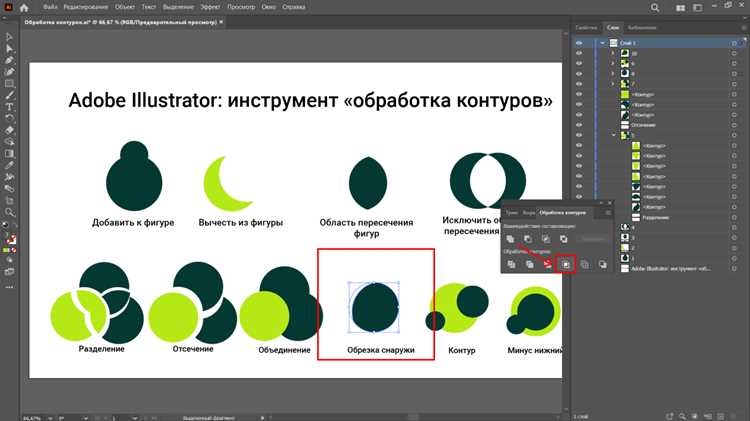
Обрезка фигур в векторной графике – это не декоративная операция, а точный инструмент управления формой. В Illustrator обрезка используется для подготовки иконок, UI-элементов, логотипов, печатных макетов и SVG-графики, где важно не просто скрыть лишнее, а физически удалить ненужные участки контура. Неправильно выбранный способ обрезки может привести к увеличению веса файла, проблемам при экспорте или потере редактируемости.
В программе существует несколько принципиально разных подходов: от Pathfinder и Clipping Mask до более гибких инструментов вроде Shape Builder и масок прозрачности. Каждый метод по-разному влияет на структуру объекта: одни создают зависимость от маски, другие разрушают исходные контуры, третьи сохраняют возможность обратного редактирования. Понимание этих различий позволяет выбирать оптимальный инструмент под конкретную задачу, а не работать «наугад».
В этой статье рассматриваются практические способы обрезки фигур с учетом реальных сценариев: подготовка объектов к печати, оптимизация векторов для веба, работа с пересекающимися формами и сохранение чистой иерархии слоёв. Все методы разобраны с акцентом на результат – контроль формы, минимизация лишних контуров и предсказуемое поведение объекта при дальнейшей работе и экспорте.
Подготовка объектов к обрезке в :contentReference[oaicite:0]{index=0}
Все элементы, участвующие в обрезке, должны находиться на одном уровне вложенности. Объекты внутри групп и символов не участвуют в операциях Pathfinder корректно. Перед работой рекомендуется использовать Object → Ungroup и, при необходимости, Expand Appearance, чтобы получить доступ к реальным контурам.
Важно проверить порядок наложения объектов. В инструментах обрезки Illustrator учитывает иерархию: верхний объект часто выступает как режущий. Управление порядком выполняется через Object → Arrange. Ошибочный порядок приводит к обрезке не той формы или к пустому результату.
Перед финальной обрезкой следует устранить технические дефекты контуров: открытые пути, самопересечения, дублирующиеся точки. Для этого используется Object → Path → Clean Up и панель Document Info в режиме Objects. Чистая геометрия ускоряет операции и снижает риск некорректного разрезания.
| Проверка | Что сделать | Зачем это нужно |
|---|---|---|
| Тип объекта | Expand / Create Outlines | Исключить влияние эффектов и текста |
| Группы и символы | Ungroup / Expand Appearance | Получить доступ к реальным контурам |
| Порядок слоёв | Arrange → Bring to Front / Back | Контроль логики обрезки |
| Состояние контуров | Path → Clean Up | Избежать ошибок при разрезании |
После выполнения этих шагов объекты готовы к любой операции обрезки: Pathfinder, Clipping Mask или Shape Builder будут работать предсказуемо, а результат сохранит корректную структуру и редактируемость.
Обрезка фигуры с помощью команды Pathfinder → Crop
Команда Crop в панели Pathfinder выполняет деструктивную обрезку: все части объектов, выходящие за пределы верхней фигуры, удаляются без возможности восстановления. Этот метод применяется, когда требуется получить финальную форму без масок и скрытых контуров, например для экспорта в SVG или передачи файла в печать.
Для корректной работы необходимо строго соблюдать порядок действий. Команда анализирует геометрию перекрытия и порядок наложения объектов, игнорируя обводки и эффекты.
- Разместите фигуру-ограничитель выше обрезаемого объекта в иерархии.
- Выделите оба объекта целиком с помощью Selection Tool.
- Откройте панель Window → Pathfinder.
- В разделе Shape Modes нажмите Crop.
После применения команды Illustrator выполнит следующие действия:
- Удалит все области нижнего объекта за пределами верхней фигуры.
- Сбросит обводки и оставит только заливку.
- Объединит результат в единый составной путь.
Важно учитывать ограничения метода:
- Crop не работает с открытыми контурами – все пути должны быть замкнуты.
- Обводки не учитываются в расчёте формы и должны быть предварительно преобразованы через Expand.
- Команда недоступна для объектов внутри групп или Clipping Mask.
Используйте Pathfinder → Crop в :contentReference[oaicite:0]{index=0}, когда требуется получить чистый, окончательный контур без зависимостей от масок и с минимальным количеством узлов. Для промежуточных этапов дизайна этот способ не подходит из-за полной потери исходной геометрии.
Использование Clipping Mask для обрезки по произвольной форме
Clipping Mask применяется, когда требуется обрезать объект по сложному, нестандартному контуру без разрушения исходной геометрии. В отличие от Pathfinder → Crop, маска не удаляет скрытые области, а временно ограничивает их видимость, что делает метод подходящим для макетов, иллюстраций и адаптивных графических элементов.
Маска всегда использует верхний объект как ограничивающий контур. Он должен быть векторным, замкнутым и не содержать обводки, если важна точная форма отсечения.
- Создайте фигуру произвольной формы, которая будет использоваться как маска.
- Разместите её выше обрезаемого объекта.
- Выделите оба объекта одновременно.
- Выполните команду Object → Clipping Mask → Make (Ctrl/Cmd + 7).
После создания Clipping Mask структура объекта изменяется:
- Маска и содержимое объединяются в группу.
- Контур маски становится невидимым, но остаётся редактируемым.
- Скрытые части объекта сохраняются и не удаляются из файла.
Для точного контроля результата рекомендуется:
- Редактировать форму маски в режиме Isolation Mode.
- Использовать только заливку без обводки у маскирующего контура.
- Избегать вложенных Clipping Mask, чтобы не усложнять структуру слоёв.
Clipping Mask особенно эффективна в :contentReference[oaicite:0]{index=0} при работе с изображениями, градиентами и сложными иллюстрациями, где важно сохранить возможность изменения формы обрезки на поздних этапах без пересоздания объекта.
Обрезка объекта через инструмент Shape Builder
Инструмент Shape Builder выполняет обрезку за счёт интерактивного объединения и удаления пересекающихся областей. В отличие от Pathfinder, пользователь управляет результатом вручную, выбирая конкретные сегменты, которые должны остаться или быть удалены. Метод подходит для сложных форм с множественными пересечениями, где автоматические команды дают непредсказуемый результат.
Перед началом работы все объекты должны быть замкнутыми контурами и находиться на одном уровне. Инструмент анализирует только пересекающиеся области, поэтому элементы без перекрытия не участвуют в обрезке.
Алгоритм работы следующий:
Выделите все объекты, участвующие в обрезке, затем активируйте Shape Builder (Shift + M). Illustrator подсветит области пересечения. Удерживая Alt (Option на macOS), кликните или протяните курсор по сегментам, которые нужно удалить. Оставшиеся области автоматически объединяются в новый контур.
Для повышения точности рекомендуется:
Включать режим Smart Guides для визуального контроля сегментов, работать с увеличением не менее 200 %, предварительно преобразовывать обводки в заливки через Expand и избегать слишком мелких пересечений, которые создают лишние узлы.
Результатом обрезки через Shape Builder в :contentReference[oaicite:0]{index=0} становится чистая векторная форма без масок, с минимальным количеством точек и полностью разрушенной исходной геометрией, что делает метод оптимальным для финализации логотипов и иконок.
Применение команды Divide для разрезания и удаления лишних частей
Команда Divide в панели Pathfinder выполняет точное разрезание всех выделенных объектов по линиям их пересечения. В отличие от Crop, она не удаляет области автоматически, а разбивает геометрию на отдельные сегменты, предоставляя полный контроль над тем, какие части будут сохранены.
Для корректного результата все объекты должны иметь замкнутые контуры и быть предварительно подготовлены: обводки преобразованы в заливки, эффекты развернуты, группы разгруппированы. Divide учитывает только фактические контуры, а не визуальное отображение.
Порядок работы следующий:
Выделите все объекты, участвующие в разрезании, откройте панель Pathfinder и нажмите Divide. После выполнения команды необходимо применить Ungroup, чтобы получить доступ к отдельным фрагментам. Каждый сегмент становится самостоятельным объектом и может быть удалён, объединён или отредактирован.
Divide создаёт большое количество узлов, особенно при сложных пересечениях. Чтобы сохранить управляемость формы, рекомендуется сразу удалять ненужные части, а затем применять Path → Simplify или Clean Up для оптимизации контуров.
Использование Divide в :contentReference[oaicite:0]{index=0} оправдано при создании сложных вырезов, технических иллюстраций и модульных форм, где требуется жёсткое разделение геометрии без зависимости от масок и автоматического объединения.
Обрезка фигуры по контуру с помощью Opacity
Обрезка с использованием Opacity Mask позволяет скрывать части объектов с сохранением исходной геометрии. В отличие от Clipping Mask, маска прозрачности поддерживает градиенты и полупрозрачные области, что полезно для сложных визуальных эффектов и плавных переходов.
Для создания маски прозрачности необходимо иметь два объекта: верхний – маску с заливкой от чёрного до белого или градиентом, и нижний – объект, который будет обрезан. Белые области маски делают части объекта полностью видимыми, чёрные – полностью скрывают, а градиенты создают плавное затемнение.
Пошаговый алгоритм:
- Выделите объект, который будет обрезан.
- Создайте фигуру-маску с точной формой обрезки, заливка которой определяет прозрачность.
- Разместите маску выше объекта и выделите оба элемента.
- Выполните Window → Transparency → Make Mask.
- Снимите галочку Clip, если требуется сохранять градиенты или частичную прозрачность.
Особенности работы с Opacity Mask:
- Маска остаётся редактируемой, можно менять форму и градиенты после создания.
- Любые эффекты и обводки объекта учитываются при визуальном отображении, но не разрушают исходные контуры.
- Маску можно применять к группам, что удобно для комплексных иллюстраций.
Использование Opacity Mask в :contentReference[oaicite:0]{index=0} эффективно для сложных иллюстраций, где требуется плавная обрезка, сохранение прозрачности и контроль над визуальным результатом без разрушения исходных векторных объектов.
Вопрос-ответ:
Можно ли обрезать фигуру в Illustrator без потери редактируемости?
Да, для сохранения исходной геометрии используется Clipping Mask или Opacity Mask. Маска скрывает лишние части объекта, не удаляя их, поэтому форму и цветовые свойства можно изменять после обрезки. Важно, чтобы верхний объект маски был замкнутым и залитым, иначе результат будет некорректным.
Чем отличается Pathfinder → Crop от Divide и когда лучше применять каждую команду?
Pathfinder → Crop удаляет все части нижнего объекта, выходящие за пределы верхнего, и сразу объединяет оставшиеся области в один контур. Divide разрезает объекты на отдельные сегменты по линии пересечения, давая возможность удалить лишние фрагменты вручную. Crop удобен для быстрого получения финальной формы, Divide лучше использовать при сложных пересечениях, когда нужно сохранять контроль над каждым сегментом.
Почему Shape Builder иногда создаёт слишком много лишних узлов при обрезке?
Инструмент Shape Builder формирует новые контуры на основе всех пересекающихся областей, поэтому при сложных фигурах с множественными пересечениями количество точек резко увеличивается. Чтобы уменьшить нагрузку на файл, стоит предварительно упростить контуры через Object → Path → Simplify и работать с увеличением для точного выделения сегментов, удаляя ненужные части сразу после обрезки.
Можно ли применять Opacity Mask для создания плавных переходов обрезки?
Да, это одно из главных преимуществ Opacity Mask. Используя градиент от чёрного к белому на маске, части объекта будут постепенно становиться прозрачными. Белые области полностью видимы, чёрные скрывают, а промежуточные создают плавный переход. Маска остаётся редактируемой, поэтому форму или градиент можно корректировать после применения.
Что делать, если Pathfinder → Crop не работает на выделенных объектах?
Чаще всего проблема связана с типом объектов или их расположением. Команда работает только с замкнутыми контурами и не учитывает эффекты или текст без преобразования в кривые. Необходимо преобразовать текст в кривые через Type → Create Outlines, расширить эффекты через Object → Expand Appearance и убедиться, что верхний объект находится выше нижнего в иерархии. После этих действий Crop сработает корректно.
Как выбрать между Clipping Mask и Pathfinder → Crop для обрезки сложной фигуры?
Clipping Mask скрывает лишние части объекта, не изменяя его контуры, поэтому удобно редактировать форму после обрезки и сохранять прозрачность. Pathfinder → Crop полностью удаляет все области за пределами верхнего объекта, создавая один объединённый контур. Для сложных пересечений и когда требуется сохранить возможность правки используют Clipping Mask, а для финальных форм с чистым контуром — Crop. Также Crop требует замкнутых контуров и преобразованных обводок.
Можно ли обрезать несколько объектов разной формы одновременно с помощью Shape Builder?
Да, Shape Builder позволяет выделять несколько объектов и работать с их пересечениями вручную. Программа подсвечивает сегменты, а удерживая Alt (Option на Mac), можно удалить ненужные части. Метод подходит для фигур с множественными пересечениями, когда нужно сохранить контроль над каждым сегментом. Чтобы избежать создания лишних узлов, рекомендуется упрощать контуры перед обрезкой и работать с увеличением для точного выделения областей.

 Загрузка...