Содержание статьи
В WhatsApp встроены инструменты, позволяющие обрезать аудио прямо перед отправкой, но о них знают далеко не все пользователи. Речь идет не только о голосовых сообщениях, записанных в чате, но и об отдельных аудиофайлах, которые пересылаются из памяти смартфона. Возможности отличаются в зависимости от типа файла и операционной системы, поэтому результат напрямую зависит от того, что именно вы отправляете и с какого устройства.
При работе с голосовыми сообщениями WhatsApp дает доступ к шкале времени сразу после записи. С ее помощью можно удалить начало или конец записи с точностью до долей секунды. Это удобно, если в сообщении есть паузы, оговорки или лишние фрагменты, которые не должны попасть к собеседнику. При этом исходное сообщение не сохраняется – отправляется только выбранный отрезок.
С аудиофайлами ситуация иная: встроенный редактор появляется только в определенных сценариях. Например, при пересылке музыки или записей из чата WhatsApp может предложить интерфейс обрезки, но не всегда и не для всех форматов. Пользователю важно понимать, какие ограничения действуют и как вызвать нужный инструмент, чтобы не тратить время на сторонние сервисы и мессенджеры.
В этой статье разобраны конкретные способы обрезки аудио в WhatsApp на Android и iPhone, условия, при которых функция доступна, а также типичные проблемы, из-за которых кнопка редактирования может отсутствовать. Все действия выполняются только средствами самого приложения.
Какие форматы голосовых и аудиофайлов можно обрезать прямо в WhatsApp
Голосовые сообщения, записанные через кнопку микрофона в чате, поддерживают обрезку без исключений. WhatsApp автоматически сохраняет их во внутреннем формате:
- на Android – OPUS (OGG-контейнер)
- на iPhone – OPUS с системной оптимизацией iOS
Для таких записей редактор обрезки появляется сразу после завершения записи. Можно удалить начало и конец сообщения перед отправкой, независимо от его длительности.
С аудиофайлами, загружаемыми из памяти устройства, ситуация сложнее. WhatsApp позволяет обрезать только те файлы, которые распознаются как воспроизводимое аудио и отвечают ряду условий:
- поддерживаемый формат файла
- отсутствие DRM-защиты
- открытие через интерфейс «Аудио», а не «Документы»
На практике встроенный редактор может появиться для следующих форматов:
- MP3 – наиболее стабильная поддержка
- M4A – чаще на iPhone
- AAC – при корректных метаданных
- OGG – преимущественно на Android
Если файл отправляется как документ, даже при поддерживаемом формате, функция обрезки недоступна. В этом случае WhatsApp не считает его медиафайлом и отключает встроенный редактор.
Форматы вроде WAV, FLAC, AMR могут воспроизводиться в чате, но чаще всего не дают доступа к инструменту обрезки. Для них WhatsApp ограничивается только воспроизведением и пересылкой без изменений.
Таким образом, гарантированно обрезаются только голосовые сообщения, а для аудиофайлов результат зависит от формата и способа отправки внутри приложения.
Обрезка голосового сообщения перед отправкой на Android
Чтобы открыть инструмент обрезки, необходимо записать сообщение одним из двух способов:
- удерживать кнопку микрофона и отпустить ее для завершения записи;
- смахнуть кнопку микрофона вверх для фиксации записи и нажать «Стоп».
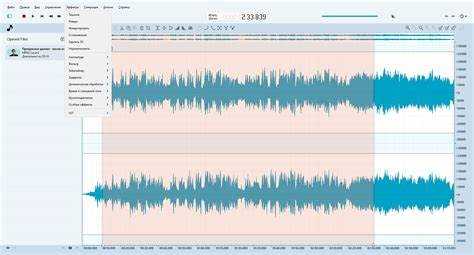
После остановки записи открывается экран предварительного прослушивания с временной шкалой. Для обрезки используется следующий порядок действий:
- перетащить левый маркер шкалы, чтобы удалить начало записи;
- перетащить правый маркер для отсечения конца;
- нажать кнопку воспроизведения для проверки выбранного фрагмента;
- отправить сообщение, если результат устраивает.
Минимальная длина отправляемого фрагмента ограничена системой – слишком короткие отрезки WhatsApp не принимает и предлагает перезаписать сообщение. Точная граница зависит от версии приложения, но обычно составляет около одной секунды.
Во время обрезки исходная запись не сохраняется. После отправки восстановить удаленные части невозможно, даже если сообщение еще не доставлено собеседнику.
Если шкала обрезки не появляется, причиной чаще всего становится:
- устаревшая версия WhatsApp;
- прерывание записи входящим звонком;
- использование сторонней клавиатуры с конфликтом разрешений.
Для стабильной работы функции рекомендуется обновить WhatsApp через Google Play и проверить доступ приложения к микрофону в системных настройках Android.
Как укоротить аудио при пересылке сообщения на iPhone

На iPhone WhatsApp позволяет укорачивать аудио только в момент пересылки, если файл распознан как медиа, а не как документ. Это касается как голосовых сообщений из других чатов, так и отдельных аудиофайлов, добавленных через интерфейс вложений.
При пересылке голосового сообщения необходимо выполнить длинное нажатие на сообщение, выбрать пункт «Переслать», указать чат и перейти к экрану предпросмотра. Именно на этом этапе появляется шкала времени с маркерами обрезки.
Для аудиофайлов порядок действий отличается. Файл нужно добавлять через кнопку «+» → «Фото и видео» или «Аудио», а не через «Файл». Если WhatsApp открывает плеер с таймлайном, значит функция укорачивания доступна.
Возможности обрезки на iPhone зависят от типа аудио и способа пересылки:
| Тип аудио | Источник | Обрезка доступна |
|---|---|---|
| Голосовое сообщение | Другой чат WhatsApp | Да |
| MP3 / M4A | Медиатека или «Аудио» | Иногда |
| Любой формат | Отправка как файл | Нет |
При работе со шкалой можно изменять только начало и конец записи. Вырезать фрагмент из середины iOS-версия WhatsApp не позволяет. Точность обрезки ограничена шагом интерфейса, который визуально соответствует примерно 0,5 секунды.
После подтверждения и отправки сохраняется только укороченный вариант. Исходное аудио остается без изменений в памяти устройства, если оно было загружено извне, но оригинал голосового сообщения из чата не дублируется.
Если экран обрезки не появляется, чаще всего причина связана с тем, что файл был добавлен через «Файл» или имеет формат, который WhatsApp не относит к воспроизводимому аудио.
Использование встроенного редактора при отправке аудиофайла из чата

Встроенный редактор WhatsApp может появляться при отправке аудиофайла непосредственно из чата, если файл уже находится в переписке и распознается как аудио для воспроизведения. Чаще всего это касается голосовых сообщений и некоторых музыкальных файлов, ранее полученных от других пользователей.
Чтобы вызвать редактор, необходимо нажать на аудиосообщение и удерживать его до появления меню действий, затем выбрать пересылку в другой чат. Если WhatsApp определяет файл как медиа, открывается экран предпросмотра с таймлайном и маркерами обрезки.
Редактор позволяет изменить только границы начала и конца записи. Работа с серединой трека недоступна, поэтому перед обрезкой важно точно определить нужный фрагмент с помощью прослушивания.
Доступность функции зависит от формата и происхождения аудио. Голосовые сообщения почти всегда открываются в редакторе, тогда как музыкальные файлы могут пересылаться без интерфейса обрезки, если:
– файл был изначально отправлен как документ;
– в метаданных отсутствует корректная информация о длительности;
– формат не поддерживает покадровую навигацию.
При использовании редактора WhatsApp создает новую версию аудио только для отправки. Оригинальный файл в исходном чате остается без изменений, а обрезанный вариант не сохраняется в памяти устройства как отдельный объект.
Для повышения вероятности появления редактора рекомендуется пересылать аудио именно из интерфейса воспроизведения, а не через пункт «Поделиться» или системное меню файлов.
Ограничения по длине и точности обрезки в WhatsApp

Встроенные инструменты обрезки в WhatsApp работают с жесткими системными ограничениями, которые нельзя изменить через настройки приложения. Эти ограничения касаются как минимальной и максимальной длины аудио, так и точности выбора фрагмента.
Для голосовых сообщений действует лимит по длительности отправки. Максимальная длина одного сообщения составляет около 30 минут, однако при обрезке нельзя отправить слишком короткий фрагмент. Если итоговая длина меньше примерно одной секунды, приложение блокирует отправку и предлагает записать сообщение заново.
Точность позиционирования маркеров на временной шкале ограничена шагом интерфейса. На практике это означает, что границы обрезки смещаются с дискретностью порядка 0,3–0,5 секунды. Выставить точное начало или конец на уровне миллисекунд невозможно, даже при масштабировании экрана.
Для аудиофайлов дополнительно действуют ограничения, связанные с обработкой формата. WhatsApp не выполняет перекодирование с высокой точностью и использует уже существующие ключевые кадры аудиопотока. В результате начало или конец могут быть сдвинуты на доли секунды относительно выбранной позиции.
Еще одно ограничение связано с логикой обрезки: можно изменить только начало и конец записи. Вырезать фрагмент из середины или объединить несколько частей встроенный редактор не позволяет.
При отправке обрезанного аудио WhatsApp не сохраняет историю изменений. После подтверждения редактирования откат невозможен, поэтому перед отправкой рекомендуется полностью прослушать выбранный фрагмент и убедиться, что нужные части не были удалены.
Что делать, если кнопка обрезки не появляется
Для голосовых сообщений на Android и iPhone кнопка обрезки может отсутствовать, если запись прерывалась входящим звонком, уведомлением или сторонним приложением, которое блокирует микрофон. В этом случае нужно пересоздать сообщение.
На мобильных устройствах рекомендуется проверить несколько параметров:
- Версия WhatsApp – устаревшие сборки могут не отображать шкалу времени. Обновление через Google Play или App Store решает проблему.
- Разрешения приложения – доступ к микрофону и хранилищу должен быть включен в системных настройках.
- Способ отправки – пересылка через «Файл» отключает редактор, использовать только интерфейс «Аудио» или прямое воспроизведение в чате.
Если проблема сохраняется, можно временно перезапустить приложение или устройство. Иногда скрытие кнопки связано с конфликтами кэша или ресурсов, которые восстанавливаются после перезагрузки.
Важно помнить, что даже при правильных условиях редактор работает только для начала и конца записи. Средняя часть трека не подлежит обрезке, поэтому проверка и корректировка границ до отправки обязательна.
Как сохранить обрезанный фрагмент аудио после отправки

После отправки обрезанного аудио в WhatsApp оригинальный фрагмент в чате сохраняется только в виде отправленного сообщения. Прямого способа экспортировать обрезанный отрезок в память устройства приложение не предоставляет. Для сохранения потребуется выполнить несколько действий вручную.
На Android доступные варианты:
- Скачать аудио из чата через меню «Сохранить в устройстве» или «Сохранить в файлы». Файл сохраняется уже в обрезанном виде.
- Переслать сообщение самому себе в отдельный чат и затем выбрать «Сохранить» для создания копии на устройстве.
На iPhone алгоритм схож, но важно учитывать особенности iOS:
- Использовать кнопку «Переслать» → «Сохранить в Файлы» или «Добавить в Музыку», если формат поддерживается системой.
- Если аудио отправлено как голосовое сообщение, можно переслать его самому себе в отдельный чат и сохранить через «Сохранить в Файлы».
Рекомендации по сохранению:
- Сохранять фрагмент сразу после отправки, чтобы не потерять его при удалении из чата.
- Проверять формат файла перед сохранением: MP3 и M4A сохраняются без потери качества, OPUS в голосовых сообщениях сохраняется с исходной компрессией.
- Использовать отдельную папку для обрезанных файлов, чтобы быстро отличать их от оригинальных записей.
Таким образом, хотя WhatsApp не создает отдельный файл автоматически, комбинация пересылки самому себе и сохранения через встроенные функции позволяет сохранить обрезанный фрагмент на устройство в доступном для воспроизведения формате.
Вопрос-ответ:
Можно ли обрезать аудиофайл, который был загружен в WhatsApp из памяти телефона?
Да, но с ограничениями. Встроенный редактор доступен только для аудиофайлов, которые распознаются как воспроизводимые медиа. Если файл загружен как документ или имеет неподдерживаемый формат, кнопка обрезки не появляется. Для сохранения возможности редактирования стоит переслать файл самому себе через чат и открыть его через интерфейс аудио.
Как на Android убрать лишние паузы в голосовом сообщении перед отправкой?
После записи сообщения появляется временная шкала с маркерами начала и конца. Перетащите левый маркер, чтобы удалить паузы в начале, и правый маркер для конца. Затем прослушайте фрагмент через кнопку воспроизведения. Минимальная длина для отправки составляет около одной секунды, короткие фрагменты WhatsApp не пропустит.
Можно ли объединять несколько фрагментов аудио в WhatsApp после обрезки?
Нет, встроенный редактор позволяет изменять только начало и конец одного файла или голосового сообщения. Создать комбинированный трек или вырезать фрагменты из середины нельзя. Для этого потребуется использовать сторонние редакторы до загрузки в WhatsApp.
Почему на iPhone иногда не появляется шкала для обрезки аудио?
Чаще всего это связано с форматом файла или способом его добавления. Если аудио добавлено через «Файл», редактор не открывается. Также проблема может возникнуть из-за устаревшей версии приложения, отсутствия доступа к микрофону и хранилищу, либо прерывания записи звонком или уведомлением. Пересылка через встроенный аудиоплеер и обновление приложения обычно решают вопрос.
Как сохранить обрезанный фрагмент после отправки, чтобы он остался на устройстве?
WhatsApp не создает отдельный файл автоматически, но можно сохранить вручную. На Android пересылают сообщение себе в чат и выбирают «Сохранить в устройстве» или «Сохранить в файлы». На iPhone используют «Сохранить в Файлы» или добавляют в медиатеку через пересылку самому себе. В результате обрезанный фрагмент доступен для воспроизведения вне приложения, а оригинал остается без изменений.
Можно ли обрезать аудиофайл, который был отправлен другим пользователем в WhatsApp?
Да, но с ограничениями. Если сообщение является голосовым, его можно переслать в другой чат и использовать встроенный таймлайн для обрезки начала и конца. Для обычных аудиофайлов доступность редактора зависит от формата и способа отправки. Файлы, загруженные как документы или с неподдерживаемым расширением, редактировать нельзя. В таких случаях пересылка через чат и открытие через встроенный аудиоплеер позволяет получить доступ к инструменту обрезки.
Можно ли сохранить обрезанный фрагмент на устройстве после отправки в WhatsApp?
Да, но WhatsApp не создает отдельный файл автоматически. На Android пересылают сообщение себе в чат и выбирают «Сохранить в устройстве» или «Сохранить в файлы», после чего фрагмент доступен для воспроизведения вне приложения. На iPhone используют «Сохранить в Файлы» или добавляют в медиатеку через пересылку самому себе. Исходный файл при этом остается без изменений, а обрезанный фрагмент можно хранить отдельно для удобного доступа.

 Загрузка...