Содержание статьи

Когда нужно зафиксировать только часть экрана для дальнейшего использования, не всегда удобно устанавливать дополнительные программы. Многие операционные системы предлагают встроенные способы для обрезки экрана без лишних действий. Эти методы позволяют точно захватить лишь нужную область и сохранить её для использования в документах, презентациях или просто для личных целей.
Для пользователей Windows и macOS существует ряд горячих клавиш и встроенных утилит, которые значительно упрощают процесс. Например, на Windows вы можете использовать комбинацию Windows + Shift + S для выбора области экрана, которую нужно сохранить. Эта функция позволяет быстро захватить только часть экрана, не прибегая к сложным настройкам. На Mac для этих целей предусмотрена комбинация Cmd + Shift + 4, которая сразу же активирует инструмент выделения области экрана.
Кроме того, на обоих операционных системах существуют утилиты, такие как «Ножницы» в Windows и «Скриншот» в macOS, которые предоставляют простые и понятные функции для захвата экрана. Используя их, можно легко выделить и сохранить изображение с экрана без установки сторонних программ. Важно понимать, что правильное использование этих инструментов позволяет избежать перегрузки системы и ускоряет процесс работы.
Использование встроенных инструментов Windows для обрезки экрана
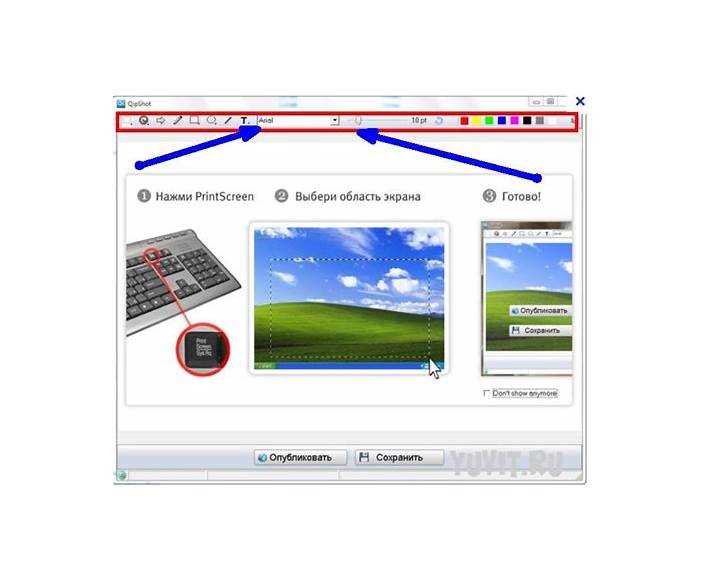
Первый инструмент, который стоит отметить, это стандартная утилита Ножницы. Она позволяет сделать снимок экрана в формате прямоугольника, свободной формы, окна или всего экрана. Чтобы запустить его, достаточно нажать Windows + Shift + S. После этого на экране появится полупрозрачная сетка, с помощью которой можно выделить нужную область. Снимок будет скопирован в буфер обмена, и его можно вставить в любой документ или программу для дальнейшей работы.
Если нужно сделать снимок всего экрана или конкретного окна, можно использовать инструмент Режим экрана захвата. Он также активируется с помощью горячих клавиш Windows + Shift + S, но при этом в верхней части экрана появляется панель выбора типа снимка. В отличие от стандартных горячих клавиш Print Screen, этот инструмент позволяет сразу обрезать область и не требует дополнительной обработки после захвата.
Для пользователей, которым требуется делать снимки экрана регулярно, полезной будет настройка ярлыков для быстрого доступа к этим инструментам. Например, утилиту «Ножницы» можно закрепить на панели задач или создать горячую клавишу для удобства работы.
Как сделать снимок экрана с помощью клавиши Print Screen

Для использования клавиши Print Screen выполняйте следующие действия:
- Нажмите клавишу Print Screen (или PrtSc) для захвата всего экрана. Изображение будет скопировано в буфер обмена.
- Чтобы вставить снимок, откройте любой редактор изображений (например, Paint) или текстовый редактор (например, Word) и используйте сочетание клавиш Ctrl + V для вставки.
- После вставки снимка вы можете обрезать его с помощью встроенных инструментов редактора. В Paint для этого используйте инструмент «Выделение», а затем обрежьте лишние области.
Если вам нужно захватить только активное окно, нажмите Alt + Print Screen. Это скопирует изображение только текущего окна в буфер обмена. Дальше процесс аналогичен – вставка снимка в редактор и его обрезка.
Этот метод не требует установки дополнительных программ и идеально подходит для быстрых снимков экрана, особенно когда нужно получить сразу целое изображение с экрана или только активное окно. Однако для более точной обрезки, например, захвата только части экрана, лучше использовать дополнительные встроенные инструменты, такие как «Ножницы» или комбинацию Windows + Shift + S.
Обрезка экрана с помощью сочетания клавиш Windows + Shift + S

После нажатия Windows + Shift + S экран потемнеет, и появится курсор, который можно использовать для выделения нужной области. Важно отметить, что после того как вы выделите область, снимок автоматически сохранится в буфер обмена, и его можно будет вставить в любой документ или редактор с помощью сочетания клавиш Ctrl + V.
Есть несколько вариантов обрезки, которые можно выбрать с помощью этого инструмента:
| Тип обрезки | Описание |
|---|---|
| Прямоугольная область | Выбор прямоугольной области экрана с помощью курсора. Подходит для стандартных снимков с четкими границами. |
| Свободная форма | Выбор произвольной формы для захвата экрана. Полезно, если нужно обрезать нестандартную область или захватить изображение с кривыми линиями. |
| Полный экран | Снимок всего экрана, включающий все открытые окна и элементы интерфейса. |
| Активное окно | Захват только активного окна без захвата фона или других элементов экрана. |
Этот метод подходит для быстрого захвата и обрезки экрана, а также для редактирования изображений с минимальными усилиями. Он особенно полезен, если нужно сделать снимок экрана быстро, без дополнительных настроек и программ.
Возможности инструмента «Ножницы» на Windows для обрезки экрана
Инструмент «Ножницы» в Windows позволяет быстро и точно захватывать изображения с экрана. В отличие от стандартных методов, таких как клавиша Print Screen, «Ножницы» предоставляют больше контроля и гибкости в выборе области для обрезки. Он доступен в Windows 7 и более поздних версиях.
Запуск «Ножниц» осуществляется через меню Пуск, введя «Ножницы» в строке поиска, или через сочетание клавиш Windows + Shift + S (для некоторых версий). После запуска на экране появится курсор, который можно использовать для выделения области захвата. Доступны несколько вариантов обрезки:
- Прямоугольная область: Стандартный метод, при котором можно выбрать область экрана в виде прямоугольника.
- Свободная форма: Возможность выделить произвольную область, что полезно для нетрадиционных или сложных форм.
- Окно: Снимок активного окна, который позволяет захватить только выбранное приложение или окно браузера.
- Весь экран: Полный снимок экрана, аналогичный кнопке Print Screen, но с возможностью дополнительного редактирования после захвата.
После того как изображение будет захвачено, оно откроется в окне программы «Ножницы», где его можно сразу же редактировать: добавить аннотации, подчеркнуть важные части или вырезать ненужные элементы. Также снимок можно сохранить в различных форматах (например, PNG или JPEG) или сразу вставить в другие приложения.
Инструмент «Ножницы» удобен, когда необходимо быстро сделать снимок экрана и сразу применить минимальное редактирование, не прибегая к сторонним программам. Это делает его отличным выбором для тех, кто часто работает с изображениями, но не хочет тратить время на сложные программы для захвата и редактирования экранных снимков.
Как использовать стандартный инструмент для захвата экрана на macOS
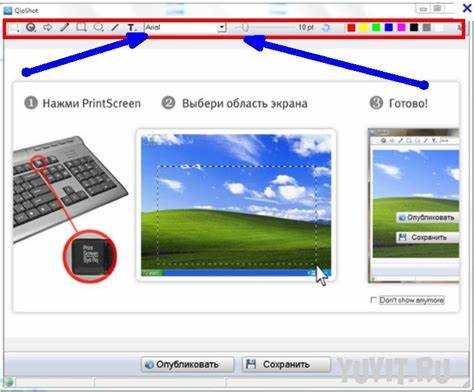
macOS предоставляет встроенные средства для захвата части экрана без необходимости устанавливать сторонние приложения. Все необходимые инструменты можно активировать с помощью сочетаний клавиш, что делает процесс быстрым и удобным.
Для захвата экрана на macOS доступны следующие горячие клавиши:
- Cmd + Shift + 3 – делает снимок всего экрана, сохраняя его в файл на рабочем столе.
- Cmd + Shift + 4 – активирует инструмент выделения области. После нажатия этих клавиш курсор превращается в крестик, с помощью которого можно выбрать нужную область экрана. После выбора снимок сохраняется автоматически.
- Cmd + Shift + 4 + Space – позволяет сделать снимок только активного окна. Для этого достаточно нажать эти клавиши и кликнуть по нужному окну.
- Cmd + Shift + 5 – вызывает панель инструментов, которая дает возможность выбрать один из режимов захвата: снимок экрана, запись экрана, выбор области или захват активного окна. Также с помощью этой панели можно указать место сохранения файла или настроить таймер для отсроченного захвата.
После того как снимок экрана сделан, он по умолчанию сохраняется на рабочем столе. Можно изменить место сохранения через настройки панели инструментов при использовании Cmd + Shift + 5.
Для редактирования снимков сразу после захвата, на macOS можно использовать встроенную программу «Предпросмотр», которая позволяет обрезать, поворачивать или добавлять аннотации к изображению.
Этот метод захвата экрана на macOS эффективен и быстрый, поскольку не требует установки дополнительных приложений. Он идеально подходит для повседневных задач, связанных с захватом и редактированием частей экрана, будь то создание скриншотов для документов или сохранение полезной информации с веб-страниц.
Применение горячих клавиш для захвата части экрана в macOS
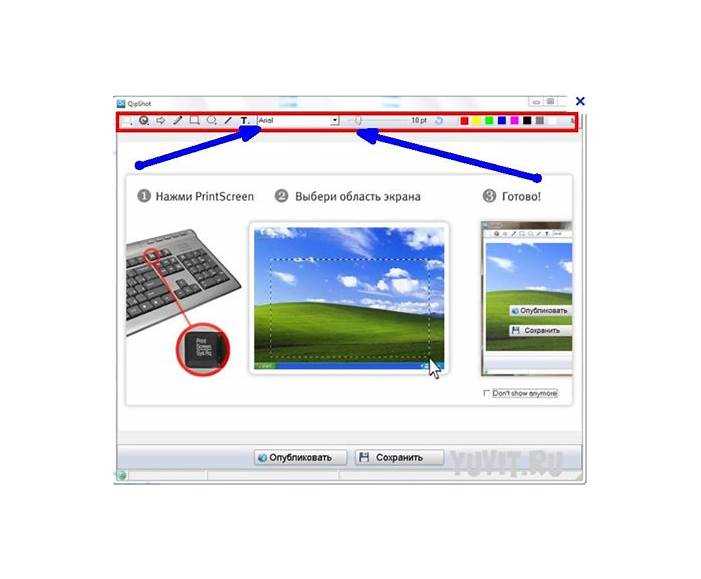
macOS предлагает несколько горячих клавиш, которые позволяют быстро и точно захватывать только ту часть экрана, которая вам необходима. Это особенно удобно, когда нужно обрезать экран для создания снимка, не тратя время на дополнительные настройки.
Для захвата части экрана с помощью горячих клавиш на macOS используйте следующие комбинации:
- Cmd + Shift + 4 – после нажатия этих клавиш курсор превратится в крестик. Вы сможете выделить любую область экрана, удерживая левую кнопку мыши и перетаскивая курсор по нужной области. Как только вы отпустите кнопку, скриншот автоматически сохранится на рабочем столе.
- Cmd + Shift + 4, затем пробел – эта комбинация позволяет захватить только активное окно. Курсор примет форму камеры, и для снятия снимка достаточно кликнуть на окно, которое вы хотите зафиксировать.
Эти комбинации клавиш позволяют с высокой точностью обрезать нужные части экрана, избегая захвата лишнего фона или интерфейса. Снимки автоматически сохраняются в формате PNG на рабочем столе, но это можно изменить через настройки панели инструментов (Cmd + Shift + 5).
После захвата изображения его можно отредактировать в программе «Предпросмотр» или вставить в любые другие приложения, поддерживающие работу с изображениями.
Как настроить отображение части экрана через параметры монитора
Настройка отображения части экрана через параметры монитора позволяет сократить область видимости без использования сторонних программ. Эта опция полезна, если вам нужно временно ограничить отображаемую часть экрана или изменить его масштаб. Возможности настройки зависят от модели монитора, но большинство современных устройств поддерживают такие функции.
Для настройки отображения части экрана через параметры монитора выполните следующие действия:
- Доступ к меню монитора: Для начала откройте меню монитора, нажав соответствующую кнопку на корпусе устройства. Обычно она расположена на передней или боковой панели.
- Поиск опций изменения области экрана: В меню найдите параметры, связанные с «масштабированием», «обрезкой» или «подстройкой». Эти настройки могут быть названы по-разному в зависимости от модели, но суть их одна – регулировка отображаемой части изображения.
- Настройка размера и положения изображения: Используя стрелки на мониторе, вы сможете уменьшить или увеличить область экрана, а также сдвигать изображение по горизонтали и вертикали. Это позволяет получить необходимую область на экране, обрезав лишние части.
- Использование режима «Письмо» или «Фильм»: Некоторые мониторы имеют предустановленные режимы, такие как «Письмо» или «Фильм», которые оптимизируют отображение изображения, включая обрезку частей экрана для лучшего просмотра контента.
Эти настройки полезны, когда нужно временно изменить видимость частей экрана без использования программных решений. Однако стоит помнить, что данная методика не позволяет полностью «обрезать» часть экрана, а лишь изменяет его видимость. Для более точной обрезки изображений на экране лучше использовать программные средства, такие как встроенные утилиты системы.
Использование встроенных функций видеокарты для обрезки изображения
Современные видеокарты часто предлагают дополнительные функции для настройки отображения, включая обрезку изображения. Эти функции могут быть полезны для пользователей, которые хотят ограничить область экрана без использования стороннего программного обеспечения. В зависимости от модели видеокарты, настройка может быть доступна через панель управления драйвером.
Для использования встроенных функций видеокарты для обрезки изображения выполните следующие шаги:
- Доступ к панели управления видеокарты: Видеокарты от популярных производителей, таких как NVIDIA и AMD, имеют специальные панели управления. Для NVIDIA это будет NVIDIA Control Panel, для AMD – AMD Radeon Settings. Откройте соответствующую панель через контекстное меню правой кнопки мыши на рабочем столе.
- Настройка масштабирования изображения: В панели управления видеокарты найдите раздел, связанный с масштабированием (например, «Adjust desktop size and position» для NVIDIA или «Display» для AMD). Здесь можно изменить параметры отображения изображения на экране, включая обрезку лишних частей.
- Регулировка соотношения сторон и обрезки: Некоторые видеокарты позволяют обрезать изображение для соответствия определенному соотношению сторон. Вы можете выбрать, например, отображение только центральной части изображения или применить определенную рамку вокруг экрана, что эффективно обрезает лишние области.
- Применение настроек: После внесения изменений примените настройки и проверьте результат. Важно помнить, что изменения могут быть временными и зависят от типа и разрешения экрана. Для постоянных изменений можно настроить профили отображения для разных задач.
Использование функций видеокарты для обрезки изображения удобно для тех, кто хочет изменить отображение экрана без установки дополнительных программ. Эти функции позволяют точнее настроить масштабирование, соответствующее вашим требованиям, и избежать лишней обработки изображения через сторонние приложения.
Вопрос-ответ:
Как сделать снимок части экрана на Windows без программ?
Для того чтобы сделать снимок части экрана на Windows без установки сторонних программ, можно использовать комбинацию клавиш Windows + Shift + S. После нажатия этих клавиш экран потемнеет, и вы сможете выделить нужную область. Снимок будет автоматически скопирован в буфер обмена. Далее его можно вставить в любой редактор, например, в Paint или Word, с помощью комбинации Ctrl + V.
Можно ли настроить обрезку экрана с помощью параметров монитора?
Да, в некоторых моделях мониторов есть возможность настроить область отображаемого экрана. Через меню монитора можно выбрать параметры для уменьшения или сдвига изображения. Эти настройки полезны для того, чтобы ограничить область видимости экрана без использования программного обеспечения, однако они могут не позволить сделать точную обрезку экрана, как это возможно с помощью программных инструментов.
Что делать, если я хочу сделать снимок экрана только активного окна на Mac?
Для захвата только активного окна на Mac нужно использовать комбинацию клавиш Cmd + Shift + 4, а затем нажать Пробел. Курсор превратится в значок камеры, и достаточно кликнуть на активное окно. Это позволит сохранить снимок только того окна, которое в данный момент активно, без лишних частей экрана.
Как настроить видеокарту для обрезки изображения на экране?
Видеокарты от NVIDIA и AMD предлагают функции масштабирования, которые можно использовать для настройки отображаемой области экрана. В панели управления видеокартой нужно выбрать раздел, связанный с «масштабированием» или «размером и положением экрана». Там можно настроить обрезку изображения или изменить его соотношение сторон. Такие функции позволяют точно настроить область видимости экрана без установки дополнительных программ.
Можно ли с помощью стандартных инструментов на Windows обрезать часть экрана для захвата?
Да, стандартные инструменты Windows, такие как Ножницы, позволяют обрезать часть экрана. С помощью этой утилиты можно сделать снимок экрана в разных режимах: прямоугольной области, свободной формы, окна или всего экрана. В отличие от других методов, в «Ножницах» сразу можно обрезать лишние части изображения и даже добавить аннотации.
Можно ли обрезать часть экрана на Windows без установки программ?
Да, на Windows есть несколько встроенных способов для обрезки части экрана без установки сторонних программ. Одним из таких методов является использование комбинации клавиш Windows + Shift + S. Это позволяет выбрать нужную область экрана, которая будет скопирована в буфер обмена. Затем снимок можно вставить в любой редактор, например, в Paint или Word. Также можно воспользоваться утилитой «Ножницы», которая позволяет захватывать различные области экрана и сразу их редактировать.

 Загрузка...