Точная обрезка аудио в Sony Vegas Pro напрямую влияет на синхронизацию с видеорядом, чистоту монтажа и отсутствие лишних пауз. Программа работает с аудиосэмплами на уровне таймлайна, поэтому любое смещение или неточный разрез отражается на итоговом звучании. Понимание того, как именно Vegas обрабатывает границы клипа, позволяет избежать щелчков, обрывов фраз и рассинхрона при рендеринге.
В Vegas Pro обрезка выполняется несколькими способами: перетаскиванием краёв клипа, разрезанием по курсору и удалением сегментов с сохранением структуры проекта. Каждый метод подходит для разных задач – от подгонки реплики под кадр до удаления шумных участков между фразами. Важно учитывать масштаб таймлайна и активное состояние привязки, так как они определяют точность установки точек начала и конца аудио.
Отдельное внимание требует работа с длинными звуковыми дорожками, записями с диктофона и музыкой. В таких случаях используются комбинации горячих клавиш, режим Ripple Editing и одновременная обрезка нескольких клипов. Грамотное применение этих инструментов позволяет сохранить темп монтажа и не нарушить расположение остальных элементов проекта.
Импорт аудиофайла на таймлайн проекта

Для корректной обрезки звука аудиофайл должен быть загружен на таймлайн без автоматических преобразований. В Sony Vegas Pro импорт выполняется через меню File → Import → Media или простым перетаскиванием файла из проводника в окно проекта. Программа поддерживает WAV, MP3, AAC, FLAC и другие форматы, однако для монтажа предпочтителен WAV с частотой дискретизации 44,1 или 48 кГц, так как он не требует декодирования при редактировании.
После добавления файла на таймлайн важно проверить, что аудиоклип размещён на отдельной звуковой дорожке, а не привязан к видеоряду. Это позволяет свободно изменять границы клипа без смещения видео. Если аудио импортируется вместе с видео, дорожки можно разъединить командой Ctrl+U, после чего звуковой фрагмент станет независимым объектом для обрезки.
Перед началом редактирования рекомендуется сопоставить параметры проекта с характеристиками аудиофайла. При первом добавлении Vegas Pro предлагает автоматически установить частоту дискретизации проекта – это предложение стоит принять, чтобы избежать пересчёта звука и появления артефактов. Также полезно сразу отключить автоматическое затухание по краям клипа, если требуется точная ручная обрезка без изменения громкости.
Масштабирование таймлайна для точной обрезки звука
Точность обрезки аудио в Sony Vegas Pro напрямую зависит от масштаба таймлайна. При стандартном отображении границы клипа привязываются к крупным временным делениям, из-за чего сложно выделить начало согласного звука или окончание дыхания. Для увеличения масштаба используется прокрутка колёсика мыши при зажатой клавише Ctrl, что позволяет приблизить таймлайн вплоть до уровня отдельных аудиосэмплов.
Дополнительный контроль даёт горизонтальный ползунок масштабирования в нижней части интерфейса. Его применение удобно при работе с длинными записями, когда требуется быстро перейти от общего вида проекта к локальному участку. После приближения визуальная форма волны становится детализированной, что облегчает поиск точек тишины и пиковых значений для аккуратной обрезки без обрыва звука.
Для повышения точности рекомендуется временно отключить привязку к сетке и событиям, чтобы края клипа перемещались свободно. В сочетании с максимальным увеличением таймлайна это позволяет выставлять границы аудио с шагом менее миллисекунды. Такой подход особенно полезен при монтаже речи, где даже минимальное смещение влияет на разборчивость и естественность звучания.
Разрез аудиоклипа по позиции курсора

Разрез аудиоклипа в Sony Vegas Pro выполняется строго по текущей позиции курсора, поэтому перед действием важно установить его с максимальной точностью. Курсор перемещается щелчком по таймлайну или клавишами стрелка влево и стрелка вправо, которые сдвигают его между маркерами и срезами. При увеличенном масштабе это позволяет попасть точно в момент начала или окончания звука.
Для разделения клипа используется команда Split, вызываемая сочетанием клавиш S. В результате один аудиофайл мгновенно делится на два независимых фрагмента без изменения их содержимого. Такой способ удобен при удалении пауз, шумных участков или ошибок в записи, так как не затрагивает соседние части дорожки.
После разреза каждый сегмент можно перемещать, удалять или дополнительно подрезать по краям. Если требуется сохранить синхронизацию с другими дорожками, перед разрезанием следует убедиться, что активен только нужный клип. При работе с несколькими выделенными событиями команда Split применяется ко всем объектам под курсором, что полезно при параллельной обработке нескольких аудиодорожек.
Обрезка начала и конца аудиоклипа перетаскиванием краёв
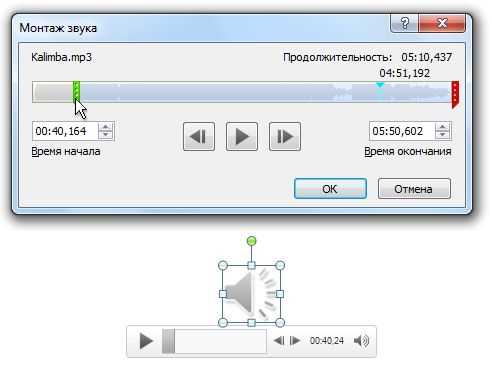
Перетаскивание краёв аудиоклипа – самый наглядный способ убрать лишние фрагменты в Sony Vegas Pro. При наведении курсора на левую или правую границу клипа указатель меняет форму, после чего край можно сдвигать внутрь, сокращая длительность звука. Такой метод подходит для быстрой подгонки реплик, музыки или фоновых шумов без создания дополнительных сегментов на таймлайне.
Для точной обрезки рекомендуется предварительно увеличить масштаб таймлайна и ориентироваться на форму волны. Начало клипа лучше устанавливать на участке с нулевой или минимальной амплитудой, чтобы избежать щелчков. Конец аудио также следует завершать в зоне тишины либо добавить короткое ручное затухание, если обрезка происходит на активном сигнале.
Важно учитывать, что при перетаскивании краёв содержимое клипа не удаляется, а лишь скрывается. Это позволяет в любой момент вернуть исходную длину, вытянув границу обратно. Такой подход удобен при тестировании разных вариантов монтажа без потери исходного звукового материала.
| Действие | Результат |
|---|---|
| Перетаскивание левого края вправо | Удаление начального фрагмента аудио |
| Перетаскивание правого края влево | Сокращение окончания звукового клипа |
| Возврат края назад | Восстановление скрытой части записи |
Использование режима Ripple Editing при удалении фрагментов
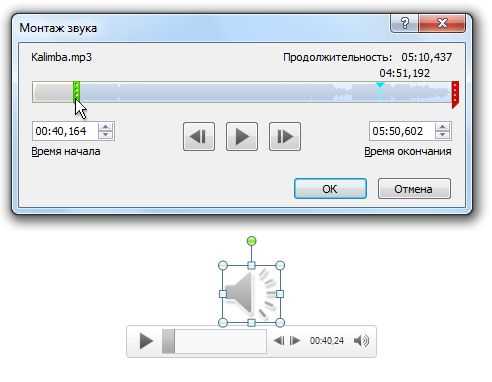
Режим Ripple Editing в Sony Vegas Pro применяется, когда необходимо удалить часть аудио без образования пустот на таймлайне. При его активации все последующие клипы автоматически смещаются влево, сохраняя непрерывность звуковой дорожки. Это особенно удобно при вырезании пауз, оговорок или технических шумов в длинных записях.
Включение режима выполняется кнопкой Auto Ripple на панели инструментов. Для работы только с одной аудиодорожкой следует выбрать вариант, ограниченный текущим треком, чтобы изменения не затронули музыку или видео. После этого нужный фрагмент предварительно отделяется разрезами, а затем удаляется клавишей Delete.
Перед применением Ripple Editing важно проверить активные дорожки и группировку событий. Если аудио связано с видеоклипом, удаление может привести к смещению изображения. В таких случаях рекомендуется временно отключить группировку или использовать режим, действующий исключительно в пределах выделенных объектов.
Обрезка нескольких аудиоклипов одновременно

В Sony Vegas Pro одновременная обрезка нескольких аудиоклипов используется при монтаже многодорожечных записей, дублей или синхронного звука с разных источников. Такой подход позволяет сохранить временное совпадение фрагментов и избежать ручной подгонки каждого клипа по отдельности.
Для совместного редактирования необходимо выделить несколько аудиособытий. Это выполняется с зажатой клавишей Ctrl или рамкой выделения на таймлайне. После выделения любые действия с границами, разрезами или удалением применяются ко всем выбранным клипам одновременно.
- Установить курсор в точку, где требуется выполнить обрезку
- Выделить все аудиоклипы, которые должны изменяться синхронно
- Нажать S для разреза по позиции курсора на всех клипах
- Удалить ненужные сегменты или подрезать края выбранных фрагментов
При работе с клипами разной длины важно ориентироваться на общий ориентир, например хлопок, пик сигнала или маркер. Если требуется сдвиг оставшихся фрагментов без потери синхронизации, рекомендуется заранее активировать режим Ripple Editing только для выделенных объектов.
- Проверить, что выделены только нужные аудиодорожки
- Отключить лишние группы событий при наличии видео
- Контролировать результат по форме волны после обрезки
Применение горячих клавиш для быстрой обрезки аудио

Горячие клавиши в Sony Vegas Pro позволяют обрезать аудио без обращения к меню и инструментам интерфейса. Основное действие – разрез клипа по позиции курсора – выполняется клавишей S. Этот приём используется при точечном удалении шумов, пауз и оговорок, когда важна высокая скорость работы на таймлайне.
Для точного позиционирования курсора применяются клавиши стрелка влево и стрелка вправо, которые перемещают его между маркерами, границами клипов и точками сетки. В сочетании с увеличенным масштабом таймлайна это даёт контроль над местом обрезки без использования мыши. Удаление выделенного фрагмента выполняется клавишей Delete, а отмена любого действия – Ctrl+Z.
При работе с длинными записями полезны комбинации для быстрого перехода и редактирования: Ctrl+Alt+стрелка перемещает курсор по событиям, а Ctrl+A позволяет быстро выделить все клипы на активной дорожке перед синхронной обрезкой. Настройки горячих клавиш можно адаптировать под собственный стиль монтажа через меню параметров, что упрощает регулярную работу с аудиоматериалом.
Вопрос-ответ:
Почему после обрезки аудио появляются щелчки в начале или конце клипа?
Щелчки возникают, когда обрезка выполняется на участке с ненулевой амплитудой. Если край клипа попадает на пик волны, сигнал обрывается резко. Чтобы этого избежать, нужно увеличить масштаб таймлайна и смещать границу в зону тишины или минимального уровня сигнала. Альтернативный вариант — добавить короткое ручное затухание на краю клипа.
Можно ли обрезать аудио без удаления исходных данных?
Да, при перетаскивании краёв клипа в Sony Vegas Pro звук не удаляется физически. Программа лишь скрывает часть записи за пределами видимого события. В любой момент границу можно вернуть назад и восстановить исходную длину аудиофайла без повторного импорта.
Как обрезать паузу и автоматически сдвинуть весь звук после неё?
Для этого используется режим Auto Ripple. Нужно разрезать аудио по краям паузы, включить Auto Ripple с действием только на текущей дорожке и удалить выделенный фрагмент. Все последующие клипы сместятся влево, а звуковая дорожка останется непрерывной.
Что делать, если при обрезке аудио смещается видео?
Такое происходит, когда аудио и видео находятся в группе. Перед редактированием следует отключить группировку или временно разделить клипы. Если требуется изменить только звук, стоит убедиться, что режим Ripple Editing не затрагивает видеодорожки и активен лишь для нужных объектов.

 Загрузка...