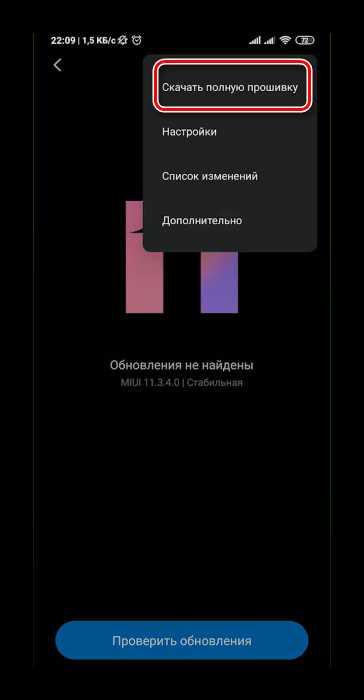
Клавиатура Microsoft SwiftKey на смартфонах Xiaomi обновляется отдельно от системы MIUI, поэтому многие пользователи пропускают выход новых версий и продолжают работать с устаревшим функционалом. Обновления часто содержат исправления ошибок автозамены, улучшения алгоритмов предсказания слов, поддержку новых языков и оптимизацию энергопотребления. Регулярная проверка версии SwiftKey позволяет избежать сбоев ввода текста, проблем с синхронизацией словаря и конфликтов с системными настройками.
На устройствах Xiaomi процесс обновления имеет особенности: приложение может быть предустановлено, отключено или заменено стандартной клавиатурой MIUI. В таких случаях кнопка обновления в Google Play Market отображается не всегда, а установка требует предварительной активации сервиса Google или изменения разрешений. Понимание этих нюансов помогает избежать ошибок установки и повторной загрузки пакета.
В этой инструкции разобран точный порядок действий для обновления SwiftKey: от проверки текущей версии и доступа к магазину приложений до подтверждения установки и первичной настройки после обновления. Все шаги подходят для популярных моделей Xiaomi, включая серии Redmi, Poco и Mi, независимо от версии Android и оболочки MIUI.
Как обновить SwiftKey на Xiaomi: пошаговая инструкция
Открой Google Play Market и убедись, что выполнен вход в аккаунт Google. В строке поиска введи Microsoft SwiftKey и открой карточку приложения. Если рядом с названием отображается кнопка «Обновить», нажми на неё и дождись завершения загрузки. При стабильном Wi-Fi обновление обычно занимает от 30 секунд до 2 минут в зависимости от размера пакета.
Если кнопка обновления отсутствует, нажми «Открыть», затем перейди в раздел «О приложении» и сравни установленную версию с номером версии в магазине. При несовпадении закрой Play Market, очисти кэш приложения через Настройки → Приложения → Google Play Market → Хранилище → Очистить кэш, после чего снова открой страницу SwiftKey.
При предустановленной версии SwiftKey на Xiaomi необходимо проверить статус приложения. Перейди в Настройки → Приложения → Все приложения → SwiftKey и убедись, что кнопка «Включить» неактивна. Если приложение отключено, активируй его и повтори попытку обновления через Play Market.
После завершения установки открой SwiftKey и перейди в раздел настроек клавиатуры. Проверь наличие новых параметров, обновление языковых пакетов и синхронизацию словаря с аккаунтом Microsoft. Для корректной работы включи разрешения на доступ к памяти и сети в меню разрешений приложения.
Если загрузка не начинается или появляется ошибка установки, перезагрузи смартфон, проверь наличие свободного места в памяти (не менее 200 МБ) и повтори обновление. В случаях с нестабильной работой сервисов Google рекомендуется временно отключить энергосбережение для Play Market и SwiftKey через настройки батареи.
Проверка установленной версии SwiftKey на смартфоне Xiaomi
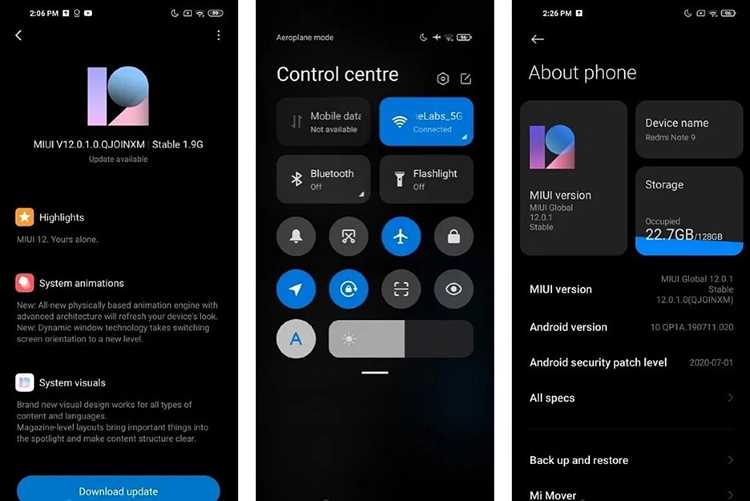
Открой системное меню Настройки и перейди в раздел Приложения, затем выбери пункт Все приложения. В списке найди Microsoft SwiftKey Keyboard и открой карточку приложения. Номер установленной версии отображается в нижней части экрана рядом с параметром «Версия».
Для точного сравнения открой Google Play Market, найди SwiftKey через поиск и прокрути страницу приложения до блока с технической информацией. Там указан номер актуальной версии, дата последнего обновления и размер установочного пакета. Если цифры отличаются, требуется обновление.
На смартфонах Xiaomi с MIUI приложение может быть предустановлено или скрыто среди системных компонентов. В этом случае включи отображение системных приложений через меню с тремя точками в правом верхнем углу списка. После активации фильтра SwiftKey появится в общем перечне.
При отсутствии SwiftKey в списке приложений проверь активную клавиатуру через Настройки → Расширенные настройки → Язык и ввод → Текущая клавиатура. Если выбрана стандартная клавиатура Xiaomi, SwiftKey может быть удалён или отключён, что потребует повторной установки из Play Market.
Вход в Google Play Market под активной учетной записью
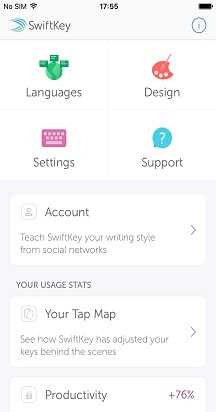
Запусти приложение Google Play Market и нажми на иконку профиля в правом верхнем углу. Убедись, что отображается нужный аккаунт Google с активной синхронизацией. Если профиль не выбран, нажми «Войти» и введи адрес электронной почты и пароль от учетной записи.
При отсутствии аккаунта добавь его через Настройки → Аккаунты и синхронизация → Добавить аккаунт → Google. После подтверждения входа проверь статус синхронизации: пункт «Google Play» должен быть включён, иначе обновления приложений будут недоступны.
На смартфонах Xiaomi с включёнными ограничениями фоновой активности Play Market может работать нестабильно. Перейди в Настройки → Приложения → Google Play Market → Батарея и установи режим «Без ограничений». Это предотвращает разрыв сессии и ошибки при загрузке обновлений SwiftKey.
Если магазин не открывается или выдаёт сообщение об отсутствии подключения, проверь доступ к интернету и настройки региона в профиле Google. Несовпадение региона иногда блокирует отображение обновлений и требует повторного входа в учетную запись.
Поиск приложения Microsoft SwiftKey через строку поиска

Открой Google Play Market и нажми на строку поиска в верхней части экрана. Введи запрос Microsoft SwiftKey полностью, без сокращений, чтобы избежать отображения сторонних клавиатур с похожими названиями. После ввода нажми кнопку поиска на экранной клавиатуре.
В списке результатов выбери приложение с издателем Microsoft Corporation. Обрати внимание на количество установок и рейтинг – официальная версия имеет десятки миллионов загрузок и стабильную оценку выше 4,0. Это позволяет быстро отличить оригинальное приложение от копий.
| Параметр | Официальный SwiftKey |
|---|---|
| Разработчик | Microsoft Corporation |
| Количество установок | 50 000 000+ |
| Иконка | Синяя клавиатура с белым логотипом |
| Категория | Инструменты |
Если приложение не отображается в результатах поиска, очисти историю запросов в Play Market через меню профиля или перезапусти магазин. На некоторых моделях Xiaomi с ограничениями региона потребуется временно изменить страну аккаунта Google для корректного отображения страницы SwiftKey.
Запуск обновления SwiftKey с помощью кнопки «Обновить»
Открой страницу Microsoft SwiftKey в Google Play Market и проверь наличие кнопки «Обновить» рядом с названием приложения. При её отображении нажми на кнопку и дождись начала загрузки пакета обновления. Индикатор прогресса появится под иконкой приложения и покажет статус установки.
Для стабильной загрузки убедись, что смартфон подключён к Wi-Fi или мобильной сети с уровнем сигнала не ниже 3G. При использовании мобильного интернета проверь разрешение на загрузку крупных файлов через Настройки Play Market → Параметры сети, чтобы избежать автоматической приостановки процесса.
Во время установки не закрывай Play Market и не блокируй экран на длительное время. На моделях Xiaomi с агрессивным управлением памятью рекомендуется временно отключить очистку фоновых приложений и режим энергосбережения для Play Market.
После завершения загрузки кнопка «Обновить» автоматически сменится на «Открыть». Это означает, что новая версия SwiftKey установлена. Для проверки корректности обновления открой приложение и убедись в отсутствии уведомлений об ошибках или необходимости повторной установки.
Ожидание загрузки и установки файлов обновления
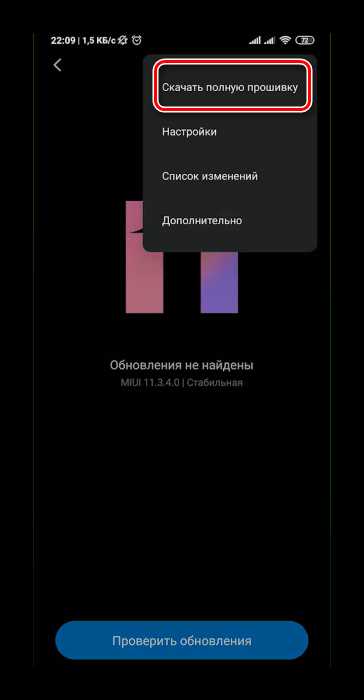
После нажатия кнопки «Обновить» Google Play Market автоматически начинает загрузку установочного пакета SwiftKey. В среднем размер обновления составляет от 30 до 60 МБ, поэтому при стабильном Wi-Fi процесс занимает 1–3 минуты. Статус загрузки отображается в виде кругового индикатора рядом с иконкой приложения.
Во время ожидания установки соблюдай следующие рекомендации:
- не закрывай Play Market и не сворачивай приложение на длительное время;
- оставь экран включённым до завершения установки;
- подключи смартфон к зарядному устройству при уровне батареи ниже 20%;
- убедись, что свободная память превышает 150–200 МБ.
После завершения загрузки система автоматически запускает установку. Этот этап занимает от нескольких секунд до одной минуты в зависимости от модели Xiaomi и скорости внутренней памяти. В этот момент не выполняй перезагрузку устройства и не останавливай процессы в диспетчере задач.
Если процесс зависает или отображается сообщение об ошибке, выполни последовательность действий:
- приостанови загрузку и нажми «Возобновить»;
- проверь стабильность интернет-соединения;
- очисти кэш Google Play Market;
- перезапусти смартфон и повтори обновление.
После успешной установки индикатор исчезает, а кнопка обновления меняется на «Открыть». Это подтверждает завершение процесса и готовность SwiftKey к использованию.
Проверка успешного обновления версии клавиатуры
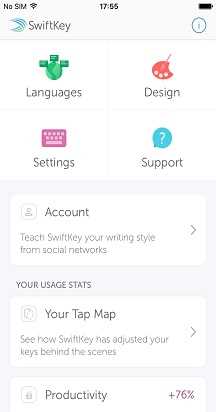
Открой Настройки → Приложения → Все приложения → Microsoft SwiftKey и проверь строку «Версия». Номер должен совпадать с актуальным значением, указанным на странице приложения в Google Play Market. Несовпадение указывает на неполную установку или использование старого кэша.
Запусти SwiftKey через кнопку «Открыть» в магазине приложений или из списка установленных программ. После первого запуска обновлённая версия обычно выполняет быструю инициализацию языковых пакетов и синхронизацию пользовательского словаря.
Для дополнительной проверки выполни следующие действия:
- открой любое приложение с полем ввода текста;
- вызови клавиатуру SwiftKey;
- перейди в настройки клавиатуры через значок шестерёнки;
- проверь наличие новых параметров или обновлённого интерфейса.
Если клавиатура не отображается, проверь её статус в системе:
- перейди в Настройки → Язык и ввод;
- открой пункт «Текущая клавиатура»;
- выбери Microsoft SwiftKey в списке доступных вариантов;
- подтверди активацию.
При обнаружении ошибок автозамены, зависаний или отсутствия языков рекомендуется перезапустить смартфон и повторно открыть настройки SwiftKey для обновления внутренних компонентов.
Настройка разрешений SwiftKey после обновления
После установки новой версии открой Настройки → Приложения → Все приложения → Microsoft SwiftKey и перейди в раздел «Разрешения». Обновление может сбросить часть параметров, поэтому требуется повторная проверка доступа к системным функциям.
Для корректной работы клавиатуры активируй следующие разрешения:
- доступ к памяти – для сохранения пользовательских словарей и тем оформления;
- доступ к сети – для синхронизации данных и загрузки языковых пакетов;
- отображение поверх других приложений – для работы всплывающих панелей;
- запуск в фоновом режиме – для стабильной работы автозамены и предсказаний.
Проверь статус службы клавиатуры через системные настройки:
- перейди в Настройки → Язык и ввод;
- открой раздел «Управление клавиатурами»;
- включи переключатель напротив Microsoft SwiftKey;
- подтверди предупреждение системы.
На смартфонах Xiaomi с MIUI необходимо дополнительно настроить энергопотребление. Перейди в Настройки → Приложения → SwiftKey → Батарея и выбери режим «Без ограничений». Это предотвращает остановку фоновых процессов и потерю отклика клавиатуры при длительном использовании.
После изменения разрешений закрой все приложения, перезапусти смартфон и повторно активируй SwiftKey в качестве основной клавиатуры.
Решение проблем при отсутствии кнопки обновления
Если на странице Microsoft SwiftKey в Google Play Market отображается только кнопка «Открыть» или «Установлено», это указывает на кэшированные данные магазина, региональные ограничения или статус системного приложения. Для восстановления возможности обновления требуется проверить несколько параметров.
Сначала очисти временные данные магазина приложений. Перейди в Настройки → Приложения → Google Play Market → Хранилище и нажми «Очистить кэш». После этого полностью закрой магазин и открой его повторно.
Проверь статус SwiftKey в системе Xiaomi. Открой Настройки → Приложения → Все приложения → Microsoft SwiftKey и убедись, что приложение не отключено. При наличии кнопки «Включить» активируй её и перезапусти Play Market.
| Причина | Действие |
|---|---|
| Кэш Play Market | Очистка кэша и повторный запуск магазина |
| Отключённое приложение | Активация SwiftKey в настройках системы |
| Регион аккаунта Google | Смена региона или повторный вход в аккаунт |
| Сбой синхронизации | Перезапуск смартфона и проверка аккаунтов |
При сохранении проблемы выйди из аккаунта Google через Настройки → Аккаунты, перезагрузи смартфон и снова выполни вход. Это обновляет данные магазина и часто возвращает кнопку обновления. В крайних случаях удаление обновлений Play Market и повторное автообновление службы решает конфликт версий.
Вопрос-ответ:
Почему SwiftKey на Xiaomi не обновляется автоматически через Play Market?
На смартфонах Xiaomi автоматическое обновление может быть отключено на уровне системы энергосбережения или ограничений фоновой работы. Проверь настройки Play Market в разделе «Автообновление приложений» и убедись, что выбран вариант через Wi-Fi или любую сеть. Также открой настройки батареи для Play Market и SwiftKey и установи режим без ограничений. Это позволяет магазину запускать загрузку обновлений без ручного подтверждения.
Можно ли обновить SwiftKey, если Google Play Market не установлен или не работает?
Без Play Market обновление возможно только через установку APK-файла из проверенного источника. Для этого требуется разрешить установку из неизвестных источников в настройках безопасности. После установки файла рекомендуется сразу отключить это разрешение. Такой способ подходит для временного решения, но не поддерживает автоматические обновления.
Что делать, если после обновления SwiftKey пропали сохранённые слова?
Открой настройки SwiftKey и проверь статус синхронизации с аккаунтом Microsoft. Если вход не выполнен, авторизуйся повторно и запусти ручную синхронизацию словаря. При отсутствии резервной копии данные восстановить нельзя, поэтому перед обновлениями желательно включать облачное сохранение.
Почему после обновления клавиатура не появляется при вводе текста?
Такое поведение связано с отключением службы ввода. Перейди в «Язык и ввод», открой список доступных клавиатур и включи SwiftKey. Затем задай её как текущую. Если проблема сохраняется, перезапусти устройство и проверь разрешения приложения.
Сколько свободной памяти нужно для обновления SwiftKey на Xiaomi?
Для корректной установки требуется не менее 150–200 МБ свободного пространства. Это учитывает размер пакета обновления и временные файлы. При нехватке памяти установка может завершаться с ошибкой или зависать на этапе распаковки.
Можно ли обновить SwiftKey на Xiaomi без подключения к Wi-Fi?
Да, обновление доступно через мобильный интернет, если в настройках Google Play Market разрешена загрузка через сотовую сеть. Открой параметры магазина, перейди в раздел «Настройки сети» и выбери вариант загрузки без ограничений по типу подключения. Учитывай, что размер обновления обычно составляет несколько десятков мегабайт, поэтому при ограниченном тарифе лучше проверить остаток трафика. При нестабильном сигнале загрузка может прерываться, из-за чего установка не завершается с первого раза.

 Загрузка...