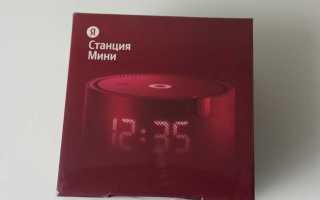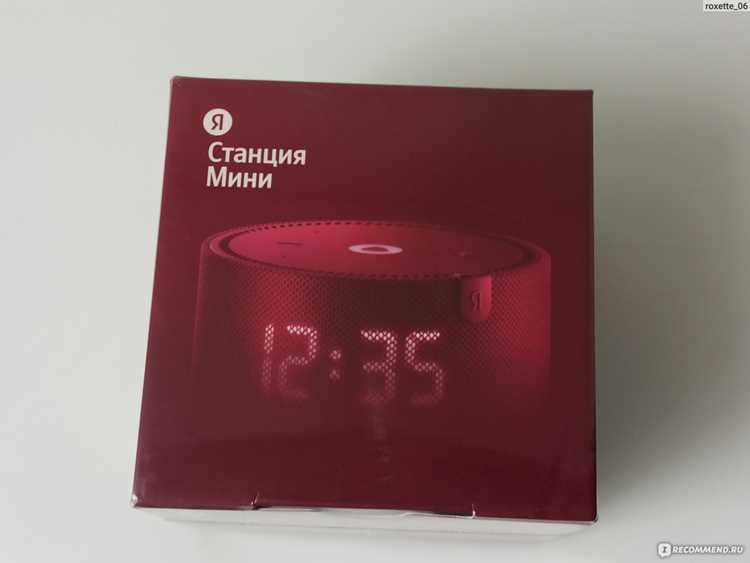
Яндекс Станция Мини с часами сочетает голосового помощника Алису и светодиодный дисплей, который показывает текущее время, таймеры и статус устройства. Для корректной работы колонки требуется первичное подключение к сети Wi-Fi, привязка к аккаунту Яндекса и настройка параметров отображения. Ошибки на этом этапе приводят к отсутствию реакции на команды, некорректному показу времени или невозможности управления умным домом.
Процесс настройки выполняется через мобильное приложение Яндекс на смартфоне с Android или iOS. Перед началом важно проверить стабильность домашней сети 2,4 ГГц, наличие активного аккаунта и обновлённой версии приложения. Сама колонка не имеет экрана управления, поэтому все действия – от выбора сети до задания имени устройства – выполняются в приложении, а результат подтверждается голосовыми подсказками Алисы.
Отдельного внимания требует настройка часов: формат времени, уровень яркости и режим ночного затемнения задаются вручную. Эти параметры напрямую влияют на удобство использования колонки в спальне или рабочей зоне. В статье подробно разобраны все шаги – от первого включения до проверки работы голосовых команд и корректного отображения времени на дисплее.
Подготовка колонки и смартфона перед началом настройки
Перед подключением Яндекс Станции Мини с часами распакуйте устройство и убедитесь в целостности корпуса, кабеля питания и блока адаптера. Колонка должна располагаться рядом с розеткой и в зоне стабильного приёма Wi-Fi-сигнала. Не рекомендуется размещать её вплотную к роутеру или металлическим поверхностям, так как это может вызывать сбои при первичном подключении.
Смартфон, с которого будет выполняться настройка, должен работать под управлением Android версии 7.0 и выше или iOS 13 и выше. Проверьте, что на устройстве включены Wi-Fi и Bluetooth, а также разрешён доступ приложения Яндекс к геолокации и локальной сети. Эти разрешения используются для поиска колонки и передачи параметров сети.
Заранее убедитесь, что у вас есть данные от домашней сети Wi-Fi, работающей в диапазоне 2,4 ГГц. Многие модели Яндекс Станции Мини не подключаются к сетям 5 ГГц. Если роутер использует единое имя сети для двух диапазонов, временно отключите 5 ГГц в настройках маршрутизатора или создайте отдельный SSID.
На смартфоне установите актуальную версию приложения Яндекс из официального магазина и выполните вход в аккаунт, который будет использоваться для управления колонкой. Если планируется использование функций умного дома, убедитесь, что нужные устройства уже добавлены в этот аккаунт, чтобы привязка прошла без повторной авторизации.
Подключение Яндекс Станции Мини с часами к электропитанию и Wi-Fi

Дальнейшие действия выполняются через приложение Яндекс на смартфоне. Убедитесь, что телефон подключён к той Wi-Fi-сети, которая будет использоваться для колонки, и находится на расстоянии не более 2–3 метров от устройства.
- Откройте приложение Яндекс и перейдите в раздел добавления нового устройства.
- Выберите Яндекс Станцию Мини с часами из списка доступных моделей.
- Подтвердите начало подключения и дождитесь поиска колонки по Bluetooth.
- Укажите имя Wi-Fi-сети и введите пароль.
Передача данных в колонку занимает до одной минуты. В это время не отключайте питание и не сворачивайте приложение. После успешного соединения Алиса сообщит о подключении к интернету, а на дисплее появится текущее время, синхронизированное через сеть.
Если подключение не удалось, проверьте следующие параметры:
- Wi-Fi работает в диапазоне 2,4 ГГц.
- Пароль введён без лишних символов и пробелов.
- На роутере отключена фильтрация по MAC-адресам.
- Смартфон и колонка находятся в одной сети.
После успешного подключения устройство готово к дальнейшей настройке и приёму голосовых команд.
Установка приложения Яндекс и вход в аккаунт пользователя
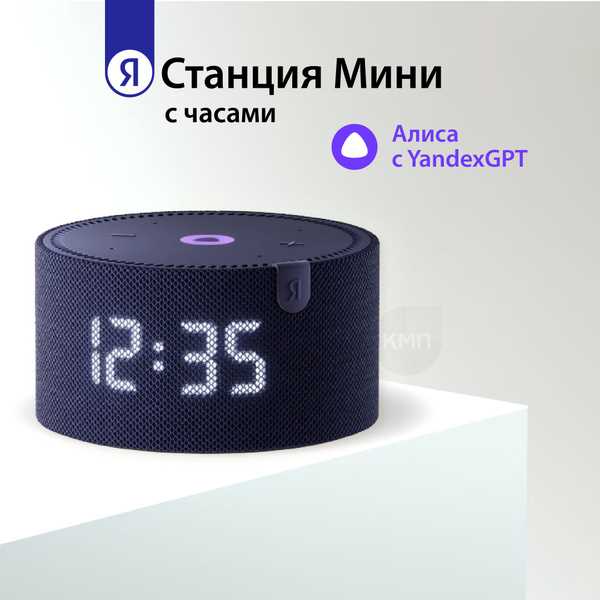
Для управления Яндекс Станцией Мини с часами используется официальное приложение Яндекс. Его необходимо установить на смартфон до начала привязки устройства. Приложение доступно в Google Play и App Store, установка занимает в среднем 1–2 минуты при стабильном интернет-соединении.
После установки откройте приложение и выполните вход в аккаунт Яндекса. Если учётной записи нет, создайте её прямо в приложении, указав номер телефона или адрес электронной почты. Этот аккаунт будет использоваться для синхронизации настроек, истории запросов Алисы и управления подключёнными устройствами.
Перед продолжением проверьте, что вход выполнен корректно и профиль активен. Для этого перейдите в раздел аккаунта и убедитесь, что отображается имя пользователя и подключённые сервисы.
| Параметр | Рекомендация |
|---|---|
| Версия Android | Не ниже 7.0 |
| Версия iOS | Не ниже 13 |
| Учётная запись | Один аккаунт для всех устройств умного дома |
| Разрешения приложения | Доступ к Bluetooth, Wi-Fi, геолокации |
Использование одного аккаунта на всех устройствах Яндекса позволяет управлять колонкой, настраивать расписания, таймеры и сценарии без повторной авторизации. При смене аккаунта потребуется повторная привязка Яндекс Станции Мини с часами.
Добавление Яндекс Станции Мини с часами в приложении Яндекс
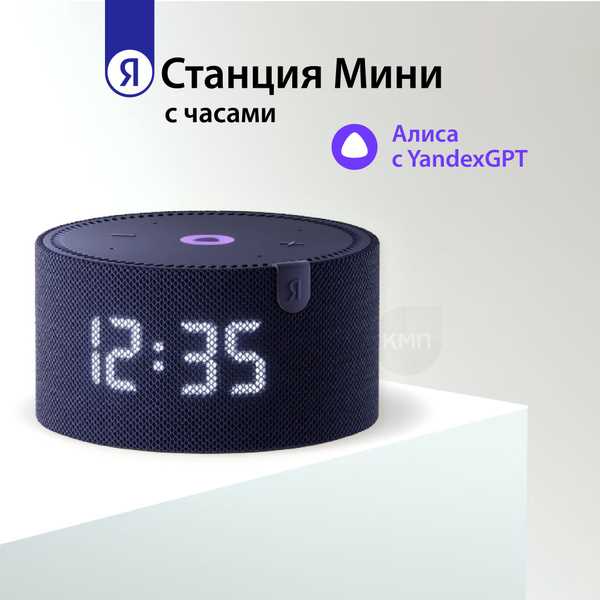
После входа в аккаунт откройте приложение Яндекс и перейдите в раздел управления устройствами умного дома. Нажмите на кнопку добавления нового устройства и выберите категорию Яндекс Станции. В списке моделей укажите Яндекс Станцию Мини с часами, чтобы приложение загрузило корректный сценарий подключения.
На этом этапе приложение автоматически проверяет включение колонки и активность Bluetooth на смартфоне. Если устройство не найдено, удерживайте кнопку отключения микрофона на корпусе колонки 5–7 секунд до появления голосового сообщения о режиме подключения. Это действие сбрасывает предыдущие параметры и переводит колонку в режим обнаружения.
После обнаружения Яндекс Станции Мини с часами подтвердите выбор сети Wi-Fi и дождитесь передачи настроек. Процесс занимает до одной минуты, в течение которой не рекомендуется блокировать экран смартфона или сворачивать приложение. Успешное добавление подтверждается голосовым уведомлением Алисы и появлением устройства в списке подключённых.
Завершающим шагом задайте имя колонки и выберите комнату размещения. Эти параметры используются для голосового управления и сценариев умного дома, например при запуске таймеров или управлении освещением. После сохранения настроек колонка становится доступной для выполнения команд и дальнейшей персонализации.
Настройка отображения времени и яркости часов на устройстве
После подключения Яндекс Станции Мини с часами к интернету время на дисплее синхронизируется автоматически по сети. Для изменения параметров отображения откройте приложение Яндекс, выберите добавленную колонку и перейдите в раздел настроек устройства.
В настройках часов доступны следующие параметры:
- формат времени – 12 или 24 часа;
- постоянное отображение времени на дисплее;
- автоматическое скрытие часов при отсутствии активности;
- синхронизация часового пояса по геолокации.
Яркость дисплея регулируется отдельно и не зависит от громкости колонки. Для комфортного использования в разное время суток рекомендуется настроить ночной режим.
- Откройте настройки Яндекс Станции Мини с часами в приложении.
- Перейдите в раздел «Экран» или «Часы».
- Установите уровень яркости вручную или включите автоматическое снижение ночью.
- Задайте временной интервал для ночного режима, например с 23:00 до 7:00.
При включённом ночном режиме дисплей становится менее ярким, а отображение времени остаётся читаемым в темноте. Изменения применяются сразу и не требуют перезапуска устройства. Дополнительно параметры часов можно менять голосовыми командами, например запросом на уменьшение яркости.
Решение типичных проблем при первичной настройке колонки
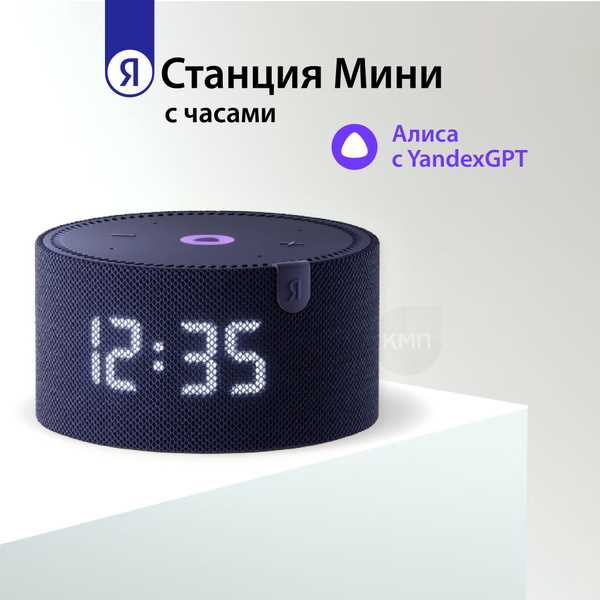
Если Яндекс Станция Мини с часами не определяется в приложении, в первую очередь проверьте активность Bluetooth на смартфоне и расстояние до колонки. Устройство должно находиться не дальше 2–3 метров. При наличии ранее сохранённых настроек выполните сброс: удерживайте кнопку отключения микрофона 5–7 секунд до голосового уведомления о переходе в режим подключения.
При ошибке подключения к Wi-Fi убедитесь, что используется сеть с частотой 2,4 ГГц и корректно введён пароль. Некоторые роутеры с объединёнными диапазонами создают нестабильное соединение на этапе передачи данных. В этом случае временно отключите 5 ГГц или создайте отдельную сеть для настройки колонки.
Отсутствие отображения времени на дисплее чаще всего связано с неверным часовым поясом. Откройте настройки устройства в приложении Яндекс и проверьте синхронизацию по геолокации. После изменения параметров перезапуск колонки выполняется автоматически, ручное отключение питания не требуется.
Если колонка реагирует на команды с задержкой или не отвечает вовсе, проверьте стабильность интернет-соединения и уровень сигнала Wi-Fi в месте установки. Перемещение устройства на 1–2 метра от источников помех, таких как микроволновые печи или Bluetooth-устройства, часто устраняет проблему без дополнительных действий.
При повторяющихся сбоях рекомендуется удалить Яндекс Станцию Мини с часами из приложения, перезапустить смартфон и выполнить процедуру добавления заново, используя тот же аккаунт Яндекса. Это позволяет очистить временные данные и восстановить корректную работу устройства.
Вопрос-ответ:
Почему Яндекс Станция Мини с часами не подключается к Wi-Fi во время настройки?
Чаще всего причина связана с диапазоном сети. Колонка работает с Wi-Fi 2,4 ГГц и не подключается к сетям 5 ГГц. Если роутер использует одно имя сети для двух диапазонов, подключение может обрываться. Также проверьте точность ввода пароля и убедитесь, что на роутере отключены ограничения по MAC-адресам.
Можно ли настроить Яндекс Станцию Мини с часами без Bluetooth?
Нет, первичное добавление колонки выполняется через Bluetooth-соединение со смартфоном. Оно используется для передачи данных Wi-Fi. Если Bluetooth отключён или недоступен, приложение не сможет обнаружить устройство, и настройка не начнётся.
Почему на дисплее отображается неправильное время?
Некорректное время появляется при неверно выбранном часовом поясе. Откройте настройки колонки в приложении Яндекс и включите автоматическое определение по геолокации либо задайте регион вручную. После изменения параметров время обновляется автоматически.
Что делать, если колонка не появляется в списке устройств при добавлении?
Переведите Яндекс Станцию Мини с часами в режим подключения. Для этого удерживайте кнопку отключения микрофона на корпусе 5–7 секунд до голосового сообщения. После этого обновите экран добавления устройств в приложении и повторите поиск.
Можно ли использовать одну Яндекс Станцию Мини с часами с несколькими аккаунтами?
Колонка привязывается к одному аккаунту Яндекса. При смене учётной записи потребуется удалить устройство из приложения и выполнить настройку заново. История команд, таймеры и параметры часов при этом не сохраняются.
Почему Яндекс Станция Мини с часами не реагирует на голос после подключения?
После первичной настройки микрофон может быть отключён аппаратной кнопкой на корпусе. Проверьте, чтобы индикатор отключения микрофона не был активен. Также убедитесь, что колонка отображается в приложении Яндекс как «онлайн». Если связь нестабильна, попробуйте перезапустить роутер и саму колонку, отключив питание на 10–15 секунд.
Можно ли изменить яркость часов без использования приложения?
Да, яркость дисплея можно регулировать голосовыми командами. Достаточно попросить Алису сделать часы ярче или темнее. Эти изменения применяются сразу, но для точной настройки ночного режима и временных интервалов всё равно потребуется открыть параметры устройства в приложении Яндекс.

 Загрузка...