Обрезка детали в КОМПАС-3D применяется при редактировании эскизов, корректировке профилей и уточнении формы 3D-элементов без пересоздания геометрии. Инструменты обрезки позволяют удалять лишние сегменты линий, дуг и контуров, а также изменять границы тел на этапе моделирования. Грамотное использование этих операций сокращает время правок и снижает риск ошибок при последующих построениях.
На практике обрезка чаще всего используется в эскизах, связанных с операциями Выдавливание, Вращение и Сечение. Неправильно обрезанный контур приводит к разомкнутым профилям, из-за чего операция становится недоступной. Поэтому важно понимать, какие элементы можно обрезать, как система определяет границы удаления и в каких случаях требуется предварительная подготовка эскиза.
В КОМПАС-3D обрезка выполняется как по явным пересечениям геометрии, так и по вспомогательным объектам. Программа анализирует топологию эскиза в реальном времени, что позволяет контролировать результат до подтверждения операции. Это особенно важно при работе со сложными профилями, где удаление одного сегмента может повлиять на связность всего контура.
Данное руководство ориентировано на практическое применение: от выбора нужного инструмента до проверки геометрии после обрезки. Все рекомендации основаны на стандартном функционале КОМПАС-3D и подходят для рабочих чертежей, параметрических моделей и учебных проектов.
Вот вариант детального и прикладного плана информационной статьи с 6 узкими заголовками, без подзаголовков:
Данный раздел представляет собой структурированный план статьи, ориентированной на выполнение обрезки детали в КОМПАС-3D. Каждый заголовок подается в контексте конкретного шага работы с инструментом «Обрезать», который позволяет эффективно управлять геометрией эскизов и 3D-объектов.
Первый шаг – Подготовка модели детали перед обрезкой в КОМПАС-3D. Этот этап необходим для того, чтобы убедиться в точности первоначальных данных и отсутствии геометрических ошибок в модели, которые могут повлиять на дальнейшую работу. Важно, чтобы модель была правильно ориентирована, а контуры – замкнутыми.
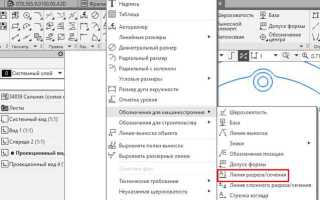
Второй этап – Выбор инструмента «Обрезать» для работы с эскизами. Знание, какие именно инструменты для обрезки доступны в КОМПАС-3D, важно для точного выбора метода. Для работы с эскизами можно использовать как стандартные функции обрезки, так и специализированные опции, которые появляются в зависимости от типа геометрии.
Третий шаг – Обрезка лишних сегментов эскиза по выбранным границам. На этом этапе важно правильно указать области, которые нужно удалить. КОМПАС-3D предоставляет возможность точно задать линии с помощью привязок и ограничений, что делает процесс обрезки более точным и предсказуемым.
Четвертый этап – Использование обрезки при редактировании 3D-операций. После выполнения обрезки эскиза можно перейти к 3D-операциям, где обрезка становится частью общей геометрической логики. Важно знать, как обрезка влияет на последующие операции, такие как выдавливание, вытягивание или создание соединений.
Пятый шаг – Типичные ошибки при обрезке деталей и способы их устранения. Ошибки, такие как разрыв контуров или неправильное удаление сегментов, могут существенно повлиять на дальнейшее моделирование. Знание типичных проблем и способов их исправления помогает избегать распространенных ошибок и ускоряет процесс работы.
Шестой и последний шаг – Проверка геометрии детали после выполнения обрезки. Проверка результата необходима для подтверждения корректности операции. Использование инструмента для анализа геометрии помогает убедиться, что деталь сохраняет нужные характеристики, а все операции выполнены правильно.
Подготовка модели детали перед обрезкой в КОМПАС-3D
Важно убедиться, что все линии и дуги правильно соединены, и нет лишних отрезков, которые могут повлиять на точность обрезки. Для этого применяются команды выравнивания и привязки, которые помогают точно расположить элементы. Также перед обрезкой нужно исключить все ненужные элементы, такие как вспомогательные линии, которые могут повлиять на результат.
Если модель включает в себя 3D-операции, такие как выдавливание, сечение или вращение, стоит проверить, не будут ли они нарушены после удаления частей эскиза. После того как эскиз готов, нужно выбрать соответствующую рабочую плоскость, убедившись, что все объекты, которые необходимо обрезать, находятся в этой плоскости или перпендикулярны ей.
Необходимо также учитывать используемые размеры и зависимости в эскизе. Если обрезка затрагивает несколько объектов, важно заранее продумать, как это повлияет на размеры и параметры детали. Рекомендуется проверять зависимости с помощью инструмента «Параметры», чтобы гарантировать правильное поведение модели после редактирования.
Завершающим шагом подготовки является сохранение текущей версии детали, чтобы в случае ошибок можно было легко восстановить исходную модель. Это особенно важно при работе с крупными и сложными моделями, где ошибки в процессе обрезки могут быть трудными для исправления.
Выбор инструмента «Обрезать» для работы с эскизами
В КОМПАС-3D для редактирования эскизов используется инструмент «Обрезать», который позволяет удалять ненужные части контуров. Этот инструмент критичен при работе с многоугольниками, дугами и линиями, так как позволяет быстро убрать лишние элементы, сохраняя при этом геометрическую целостность эскиза.
В КОМПАС-3D доступны несколько вариантов инструментов обрезки, которые можно использовать в зависимости от задачи. Основные режимы работы инструмента «Обрезать» включают:
| Режим | Описание | Когда использовать |
|---|---|---|
| Обрезка по пересечению | Удаление сегментов, пересекающихся с выбранными объектами. Этот режим активируется при выборе двух линий или дуг, которые пересекаются. | Когда нужно удалить части контуров, которые пересекаются с другими элементами. |
| Обрезка по ограничению | Удаление части линии или дуги, ограниченной другими объектами, например, границами прямоугольника или окружности. | Когда требуется удалить элементы внутри заданных границ. |
| Обрезка по точке | Удаление части контуров от выбранной точки до следующего пересечения с объектом или границей. | Когда нужно обрезать линии или дуги в точке их пересечения или в заданной области. |
Каждый из этих режимов подходит для различных типов эскизов. Например, при работе с прямыми линиями можно использовать обрезку по точке для точного удаления части линии, начиная с конкретной точки. Для сложных эскизов с несколькими пересечениями лучше выбрать обрезку по пересечению, чтобы избежать избыточных манипуляций.
Инструмент «Обрезать» в КОМПАС-3D интегрирован с функциями привязки и ограничений, что помогает точно определить, какие части контуров будут удалены. Рекомендуется заранее настроить привязки, чтобы избежать случайных ошибок при обрезке.
Обрезка лишних сегментов эскиза по выбранным границам
Обрезка лишних сегментов эскиза – важный шаг в корректировке геометрии модели. В КОМПАС-3D этот процесс выполняется с помощью инструмента «Обрезать», который позволяет удалить части контуров, выходящие за пределы выбранных границ. Этот метод используется для упорядочивания сложных эскизов и улучшения точности при дальнейших операциях с моделью.
Процесс обрезки выполняется следующим образом:
- Выбор границы обрезки: необходимо задать линии или объекты, которые будут служить ограничениями для удаления лишних сегментов. Это могут быть другие линии, окружности или прямоугольники.
- Выбор объекта для обрезки: затем выбираются сегменты эскиза, которые будут обрезаны. Вы можете выбрать один или несколько объектов, которые пересекаются с выбранными границами.
- Активирование инструмента «Обрезать»: инструмент активируется через контекстное меню или панели инструментов. После активации появляется возможность выделять части для удаления.
- Удаление лишних сегментов: программа автоматически обрезает элементы, которые выходят за границы. Обрезка происходит только в пределах выделенной области.
Для точности обрезки важно правильно настроить привязки и зависимости между элементами. При необходимости можно использовать команды для точного выравнивания объектов, чтобы избежать случайных ошибок при удалении лишних сегментов.
Типичные примеры использования этого метода включают:
- Удаление частей линий, которые выходят за пределы рабочего контурного объекта.
- Обрезка лишних дуг, создающих лишнюю сложность при построении модели.
- Корректировка соединений между объектами, где важна точная геометрия пересечения.
Такой подход гарантирует, что модель остается чистой и готовой для дальнейшей обработки без избыточных элементов. Для сложных контуров рекомендуется использовать комбинацию инструментов обрезки, чтобы добиться наилучших результатов.
Использование обрезки при редактировании 3D-операций
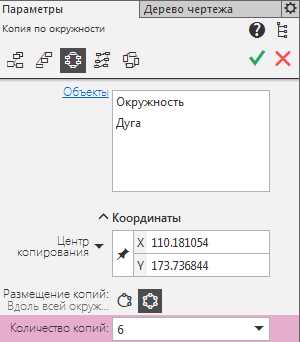
Обрезка играет важную роль при редактировании 3D-операций в КОМПАС-3D. Этот инструмент помогает уточнить геометрию объекта, устраняя лишние элементы, которые могут мешать выполнению следующих операций, таких как выдавливание, сечение или создание отверстий. Особенно полезна обрезка при работе с сложными многогранниками и моделями, где необходимо исключить ненужные части геометрии.
При редактировании 3D-операций обрезка может использоваться на различных этапах моделирования:
- Обрезка в процессе выдавливания: Когда создается 3D-объект из 2D-эскиза, обрезка позволяет удалить части контура, которые выходят за пределы рабочей области. Это гарантирует, что конечная форма объекта будет соответствовать заданным параметрам, без лишних или некорректных сегментов.
- Обрезка при добавлении отверстий: Когда в теле модели нужно сделать отверстие, обрезка помогает удалить материал внутри области, где должно быть отверстие. Это позволяет точно сформировать отверстие без остатков материала, которые могут мешать дальнейшей обработке.
- Обрезка при сечении модели: Операция сечения создает новый элемент, который пересекает 3D-объект. Использование инструмента обрезки помогает уточнить форму сечения, удаляя лишние части материала, которые не входят в окончательное сечение или не соответствуют требованиям чертежа.
При использовании обрезки в 3D-операциях важно учитывать, как удаление отдельных частей влияет на целостность модели. Например, при выдавливании или вращении необходимо проверять, не нарушает ли обрезка симметрию или параметры модели. Если обрезка применяется к элементам, связанным с другими операциями, такие как сопряжения или элементы сборки, это может привести к ошибкам в дальнейшем процессе работы.
Для повышения точности рекомендуется применять обрезку в сочетании с инструментами анализа геометрии, чтобы убедиться, что все операции выполняются корректно и не приводят к нежелательным искажениям.
Типичные ошибки при обрезке деталей и способы их устранения
Процесс обрезки в КОМПАС-3D может сопровождаться различными ошибками, которые могут повлиять на качество и точность модели. Знание типичных проблем и методов их устранения позволяет избежать лишних корректировок и ускорить работу. Рассмотрим несколько часто встречающихся ошибок и способы их исправления.
Ошибка 1: Разрывы контуров после обрезки
Причина: Неправильная настройка привязок или выбор сегментов, не соединенных между собой. Это приводит к появлению разрывов в эскизе, что делает невозможным выполнение дальнейших операций (например, выдавливания).
Решение: Перед обрезкой необходимо тщательно проверять замкнутость контуров с помощью инструмента «Проверка замкнутости» и убедиться, что все привязки между элементами корректны. Для исправления разрывов можно использовать инструмент «Соединить» или вручную дополнять недостающие сегменты.
Ошибка 2: Излишняя обрезка важных элементов
Причина: Неверное выделение объектов при обрезке или случайное удаление важных сегментов. Это часто происходит, когда пользователь недостаточно точно выбирает границы обрезки или не учитывает влияние других элементов на текущий контур.
Решение: Всегда внимательно следите за выбранными объектами перед выполнением операции. Используйте инструмент предварительного просмотра, чтобы убедиться, что удаляются только ненужные сегменты. Если ошибка уже произошла, можно отменить операцию и выполнить ее заново с более точными настройками.
Ошибка 3: Неверная работа с 3D-операциями после обрезки
Причина: При обрезке эскиза в процессе работы с 3D-операциями (например, выдавливанием или сечением) возникают ошибки, если обрезка нарушает совместимость с другими элементами модели. Это может привести к неудачным операциям, таким как некорректное выдавливание или потеря параметров объекта.
Решение: Перед обрезкой убедитесь, что удаляемые сегменты не влияют на другие части модели. Для этого рекомендуется провести анализ зависимостей между элементами. Также можно воспользоваться инструментом «Отменить операцию» и выполнить обрезку на более ранней стадии, чтобы избежать нарушения связности.
Ошибка 4: Некорректное использование границ обрезки
Причина: Когда границы для обрезки выбираются недостаточно точно, это может привести к удалению лишних сегментов или, наоборот, сохранению ненужных элементов. Например, выбор неправильной области обрезки может оставить части эскиза, которые должны быть удалены.
Решение: Важно четко понимать, какие части эскиза должны быть обрезаны. Используйте вспомогательные элементы, такие как вспомогательные линии или области, для точного определения границ. Также важно проверять результат предварительно, чтобы избежать случайных ошибок.
Ошибка 5: Ошибки при обрезке сложных эскизов с пересечениями
Причина: При обрезке сложных эскизов с несколькими пересекающимися объектами могут возникнуть ситуации, когда часть нужных элементов удаляется или, наоборот, остаются лишние сегменты.
Решение: Для работы с такими эскизами стоит использовать режимы обрезки, которые позволяют точно выделять пересечения и удалять только ненужные части. Также можно применять команды «Отменить» и «Перестроить» для уточнения обрезанных сегментов.
Применение этих методов и внимательное отношение к каждому этапу обрезки позволит минимизировать ошибки и повысить точность модели. Регулярная проверка всех операций и использование инструментов предварительного анализа помогает обеспечить корректность работы с моделью на всех этапах проектирования.
Проверка геометрии детали после выполнения обрезки
После выполнения обрезки важно провести проверку геометрии детали, чтобы убедиться в корректности всех операций и отсутствии ошибок, таких как разрывы контуров или некорректные пересечения. Для этого в КОМПАС-3D имеются инструменты, которые помогут обнаружить и исправить возможные проблемы на раннем этапе.
Основные шаги проверки геометрии после обрезки:
- Проверка замкнутости контуров – убедитесь, что все линии и дуги эскиза образуют замкнутые контуры. Для этого используйте инструмент «Проверка замкнутости» в меню эскизирования. Если контур разомкнут, операция выдавливания или создания тела не будет выполнена.
- Использование функции «Проверка геометрии» – эта функция позволяет выявить потенциальные проблемы с геометрией, такие как лишние или пересекающиеся элементы, а также пересекающиеся линии, которые могут привести к ошибкам в дальнейшем.
- Анализ слоев и зависимостей – если модель состоит из нескольких слоев или элементов, проверьте, не нарушены ли зависимости между объектами после обрезки. Это можно сделать через инструмент «Параметры» для анализа параметрических связей.
Особенно важно проверять:
- Наличие разрывов: если контур или линия после обрезки имеет разрыв, модель не будет полностью корректной для дальнейших операций.
- Пересечения элементов: если после обрезки остались элементы, которые пересекаются или создают лишние углы, это может повлиять на точность модели.
- Размеры и пропорции: проверьте, что размеры детали не изменились после обрезки, если это не предусмотрено проектом.
Проведение этих проверок поможет обеспечить корректную работу с моделью, избегая возможных ошибок при дальнейшем редактировании или сборке деталей.
Вопрос-ответ:
Как правильно подготовить модель для обрезки в КОМПАС-3D?
Для правильной подготовки модели перед обрезкой важно сначала проверить замкнутость контуров в эскизе. Это можно сделать с помощью инструмента «Проверка замкнутости». Если контуры разомкнуты, обрезка не пройдет корректно, и не получится выполнить такие операции, как выдавливание. Также нужно убедиться, что все линии и дуги правильно соединены между собой и нет лишних вспомогательных элементов, которые могут повлиять на результат. Привязки и зависимости между элементами эскиза тоже должны быть настроены, чтобы избежать ошибок в дальнейшем.
Какие типы ошибок могут возникнуть при обрезке детали в КОМПАС-3D?
Наиболее распространенные ошибки при обрезке включают разрывы контуров, когда части эскиза не соединяются должным образом. Это может произойти, если линии были неправильно выбраны для обрезки или если не были учтены привязки. Также могут возникнуть проблемы с излишней обрезкой, когда удаляются элементы, которые необходимы для дальнейших операций, например, для выдавливания. Важно учитывать, как обрезка повлияет на остальные элементы модели, чтобы избежать ошибок в 3D-операциях, таких как выдавливание или создание отверстий.
Как избежать случайного удаления важных частей модели при обрезке?
Чтобы избежать случайного удаления важных частей модели при обрезке, следует внимательно выбирать границы обрезки и использовать функцию предварительного просмотра. Важно точно определить, какие элементы будут удалены, а какие останутся. Можно также использовать вспомогательные линии или геометрические объекты, чтобы четко ограничить область обрезки. Если вы сомневаетесь, всегда можно отменить операцию и попробовать снова с более точными настройками.
Каким образом можно проверить геометрию модели после обрезки?
После выполнения обрезки важно проверить модель на наличие разрывов и пересечений. Для этого используйте инструмент «Проверка геометрии» в КОМПАС-3D, который помогает обнаружить проблемные места, такие как лишние элементы или разорванные контуры. Также полезно проверить, не нарушены ли зависимые связи между элементами эскиза, так как это может повлиять на дальнейшие операции. Чтобы убедиться в корректности размеров, проверьте, не изменились ли они после обрезки.
Как использовать инструмент «Обрезать» при редактировании 3D-операций?
Инструмент «Обрезать» используется для удаления лишних частей модели, которые могут мешать выполнению 3D-операций, таких как выдавливание или создание отверстий. Для этого нужно выбрать объект, который требуется обрезать, и указать границу обрезки. Важно помнить, что обрезка влияет на 3D-операции, и нужно заранее удостовериться, что удаляемая часть не нарушит целостность модели. Также рекомендуется использовать предварительный просмотр, чтобы избежать случайного удаления нужных сегментов.

 Загрузка...